BIOSからセキュア ブート アクティブ データベースをアップデートする方法
요약: BIOSのセキュア ブート デフォルト データベース(DB)を使用して、セキュア ブートによるオペレーティング システムの起動に使用するアクティブDBを上書きする手順について説明します。
이 문서는 다음에 적용됩니다.
이 문서는 다음에 적용되지 않습니다.
이 문서는 특정 제품과 관련이 없습니다.
모든 제품 버전이 이 문서에 나와 있는 것은 아닙니다.
지침
影響を受けるプラットフォーム:
- Latitude
- OptiPlex
- Inspiron
- Vostro
- XPS
- Precision Workstation
- Dell Pro
- Dell Pro Plus
注:2012年以降に出荷されたすべてのプラットフォーム。
目次:
Warning: これにより、セキュア ブートに精通していない場合、起動しない状況が発生する可能性があります。セキュア ブートActive DBのアップデートはWindows Updateに任せてください。このシナリオは、Windows Updateをブロックしていて、セキュア ブートの要件を理解しているユーザー向けです。
注:これらの手順を実行する前に、BitLockerを無効にする必要があります。
BIOSタイプ1
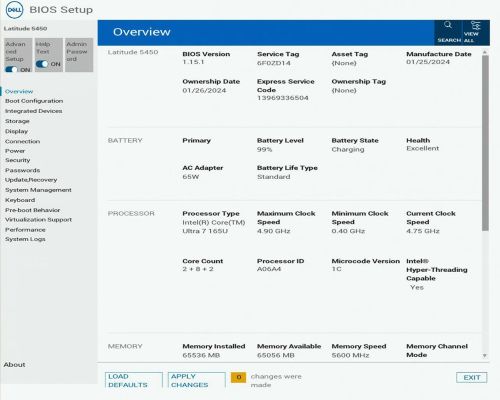
注:一部のメニューを表示するには、[Advanced Setup](左上)をオンにする必要があります。このオプションは、一部のコンピューター製品ラインでは使用できない場合があります。
次の手順に従います。
- F2を押してBIOSを起動します
- 起動設定の選択
- [Enable Custom Mode]をオンにします([Expert Key Management]の下)
- [Reset All Keys]をクリックします
- [Apply]ボタンをクリックします
- [Exit]ボタンをクリックします(プロンプトが表示されたら[OK]をクリックして保存します)
- 次回の起動時に 、F2 を押してBIOSに入ります
- 起動設定の選択
- [カスタム モードを有効にする]をオフにします([エキスパート キー管理]の下)
- [Apply]ボタンをクリックします
- [Exit]ボタンをクリックします(プロンプトが表示されたら[OK]をクリックして保存します)
BIOS タイプ 2
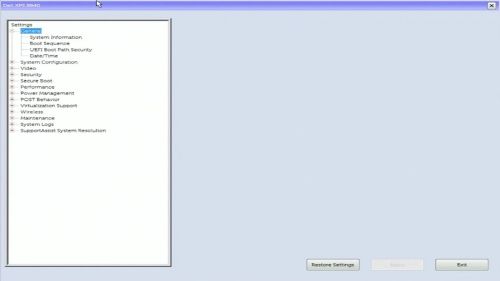
次の手順に従います。
- F2を押してBIOSを起動します
- [Secure Boot]を選択します
- [Expert Key Management]を選択します
- [Enable Custom Mode]というタイトルのチェックボックスを確認します
- [ Reset All Key ]ボタンをクリックします
- [Apply]ボタンをクリックします
- [Exit]ボタンをクリックします(プロンプトが表示されたら[OK]をクリックして保存します)
- 次回の起動時に 、F2 を押してBIOSに入ります
- [Secure Boot]を選択します
- [Expert Key Management]を選択します
- Enable Custom Modeというタイトルのチェックボックスをオフにします
- [Apply]ボタンをクリックします
- [Exit]ボタンをクリックします(プロンプトが表示されたら[OK]をクリックして保存します)
BIOSタイプ3
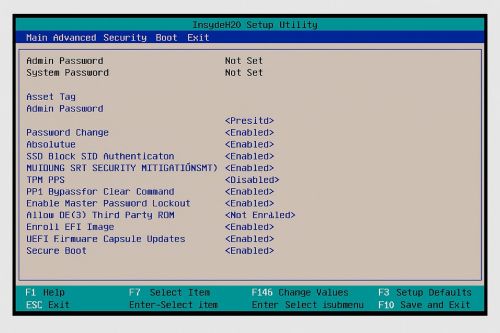
次の手順に従います。
- F2を押してBIOSを起動します
- 上部にある [セキュリティ]タブ を選択します
- [Secure Boot]を選択します
- [Expert Key Management]を選択します
- カスタマー モードの選択
- [Enabled]を選択します
- [Reset All Keys]を選択します
- [Yes]を選択します
- 上部にある [Exit ]を選択します
- [Exit Saving Changes]を選択します
- [Yes]を選択します
- 次回の起動時に 、F2 を押してBIOSに入ります
- 上部にある [セキュリティ]タブ を選択します
- [Secure Boot]を選択します
- [Expert Key Management]を選択します
- カスタマー モードの選択
- [Disabled]を選択します
- 上部にある [Exit ]を選択します
- [Exit Saving Changes]を選択します
- [Yes]を選択します
BIOSタイプ4
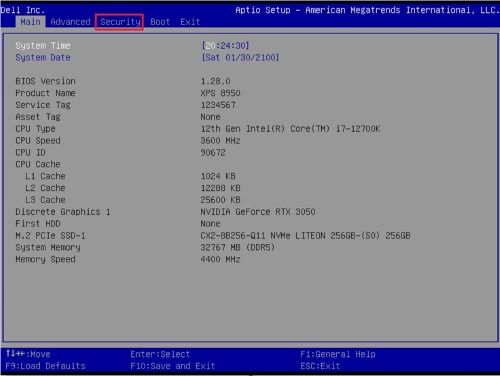
次の手順に従います。
- F2を押してBIOSを起動します
- 上部にある [セキュリティ]タブ を選択します
- [Secure Boot]を選択します
- [エキスパート キー管理]で、[カスタマー モード]を選択します
- [Enabled]を選択します
- [Reset All Keys]を選択します
- [Yes]を選択します
- 上部にある [Exit ]を選択します
- [Exit Saving Changes]を選択します
- [Yes]を選択します
- 次回の起動時に 、F2 を押してBIOSに入ります
- 上部にある [セキュリティ]タブ を選択します
- [Secure Boot]を選択します
- [エキスパート キー管理]で、[カスタマー モード]を選択します
- [Disabled]を選択します
- 上部にある [Exit ]を選択します
- [ Exit Saving Changes]を選択します
- [Yes]を選択します
BIOSタイプ5
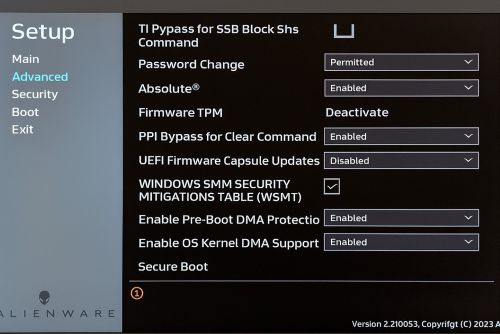
次の手順に従います。
- F2を押してBIOSを起動します
- 左側の[ 詳細設定 ]を選択します
- [Secure Boot]を選択します
- [エキスパート キー管理]で、[カスタム モード]を選択します
- ドロップダウンで [Enabled ]を選択します
- [Reset All Keys]をクリックします
- [Yes]を選択します
- 左側にある [Exit ]を選択します
- [Exit Saving Changes]を選択します
- [Yes]を選択します
- 次回の起動時に 、F2 を押してBIOSに入ります
- 左側の[ 詳細設定 ]を選択します
- [Secure Boot]を選択します
- [エキスパート キー管理]で、[カスタム モード]を選択します
- ドロップダウンで [Disabled ]を選択します
- 左側にある [Exit ]を選択します
- [ Exit Saving Changes]を選択します
- [Yes]を選択します
해당 제품
Alienware, Dell Pro All-in-One, Dell Pro Max Micro, Dell Pro Max Slim, Dell Pro Max Tower, Dell Pro Micro, Dell Pro Slim, Dell Pro Tower, Dell Slim, Inspiron, OptiPlex, Vostro, XPS, G Series, G Series, Alienware, Dell Laptops, Dell Plus, Dell Pro
, Dell Pro Max, Dell Pro Plus, Dell Pro Premium, Inspiron, Latitude, Dell Pro Rugged, Vostro, XPS, Fixed Workstations, Mobile Workstations, Dell Pro Max Micro XE FCM2250
...
문서 속성
문서 번호: 000368610
문서 유형: How To
마지막 수정 시간: 12 9월 2025
버전: 1
다른 Dell 사용자에게 질문에 대한 답변 찾기
지원 서비스
디바이스에 지원 서비스가 적용되는지 확인하십시오.