Secure Boot Active Database bijwerken vanuit het BIOS
요약: Leer de stappen voor het gebruik van de Secure Boot Default Database (DB) in het BIOS om de Active DB te overschrijven die wordt gebruikt om het besturingssysteem op te starten met Secure Boot. ...
이 문서는 다음에 적용됩니다.
이 문서는 다음에 적용되지 않습니다.
이 문서는 특정 제품과 관련이 없습니다.
모든 제품 버전이 이 문서에 나와 있는 것은 아닙니다.
지침
Betreffende platforms:
- Latitude
- OptiPlex
- Inspiron
- Vostro
- XPS
- Precision Workstations
- Dell Pro
- Dell Pro Plus
Opmerking: Alle platforms die sinds 2012 zijn geleverd.
Inhoudsopgave:
Waarschuwing: Dit kan leiden tot een no-boot-situatie als u niet vertrouwd bent met Secure Boot. Secure Boot Active DB moet worden overgelaten aan Windows Update om bij te werken. Dit scenario is bedoeld voor gebruikers die Windows Update blokkeren en de vereisten voor veilig opstarten begrijpen.
Opmerking: Schakel BitLocker uit voordat u deze stappen uitvoert.
BIOS-type 1
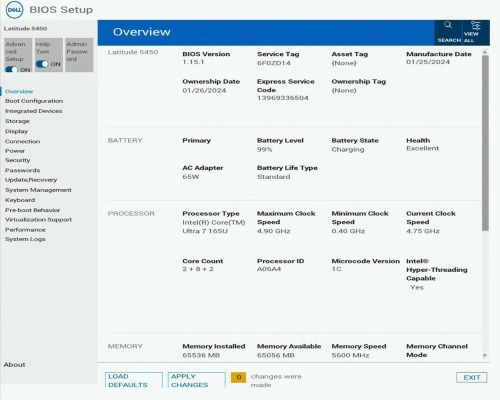
Opmerking: Geavanceerde instellingen (linksboven) moeten zijn ingeschakeld om enkele menu's te kunnen zien. Deze optie is mogelijk niet beschikbaar in sommige computerlijnen.
Voer de volgende stappen uit:
- Druk op F2 om het BIOS te openen
- Selecteer opstartconfiguratie
- Schakel Aangepaste modus inschakelen in (onder Expert Key Management)
- Klik op Alle sleutels resetten
- Klik op de knop Toepassen
- Klik op de knop Afsluiten (klik op OK om op te slaan als daarom wordt gevraagd)
- Druk bij de volgende keer opstarten op F2 om het BIOS te openen
- Selecteer opstartconfiguratie
- Schakel Aangepaste modus inschakelen UIT (onder Expert Key Management)
- Klik op de knop Toepassen
- Klik op de knop Afsluiten (klik op OK om op te slaan als daarom wordt gevraagd)
BIOS-type 2

Voer de volgende stappen uit:
- Druk op F2 om het BIOS te openen
- Selecteer Veilig opstarten
- Select Expert Key Management
- Schakel het selectievakje Aangepaste modus inschakelen in
- Klik op de knop Alle sleutels resetten
- Klik op de knop Toepassen
- Klik op de knop Afsluiten (klik op OK om op te slaan als daarom wordt gevraagd)
- Druk bij de volgende keer opstarten op F2 om het BIOS te openen
- Selecteer Veilig opstarten
- Select Expert Key Management
- Schakel het selectievakje Aangepaste modus inschakelen uit
- Klik op de knop Toepassen
- Klik op de knop Afsluiten (klik op OK om op te slaan als daarom wordt gevraagd)
BIOS-type 3

Voer de volgende stappen uit:
- Druk op F2 om het BIOS te openen
- Selecteer bovenaan het tabblad Beveiliging
- Selecteer Veilig opstarten
- Select Expert Key Management
- Selecteer Klantmodus
- Selecteer Ingeschakeld
- Selecteer Alle sleutels resetten
- Selecteer Ja
- Selecteer Afsluiten bovenaan
- Selecteer Afsluiten Wijzigingen opslaan
- Selecteer Ja
- Druk bij de volgende keer opstarten op F2 om het BIOS te openen
- Selecteer bovenaan het tabblad Beveiliging
- Selecteer Veilig opstarten
- Select Expert Key Management
- Selecteer Klantmodus
- Selecteer Uitgeschakeld
- Selecteer Afsluiten bovenaan
- Selecteer Afsluiten Wijzigingen opslaan
- Selecteer Ja
BIOS-type 4

Voer de volgende stappen uit:
- Druk op F2 om het BIOS te openen
- Selecteer bovenaan het tabblad Beveiliging
- Selecteer Veilig opstarten
- Selecteer onder Expert Key Management de optie Klantmodus
- Selecteer Ingeschakeld
- Selecteer Alle sleutels resetten
- Selecteer Ja
- Selecteer Afsluiten bovenaan
- Selecteer Afsluiten Wijzigingen opslaan
- Selecteer Ja
- Druk bij de volgende keer opstarten op F2 om het BIOS te openen
- Selecteer bovenaan het tabblad Beveiliging
- Selecteer Veilig opstarten
- Selecteer onder Expert Key Management de optie Klantmodus
- Selecteer Uitgeschakeld
- Selecteer Afsluiten bovenaan
- Selecteer Afsluiten Wijzigingen opslaan
- Selecteer Ja
BIOS-type 5
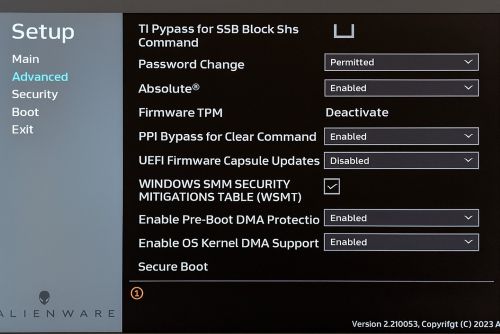
Voer de volgende stappen uit:
- Druk op F2 om het BIOS te openen
- Selecteer Geavanceerd aan de linkerkant
- Selecteer Veilig opstarten
- Selecteer onder Expert Key Management de optie Aangepaste modus
- Selecteer Enabled in de vervolgkeuzelijst
- Klik op Alle sleutels resetten
- Selecteer Ja
- Selecteer Afsluiten aan de linkerkant
- Selecteer Afsluiten Wijzigingen opslaan
- Selecteer Ja
- Druk bij de volgende keer opstarten op F2 om het BIOS te openen
- Selecteer Geavanceerd aan de linkerkant
- Selecteer Veilig opstarten
- Selecteer onder Expert Key Management de optie Aangepaste modus
- Selecteer Uitgeschakeld in de vervolgkeuzelijst
- Selecteer Afsluiten aan de linkerkant
- Selecteer Afsluiten Wijzigingen opslaan
- Selecteer Ja
해당 제품
Alienware, Dell Pro All-in-One, Dell Pro Max Micro, Dell Pro Max Slim, Dell Pro Max Tower, Dell Pro Micro, Dell Pro Slim, Dell Pro Tower, Dell Slim, Inspiron, OptiPlex, Vostro, XPS, G Series, G Series, Alienware, Dell Laptops, Dell Plus, Dell Pro
, Dell Pro Max, Dell Pro Plus, Dell Pro Premium, Inspiron, Latitude, Dell Pro Rugged, Vostro, XPS, Fixed Workstations, Mobile Workstations, Dell Pro Max Micro XE FCM2250
...
문서 속성
문서 번호: 000368610
문서 유형: How To
마지막 수정 시간: 12 9월 2025
버전: 1
다른 Dell 사용자에게 질문에 대한 답변 찾기
지원 서비스
디바이스에 지원 서비스가 적용되는지 확인하십시오.