Slik oppdaterer du Secure Boot Active Database fra BIOS
요약: Lær trinnene for å bruke Secure Boot Default Database (DB) i BIOS for å overskrive Active DB som brukes til å starte opp operativsystemet med sikker oppstart.
이 문서는 다음에 적용됩니다.
이 문서는 다음에 적용되지 않습니다.
이 문서는 특정 제품과 관련이 없습니다.
모든 제품 버전이 이 문서에 나와 있는 것은 아닙니다.
지침
Berørte plattformer:
- Latitude
- OptiPlex
- Inspiron
- Vostro
- XPS
- Precision-arbeidsstasjoner
- Dell Pro
- Dell Pro Plus
Merk: Alle plattformer som er levert siden 2012.
Innholdsfortegnelse:
Advarsel: Dette kan føre til en situasjon uten oppstart hvis du ikke er kjent med sikker oppstart. Secure Boot Active DB bør overlates til Windows Update for å oppdatere. Dette scenariet er for de brukerne som blokkerer Windows Update og forstår krav til sikker oppstart.
Merk: Du bør deaktivere BitLocker før du utfører disse trinnene.
BIOS Type 1
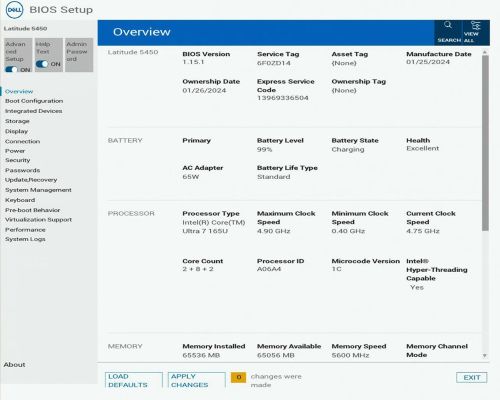
Merk: Avansert oppsett (øverst til venstre) må være slått på for å se noen menyer. Dette alternativet er kanskje ikke tilgjengelig på enkelte linjer med datamaskiner.
Utfør følgende trinn:
- Trykk på F2 for å åpne BIOS
- Velg oppstartskonfigurasjon
- Slå PÅ Aktiver tilpasset modus (under ekspertnøkkeladministrasjon)
- Klikk Tilbakestill alle nøkler
- Klikk på Bruk-knappen
- Klikk Avslutt knappen (klikk OK for å lagre hvis du blir bedt om det)
- Ved neste oppstart trykker du på F2 for å åpne BIOS
- Velg oppstartskonfigurasjon
- Slå AV Aktiver tilpasset modus (under Administrasjon av ekspertnøkkel)
- Klikk på Bruk-knappen
- Klikk Avslutt knappen (klikk OK for å lagre hvis du blir bedt om det)
BIOS Type 2
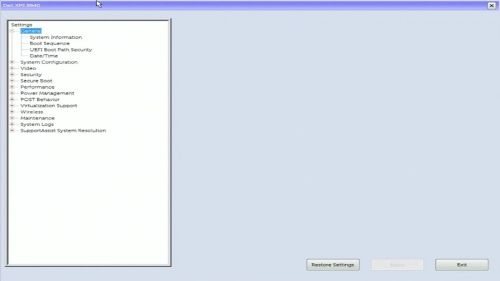
Utfør følgende trinn:
- Trykk på F2 for å åpne BIOS
- Velg sikker oppstart
- Velg ekspertnøkkeladministrasjon
- Merk av i avmerkingsboksen med tittelen Aktiver tilpasset modus
- Klikk på knappen Tilbakestill alle nøkler
- Klikk på Bruk-knappen
- Klikk Avslutt knappen (klikk OK for å lagre hvis du blir bedt om det)
- Ved neste oppstart trykker du på F2 for å åpne BIOS
- Velg sikker oppstart
- Velg ekspertnøkkeladministrasjon
- Fjern merket i avmerkingsboksen Aktiver tilpasset modus
- Klikk på Bruk-knappen
- Klikk Avslutt knappen (klikk OK for å lagre hvis du blir bedt om det)
BIOS Type 3

Utfør følgende trinn:
- Trykk på F2 for å åpne BIOS
- Velg kategorien Sikkerhet øverst
- Velg sikker oppstart
- Velg ekspertnøkkeladministrasjon
- Velg kundemodus
- Velg Aktivert
- Velg Tilbakestill alle nøkler
- Velg Ja
- Velg Avslutt øverst
- Velg Avslutt, og lagre endringene
- Velg Ja
- Ved neste oppstart trykker du på F2 for å åpne BIOS
- Velg kategorien Sikkerhet øverst
- Velg sikker oppstart
- Velg ekspertnøkkeladministrasjon
- Velg kundemodus
- Velg Deaktivert
- Velg Avslutt øverst
- Velg Avslutt, og lagre endringene
- Velg Ja
Type 4 i BIOS
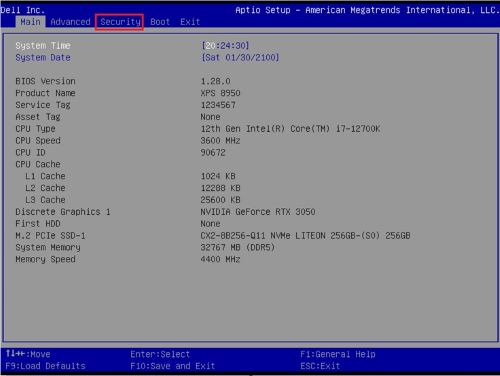
Utfør følgende trinn:
- Trykk på F2 for å åpne BIOS
- Velg kategorien Sikkerhet øverst
- Velg sikker oppstart
- Under Administrasjon av ekspertnøkkel velger du Kundemodus
- Velg Aktivert
- Velg Tilbakestill alle nøkler
- Velg Ja
- Velg Avslutt øverst
- Velg Avslutt, og lagre endringene
- Velg Ja
- Ved neste oppstart trykker du på F2 for å åpne BIOS
- Velg kategorien Sikkerhet øverst
- Velg sikker oppstart
- Under Administrasjon av ekspertnøkkel velger du Kundemodus
- Velg Deaktivert
- Velg Avslutt øverst
- Velg Avslutt, og lagre endringene
- Velg Ja
BIOS Type 5
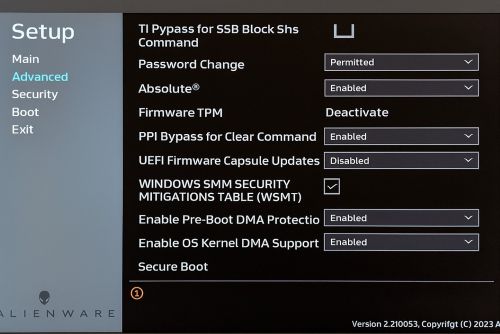
Utfør følgende trinn:
- Trykk på F2 for å åpne BIOS
- Velg Avansert langs venstre side
- Velg sikker oppstart
- Under Administrasjon av ekspertnøkkel velger du Tilpasset modus
- Velg Aktivert i rullegardinmenyen
- Klikk Tilbakestill alle nøkler
- Velg Ja
- Velg Avslutt langs venstre side
- Velg Avslutt, og lagre endringene
- Velg Ja
- Ved neste oppstart trykker du på F2 for å åpne BIOS
- Velg Avansert langs venstre side
- Velg sikker oppstart
- Under Ekspertnøkkeladministrasjon velger du Tilpasset modus
- Velg Deaktivert i rullegardinmenyen
- Velg Avslutt langs venstre side
- Velg Avslutt, og lagre endringene
- Velg Ja
해당 제품
Alienware, Dell Pro All-in-One, Dell Pro Max Micro, Dell Pro Max Slim, Dell Pro Max Tower, Dell Pro Micro, Dell Pro Slim, Dell Pro Tower, Dell Slim, Inspiron, OptiPlex, Vostro, XPS, G Series, G Series, Alienware, Dell Laptops, Dell Plus, Dell Pro
, Dell Pro Max, Dell Pro Plus, Dell Pro Premium, Inspiron, Latitude, Dell Pro Rugged, Vostro, XPS, Fixed Workstations, Mobile Workstations, Dell Pro Max Micro XE FCM2250
...
문서 속성
문서 번호: 000368610
문서 유형: How To
마지막 수정 시간: 12 9월 2025
버전: 1
다른 Dell 사용자에게 질문에 대한 답변 찾기
지원 서비스
디바이스에 지원 서비스가 적용되는지 확인하십시오.