Как обновить активную базу данных безопасной загрузки из BIOS
요약: Узнайте, как использовать базу данных безопасной загрузки по умолчанию (БД) в BIOS для перезаписи активной базы данных, используемой для загрузки операционной системы, с использованием безопасной загрузки. ...
이 문서는 다음에 적용됩니다.
이 문서는 다음에 적용되지 않습니다.
이 문서는 특정 제품과 관련이 없습니다.
모든 제품 버전이 이 문서에 나와 있는 것은 아닙니다.
지침
Затронутые платформы:
- Latitude
- OptiPlex
- Inspiron
- Vostro
- XPS
- Рабочие станции Precision
- Dell Pro
- Dell Pro Plus
Примечание. Все платформы, поставленные с 2012 г.
Содержание
Предупреждение! Это может привести к состоянию «Нет загрузки», если вы не знакомы с безопасной загрузкой. Обновление активной базы данных безопасной загрузки необходимо оставить для обновления в Центре обновления Windows. Этот сценарий предназначен для тех пользователей, которые блокируют Центр обновления Windows и понимают требования к безопасной загрузке.
Примечание. Перед выполнением этих действий необходимо отключить BitLocker.
BIOS Type 1
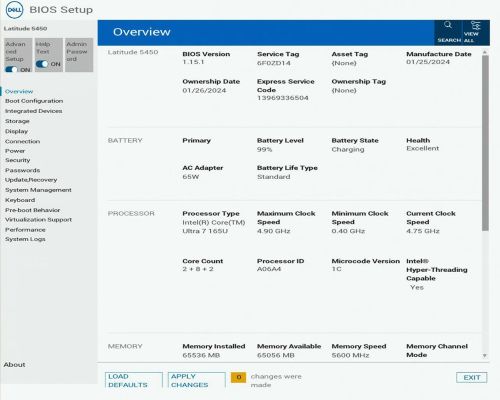
Примечание. Для просмотра некоторых меню необходимо включить пункт Расширенные настройки (вверху слева). Этот параметр может быть недоступен на некоторых линейках компьютеров.
Выполните следующие действия:
- Нажмите F2 , чтобы войти в BIOS
- Выбрать конфигурацию загрузки
- Включите параметр Enable Custom Mode (в разделе «Экспертное управление ключами»)
- Нажмите «Сбросить все ключи»
- Нажмите кнопку Применить
- Нажмите кнопку Exit (при появлении запроса нажмите OK для сохранения)
- При следующей загрузке нажмите F2 , чтобы войти в BIOS
- Выбрать конфигурацию загрузки
- Отключите параметр «Enable Custom Mode » (в разделе «Экспертное управление ключами»)
- Нажмите кнопку Применить
- Нажмите кнопку Exit (при появлении запроса нажмите OK для сохранения)
BIOS Type 2

Выполните следующие действия:
- Нажмите F2 , чтобы войти в BIOS
- Выбрать безопасную загрузку
- Выберите Экспертное управление ключами
- Установите флажок Enable Custom Mode
- Нажмите кнопку «Reset All Key »
- Нажмите кнопку Применить
- Нажмите кнопку Exit (при появлении запроса нажмите OK для сохранения)
- При следующей загрузке нажмите F2 , чтобы войти в BIOS
- Выбрать безопасную загрузку
- Выберите Экспертное управление ключами
- Снимите флажок Enable Custom Mode
- Нажмите кнопку Применить
- Нажмите кнопку Exit (при появлении запроса нажмите OK для сохранения)
BIOS Type 3
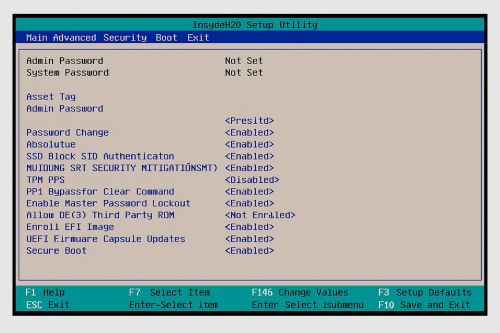
Выполните следующие действия:
- Нажмите F2 , чтобы войти в BIOS
- Выберите вкладку «Безопасность» вверху
- Выбрать безопасную загрузку
- Выберите Экспертное управление ключами
- Выбрать режим заказчика
- Выберите Включено
- Выберите «Сбросить все ключи».
- Выберите Да
- Выберите Выход сверху.
- Выберите Выход с сохранением изменений.
- Выберите Да
- При следующей загрузке нажмите F2 , чтобы войти в BIOS
- Выберите вкладку «Безопасность» вверху
- Выбрать безопасную загрузку
- Выберите Экспертное управление ключами
- Выбрать режим заказчика
- Выберите Отключено
- Выберите Выход сверху.
- Выберите Выход с сохранением изменений.
- Выберите Да
BIOS Type 4
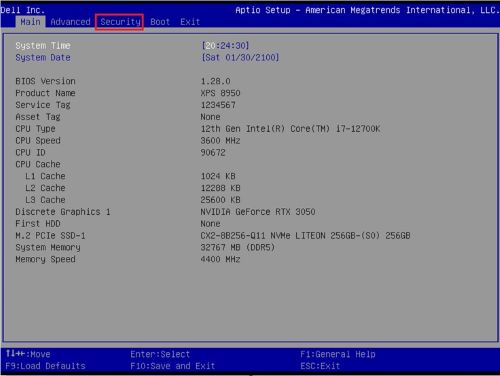
Выполните следующие действия:
- Нажмите F2 , чтобы войти в BIOS
- Выберите вкладку «Безопасность» вверху
- Выбрать безопасную загрузку
- В разделе «Экспертное управление ключами» выберите «Режим заказчика»
- Выберите Включено
- Выберите «Сбросить все ключи».
- Выберите Да
- Выберите Выход сверху.
- Выберите Выход с сохранением изменений.
- Выберите Да
- При следующей загрузке нажмите F2 , чтобы войти в BIOS
- Выберите вкладку «Безопасность» вверху
- Выбрать безопасную загрузку
- В разделе «Экспертное управление ключами» выберите «Режим заказчика»
- Выберите Отключено
- Выберите Выход сверху.
- Выберите Выход с сохранением изменений.
- Выберите Да
BIOS Type 5
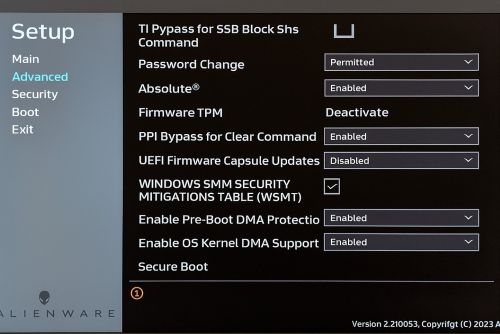
Выполните следующие действия:
- Нажмите F2 , чтобы войти в BIOS
- Выберите Дополнительно слева
- Выбрать безопасную загрузку
- В разделе «Экспертное управление ключами» выберите «Пользовательский режим».
- В раскрывающемся списке выберите Включено .
- Нажмите «Сбросить все ключи»
- Выберите Да
- Выберите Exit вдоль левой стороны
- Выберите Выход с сохранением изменений.
- Выберите Да
- При следующей загрузке нажмите F2 , чтобы войти в BIOS
- Выберите Дополнительно слева
- Выбрать безопасную загрузку
- В разделе Экспертное управление ключами выберите Пользовательский режим
- В раскрывающемся списке выберите Disabled .
- Выберите Exit вдоль левой стороны
- Выберите Выход с сохранением изменений.
- Выберите Да
해당 제품
Alienware, Dell Pro All-in-One, Dell Pro Max Micro, Dell Pro Max Slim, Dell Pro Max Tower, Dell Pro Micro, Dell Pro Slim, Dell Pro Tower, Dell Slim, Inspiron, OptiPlex, Vostro, XPS, G Series, G Series, Alienware, Dell Laptops, Dell Plus, Dell Pro
, Dell Pro Max, Dell Pro Plus, Dell Pro Premium, Inspiron, Latitude, Dell Pro Rugged, Vostro, XPS, Fixed Workstations, Mobile Workstations, Dell Pro Max Micro XE FCM2250
...
문서 속성
문서 번호: 000368610
문서 유형: How To
마지막 수정 시간: 12 9월 2025
버전: 1
다른 Dell 사용자에게 질문에 대한 답변 찾기
지원 서비스
디바이스에 지원 서비스가 적용되는지 확인하십시오.