Güvenli Önyükleme Etkin Veritabanını BIOS'tan Güncelleme
요약: İşletim sistemini Güvenli Önyükleme ile önyüklemek için kullanılan Aktif Veritabanının üzerine yazmak için BIOS'ta Güvenli Önyükleme Varsayılan Veritabanını (DB) kullanma adımlarını öğrenin. ...
이 문서는 다음에 적용됩니다.
이 문서는 다음에 적용되지 않습니다.
이 문서는 특정 제품과 관련이 없습니다.
모든 제품 버전이 이 문서에 나와 있는 것은 아닙니다.
지침
Etkilenen Platformlar:
- Latitude
- OptiPlex
- Inspiron
- Vostro
- XPS
- Precision İş İstasyonları
- Dell Pro
- Dell Pro Plus
Not: 2012'den beri gönderilen tüm Platformlar.
İçindekiler:
Uyarı: Güvenli Önyükleme hakkında bilgi sahibi değilseniz bu durum, önyükleme yapılamamasına neden olabilir. Secure Boot Active DB, güncelleştirme için Windows Update'e bırakılmalıdır. Bu senaryo, Windows Update'i engelleyen ve Güvenli Önyükleme gereksinimlerini anlayan kullanıcılar içindir.
Not: Bu adımları gerçekleştirmeden önce BitLocker'ı devre dışı bırakmanız gerekir.
BIOS Tip 1
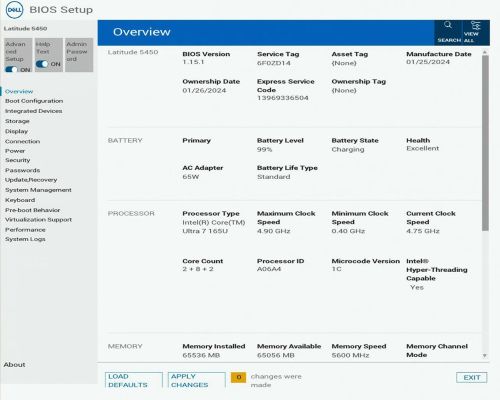
Not: Bazı menüleri görmek için Gelişmiş Ayarlar (sol üst) açık olmalıdır. Bu seçenek bazı bilgisayar serilerinde bulunmayabilir.
Aşağıdaki adımları gerçekleştirin:
- BIOS'a girmek için F2 tuşuna basın
- Önyükleme Yapılandırmasını seçin
- Özel Modu Etkinleştir seçeneğini AÇIK konuma getirin (Uzman Anahtar Yönetimi altında)
- Tüm Anahtarları Sıfırla öğesine tıklayın
- Uygula düğmesine tıklayın
- Çıkış düğmesine tıklayın (İstenirse kaydetmek için Tamam a tıklayın)
- Bir sonraki önyüklemede BIOS'a girmek için F2 tuşuna basın
- Önyükleme Yapılandırmasını seçin
- Özel Modu Etkinleştir seçeneğini KAPALI konuma getirin (Uzman Anahtar Yönetimi altında)
- Uygula düğmesine tıklayın
- Çıkış düğmesine tıklayın (İstenirse kaydetmek için Tamam a tıklayın)
BIOS Tip 2
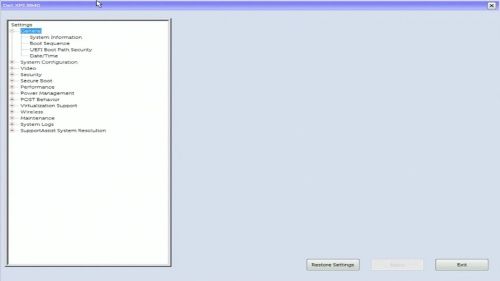
Aşağıdaki adımları gerçekleştirin:
- BIOS'a girmek için F2 tuşuna basın
- Güvenli Önyükleme'yi seçin
- Uzman Anahtar Yönetimi Seçin
- Özel Modu Etkinleştir başlıklı onay kutusunu işaretleyin
- Tüm Anahtarları Sıfırla düğmesine tıklayın
- Uygula düğmesine tıklayın
- Çıkış düğmesine tıklayın (İstenirse kaydetmek için Tamam a tıklayın)
- Bir sonraki önyüklemede BIOS'a girmek için F2 tuşuna basın
- Güvenli Önyükleme'yi seçin
- Uzman Anahtar Yönetimi Seçin
- Özel Modu Etkinleştir başlıklı onay kutusunun işaretini kaldırın
- Uygula düğmesine tıklayın
- Çıkış düğmesine tıklayın (İstenirse kaydetmek için Tamam a tıklayın)
BIOS Tip 3
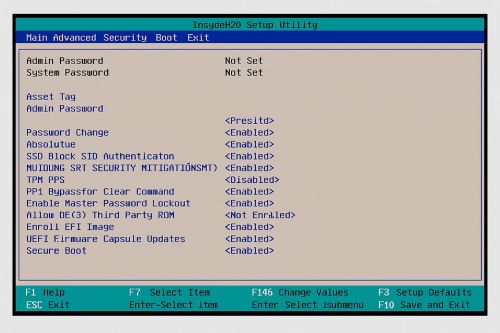
Aşağıdaki adımları gerçekleştirin:
- BIOS'a girmek için F2 tuşuna basın
- Üst kısımdaki Güvenlik sekmesini seçin
- Güvenli Önyükleme'yi seçin
- Uzman Anahtar Yönetimi Seçin
- Müşteri Modunu Seçin
- Etkin öğesini seçin
- Tüm Anahtarları Sıfırla öğesini seçin
- Evet'i seçin
- Üst kısımdan çık'ı seçin
- Değişiklikleri Kaydederek Çıkış'ı seçin
- Evet'i seçin
- Bir sonraki önyüklemede BIOS'a girmek için F2 tuşuna basın
- Üst kısımdaki Güvenlik sekmesini seçin
- Güvenli Önyükleme'yi seçin
- Uzman Anahtar Yönetimi Seçin
- Müşteri Modunu Seçin
- Devre Dışı öğesini seçin
- Üst kısımdan çık'ı seçin
- Değişiklikleri Kaydederek Çıkış'ı seçin
- Evet'i seçin
BIOS Tip 4
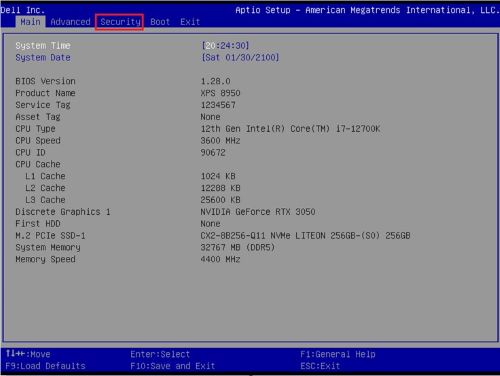
Aşağıdaki adımları gerçekleştirin:
- BIOS'a girmek için F2 tuşuna basın
- Üst kısımdaki Güvenlik sekmesini seçin
- Güvenli Önyükleme'yi seçin
- Uzman Anahtar Yönetimi altında Müşteri Modu'nu seçin
- Etkin öğesini seçin
- Tüm Anahtarları Sıfırla öğesini seçin
- Evet'i seçin
- Üst kısımdan çık'ı seçin
- Değişiklikleri Kaydederek Çıkış'ı seçin
- Evet'i seçin
- Bir sonraki önyüklemede BIOS'a girmek için F2 tuşuna basın
- Üst kısımdaki Güvenlik sekmesini seçin
- Güvenli Önyükleme'yi seçin
- Uzman Anahtar Yönetimi altında Müşteri Modu'nu seçin
- Devre Dışı öğesini seçin
- Üst kısımdan çık'ı seçin
- Değişiklikleri Kaydederek Çıkış'ı seçin
- Evet'i seçin
BIOS Tip 5
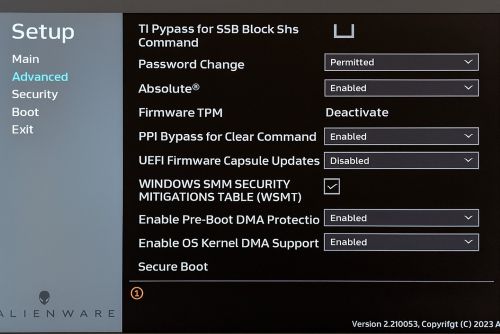
Aşağıdaki adımları gerçekleştirin:
- BIOS'a girmek için F2 tuşuna basın
- Sol taraftaki Gelişmiş'i seçin
- Güvenli Önyükleme'yi seçin
- Expert Key Management altında Özel Mod öğesini seçin
- Açılır menüden Etkin öğesini seçin
- Tüm Anahtarları Sıfırla öğesine tıklayın
- Evet'i seçin
- Sol taraftaki Çıkış'ı seçin
- Değişiklikleri Kaydederek Çıkış'ı seçin
- Evet'i seçin
- Bir sonraki önyüklemede BIOS'a girmek için F2 tuşuna basın
- Sol taraftaki Gelişmiş'i seçin
- Güvenli Önyükleme'yi seçin
- Uzman Anahtar Yönetimi altında Özel Mod öğesini seçin
- Açılır menüden Disabled öğesini seçin
- Sol taraftaki Çıkış'ı seçin
- Değişiklikleri Kaydederek Çıkış'ı seçin
- Evet'i seçin
해당 제품
Alienware, Dell Pro All-in-One, Dell Pro Max Micro, Dell Pro Max Slim, Dell Pro Max Tower, Dell Pro Micro, Dell Pro Slim, Dell Pro Tower, Dell Slim, Inspiron, OptiPlex, Vostro, XPS, G Series, G Series, Alienware, Dell Laptops, Dell Plus, Dell Pro
, Dell Pro Max, Dell Pro Plus, Dell Pro Premium, Inspiron, Latitude, Dell Pro Rugged, Vostro, XPS, Fixed Workstations, Mobile Workstations, Dell Pro Max Micro XE FCM2250
...
문서 속성
문서 번호: 000368610
문서 유형: How To
마지막 수정 시간: 12 9월 2025
버전: 1
다른 Dell 사용자에게 질문에 대한 답변 찾기
지원 서비스
디바이스에 지원 서비스가 적용되는지 확인하십시오.