NetWorker Management Web UI (NWUI): Het gebruik
Samenvatting: Dit KB-artikel biedt een overzicht van de NetWorker Web User Interface (NWUI). Dit is een HTML-webgebaseerde NetWorker-beheerinterface die vergelijkbare functionaliteit biedt als de oude op Java gebaseerde NetWorker Management Console. ...
Dit artikel is van toepassing op
Dit artikel is niet van toepassing op
Dit artikel is niet gebonden aan een specifiek product.
Niet alle productversies worden in dit artikel vermeld.
Instructies
Inhoudsopgave
Bekijk deze video:
Deze video is ook beschikbaar op YouTube.
Wat is de NetWorker Management Web User Interface (NWUI)?
Deze webinterface maakt gebruik van HTML5, Apache Tomcat, REST API en het Spring Framework om een superieure gebruikerservaring te bieden door middel van intuïtieve workflows en een verhoogde responsiviteit. De NWUI kan worden geïnstalleerd op Linux- of Microsoft Windows-besturingssystemen, rechtstreeks op de NetWorker-server of op een host die niet de NetWorker-server is. NWUI werd voor het eerst geïntroduceerd in NetWorker 18.1.x; Afhankelijk van de geïnstalleerde NetWorker-versie zijn sommige functies of functionaliteiten mogelijk niet aanwezig. Raadpleeg voor meer informatie de versiespecifieke beheerhandleidingen voor NetWorker, beschikbaar via: https://www.dell.com/support/home/product-support/product/networker/docs
Hoe te installeren
NWUI ondersteunt de volgende browsers: Microsoft Internet Explorer 11; Google Chrome; Microsoft Edge; Mozilla Firefox
- De gebruikersinterface kan worden geïnstalleerd op de NetWorker-server of op de NetWorker Management Console-server.
- Het kan worden geïnstalleerd op Linux- of Windows-besturingssystemen. Zie de NetWorker-compatibiliteitshandleidingen voor een volledige lijst met ondersteunde platforms (mogelijk is aanmelden bij Dell Support vereist).
- De NetWorker Installation Guide bevat volledige informatie over het installeren van de NetWorker Management UI op het door u gekozen platform.
- Windows: Pak het uitvoerbare bestand uit en voer de exe uit om de installatiewizard te starten. Mogelijk ontvangt u een beveiligingswaarschuwing, waaruit u het volgende moet selecteren:
'Certificaat bekijken'; 'Installatiecertificaat'; 'Plaats alle certificaten in de volgende opslagplaats'; 'Bladeren'; "Trusted Root Certificate Authorities; 'Oké'; 'Ja'. - Linux: Uitpakken met behulp van de '
tar' opdracht geven en installeren met behulp van de 'rpm' commando. Er is een prompt om een configuratiescript uit te voeren met de naamnwui_configure.shdie loopt via het configureren van de software.
- Windows: Pak het uitvoerbare bestand uit en voer de exe uit om de installatiewizard te starten. Mogelijk ontvangt u een beveiligingswaarschuwing, waaruit u het volgende moet selecteren:
- Als onderdeel van de installatie wordt de verificatiehost opgegeven die verwijst naar een NetWorker-server waarop de verificatieservice wordt uitgevoerd. De NetWorker Management Web UI gebruikt NetWorker-referenties voor verificatie. Dit zijn dezelfde referenties die worden gebruikt voor de NetWorker Management Console.
- Nadat de installatie is uitgevoerd, beheren wij de NetWorker Management UI-daemons:
Windows:  Windows Services Manager
Linux sysvinit:  /etc/init.d/nwui start/stop/status
Linux systemd:  systemctl start/stop/status nwui
Zie het volgende artikel voor meer informatie over het installeren van de NWUI: NetWorker Management Web UI (NWUI): Hoe te installeren
Het gebruik
De Web-UI Beheer van NetWorker openen
- Open de Web-UI NetWorker Management door in een webbrowser naar het volgende adres te gaan:
https://<IP_address_or_hostname>:9090/nwui - Meld u aan met een NetWorker-gebruikersaccount en wachtwoord.
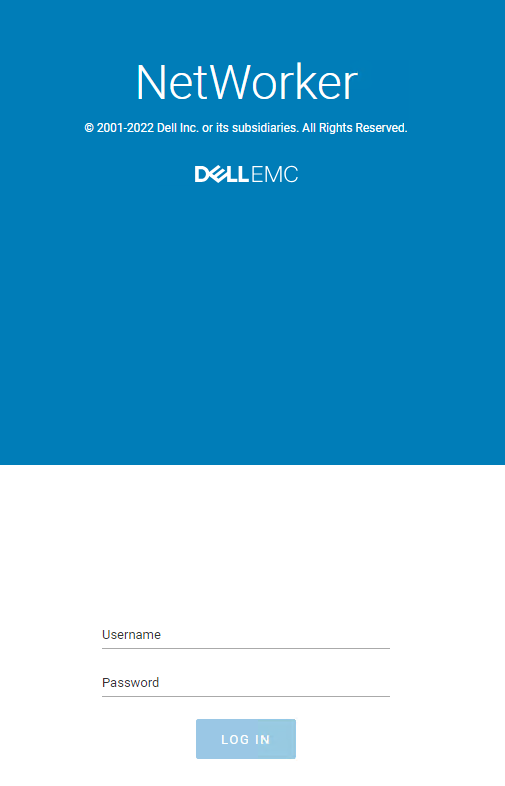
OPMERKING: De NWUI is toegankelijk voor AD/LDAP-gebruikers zodra externe AD/LDAP-authenticatie is geïntegreerd met NetWorker.
- NetWorker NWUI: AD/LDAP configureren vanuit de webgebruikersinterface van NetWorker
- NetWorker: AD via SSL (LDAPS) configureren vanuit de NetWorker Web User Interface (NWUI)
De vCenter Server toevoegen
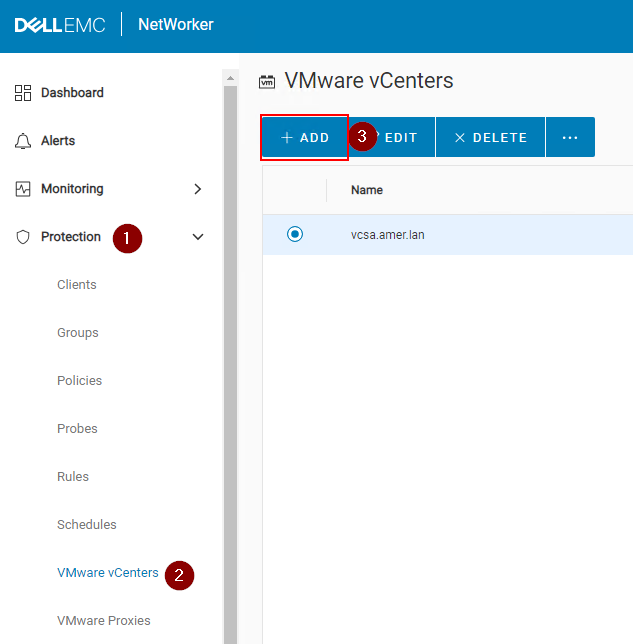
- Vouw de vervolgkeuzelijst Protection in het NWUI-menu uit.
- Ga naar VMware vCenters.
- Klik op +Add.
- Geef in het veld Hostname het FQDN- of IP-adres van de vCenter-server op. Geef in het veld Username een vCenter gebruikersaccount op dat gemachtigd is om back-ups uit te voeren. Geef in het veld Password het wachtwoord voor het vCenter gebruikersaccount op. Als de vCenter server in de cloud is geïmplementeerd, schakelt u het selectievakje Geïmplementeerd in cloud in. Klik op Opslaan.
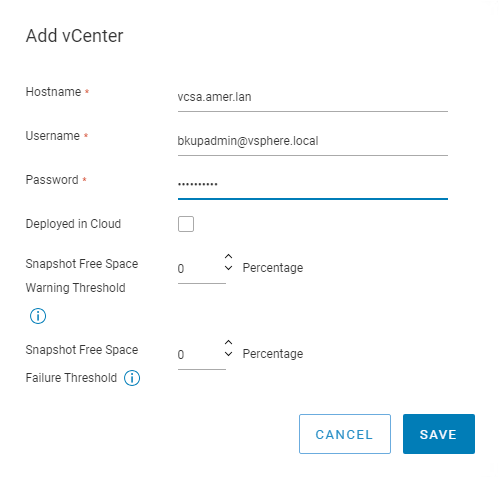
OPMERKING: In de NetWorker VMware Integration Guide vindt u informatie over de machtigingen die vereist zijn voor het vCenter gebruikersaccount. Dit is beschikbaar via: https://www.dell.com/support/home/product-support/product/networker/docs.
- Er wordt automatisch een vermelding voor de toegevoegde vCenter-server weergegeven in het deelvenster VMware vCenters van het venster Bescherming. Als een vermelding voor het toegevoegde vCenter niet wordt weergegeven, klikt u op het pictogram Vernieuwen.
- Wanneer u een van de beschikbare vCenter-resources selecteert, wordt de vCenter-inventaris weergegeven in het rechterdeelvenster van het venster in een boomstructuur waarmee u alle virtuele machines en entiteiten kunt weergeven en afzonderlijke items kunt selecteren om de eigenschappen van de entiteit weer te geven.
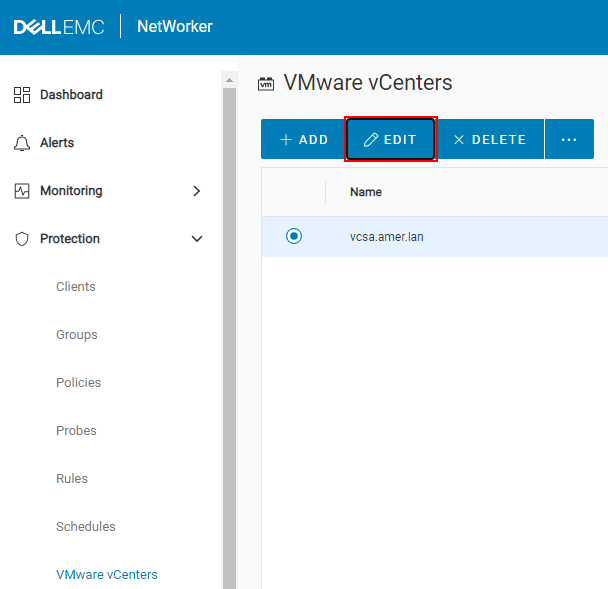
- Als u de vCenter servereigenschappen moet bewerken, kunt u dit doen onder Protection > VMware vCenters.
De vCenter-plug-in installeren
OPMERKING: De vCenter vSphere NetWorker-plug-in wordt alleen ondersteund wanneer de vCenter is toegevoegd aan NetWorker met behulp van het FQDN- of IP-adres. Het biedt geen ondersteuning voor vCenters die zijn toegevoegd met behulp van hun shortname alias. NetWorker: aanmelden bij vCenter plug-in en VCUI mislukt met "vCenter niet geregistreerd bij NetWorker server". De vCenter plug-in is optioneel, maar niet verplicht voor het uitvoeren van VMware back-up- en herstelbewerkingen. Het biedt een back-up/herstelinterface rechtstreeks in de vSphere-gebruikersinterface.
- Vouw de vervolgkeuzelijst Protection in het NWUI-menu uit.
- Ga naar VMware vCenters.
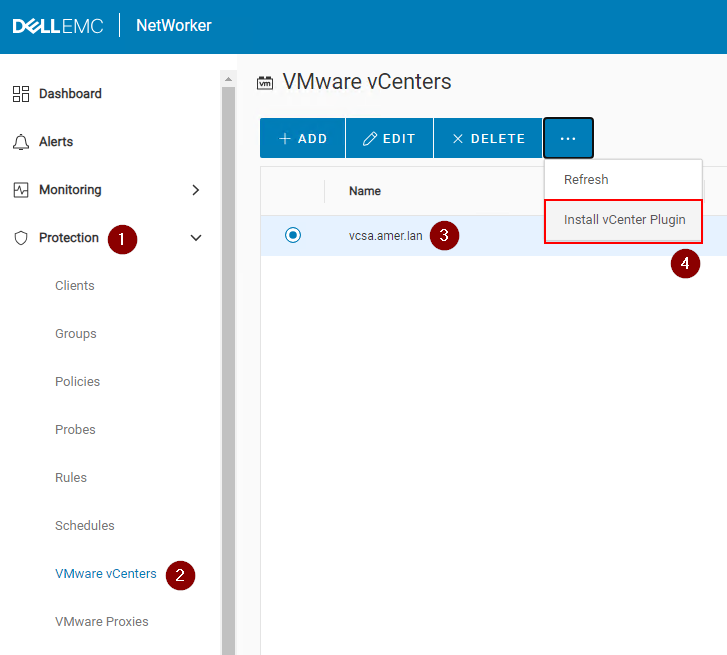
- Selecteer het VMware vCenter waarop u de plug-in wilt installeren.
- Klik op de optie ... en selecteer Install vCenter Plugin.
- De standaard gebruikte vCenter-poort is 443. Geef het vCenter gebruikersaccount op dat gemachtigd is om de plug-in te installeren. Geef het wachtwoord van het vCenter-gebruikersaccount op.
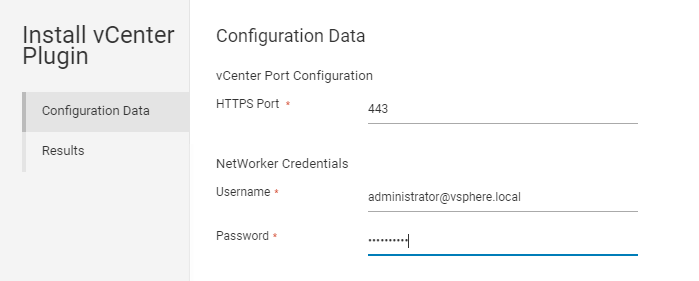
- Klik op Installeren en controleer de resultaten.
- Meld u aan bij de vSphere Web Client. De NetWorker-plug-in is beschikbaar vanaf de startpagina.
De vProxy toevoegen en configureren
- Nadat u de OVA voor de vProxy-host hebt geïmplementeerd, voert u de volgende stappen uit om de vProxy toe te voegen met behulp van de Web-UI NetWorker Management.
- U moet eerst de bovenstaande procedure hebben gevolgd om vCenter toe te voegen.
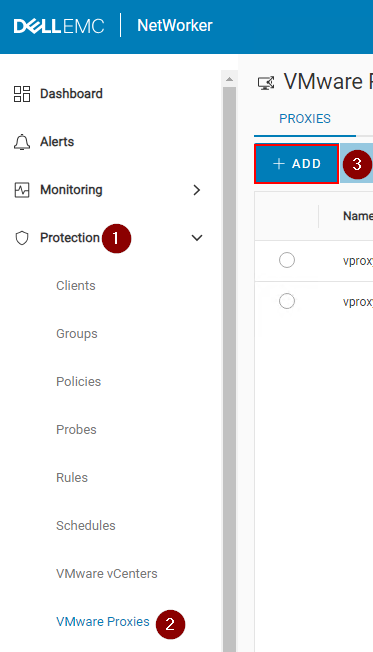
- Vouw in het linkermenu de vervolgkeuzelijst Protection uit.
- Ga naar VMware-proxy's.
- Klik op +Add.
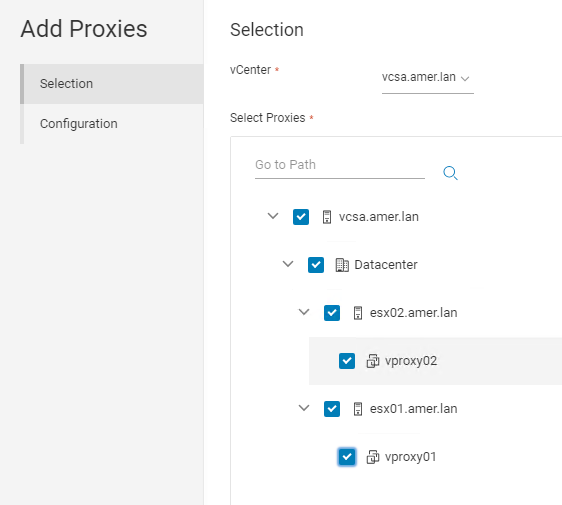
- Controleer op de pagina Selectie of het juiste vCenter is geselecteerd. Klik op Proxy's selecteren om een of meer vProxy's te selecteren.
- Voer op de pagina Configuration het wachtwoord van de vProxy-beheerdersgebruiker in. Klik op Voltooien wanneer u klaar bent om de registratie te starten.

OPMERKING: Raadpleeg voor meer informatie over Hot Add- en NBD-configuratieopties en best practices de NetWorker VMware integratiehandleiding, beschikbaar via: https://www.dell.com/support/home/product-support/product/networker/docs.
- U kunt de eigenschappen van de vProxy bewerken met behulp van het pictogram Bewerken op de pagina Protection-VMware> Proxyes .
Een pool toevoegen
- Vouw de vervolgkeuzelijst Apparaten en media in het linkermenu uit.
- Ga naar Mediagroepen.
- Klik op +Add.
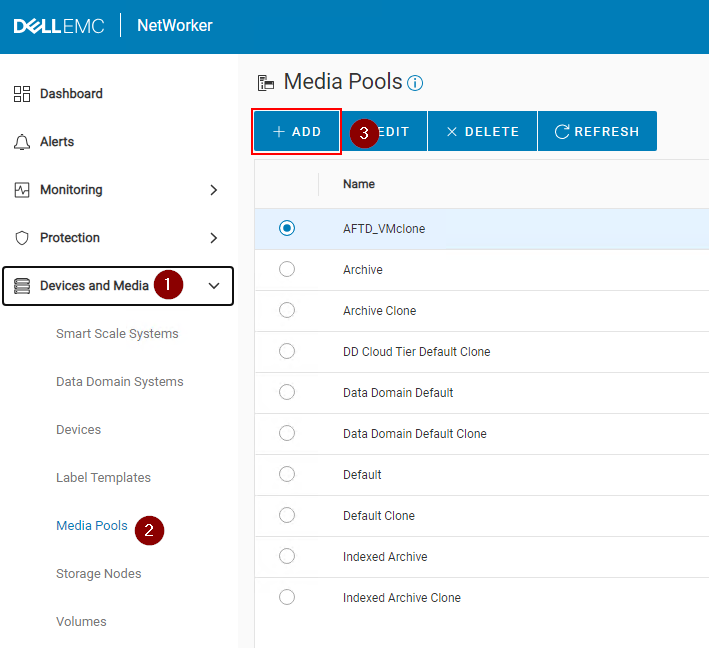
- Vul de vereiste velden in:
- Geef een naam op voor de groep.
- Geef een type op (Backup of Backup Clone).
- Selecteer een labelsjabloon of klik op Labelsjabloon toevoegen. Zie hieronder het gedeelte Een labelsjabloon toevoegen .
- Selecteer een mediatype dat vereist is voor het apparaattype dat de groep zal gebruiken.
- Optionele: Selecteer geconfigureerde apparaten om deze groep te gebruiken. Dit kan leeg worden gelaten als u van plan bent nieuwe apparaten te maken die de groep kan gebruiken.
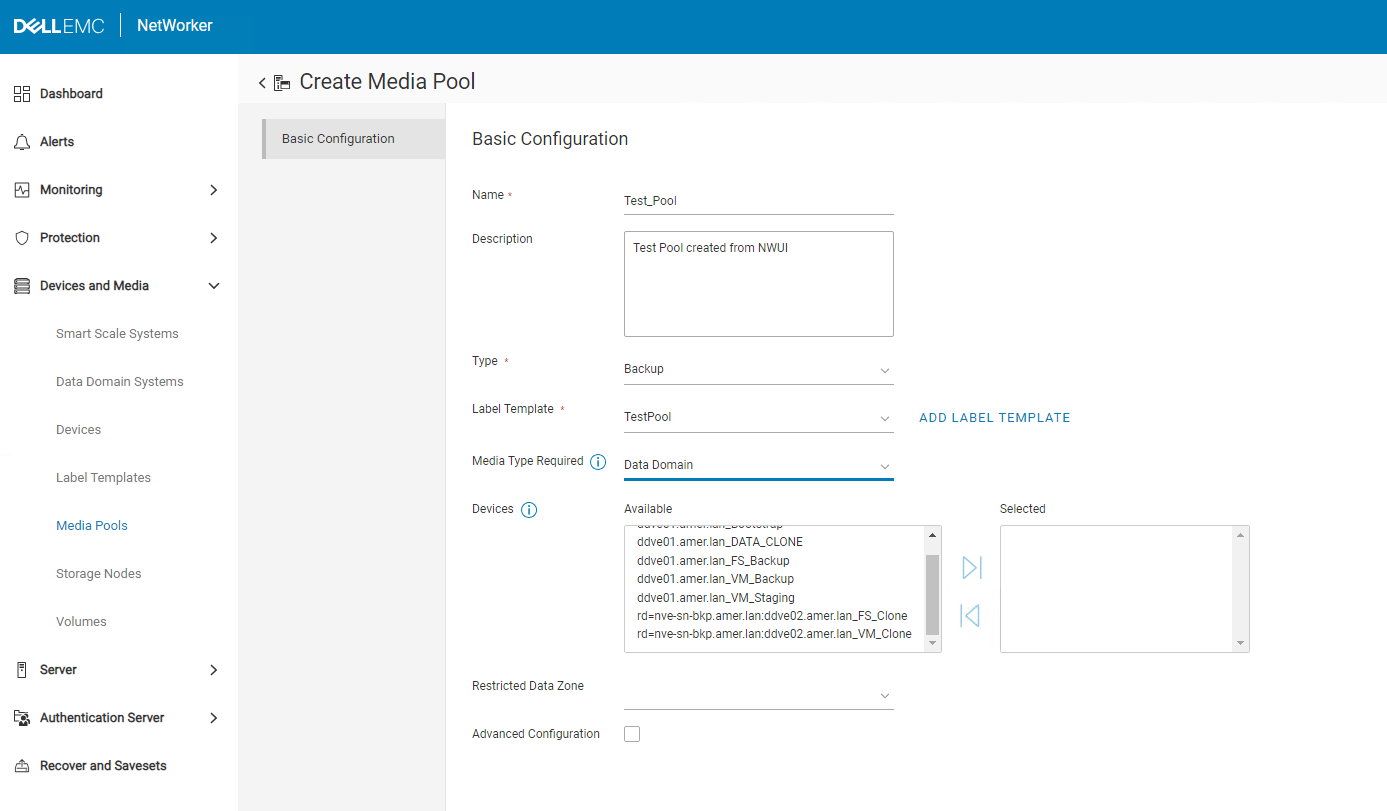
- Klik op Finish.
- Een labelsjabloon toevoegen:
- Toegankelijk via NWUI onder Devices and Media-Label> Templates.
- Kan worden geopend tijdens het maken van de groep door Labelsjabloon toevoegen te selecteren.
- Geef een naam op voor de labelsjabloon. Dit is wat er wordt weergegeven wanneer een apparaat wordt gelabeld naar een pool met behulp van de labelsjabloon.
- Geef een veldcomponent op, zoals tekenreeks.
- Voeg een veldcomponent toe, zoals Reeks getallen: 001 tot 999 zou een veelgebruikte zijn die wordt gebruikt met NetWorker. De weergegeven opties komen overeen met de standaardconventie die wordt gebruikt door NetWorker (
NameOfPool.###) wordt weergegeven wanneer een apparaat is gelabeld voor de pool. - Geef een scheidingsteken op.
- Geef het volgende label op voor de labelsjabloon die moet worden gebruikt. Voor de opties die in dit voorbeeld worden gebruikt, is dit
TestPool.001.
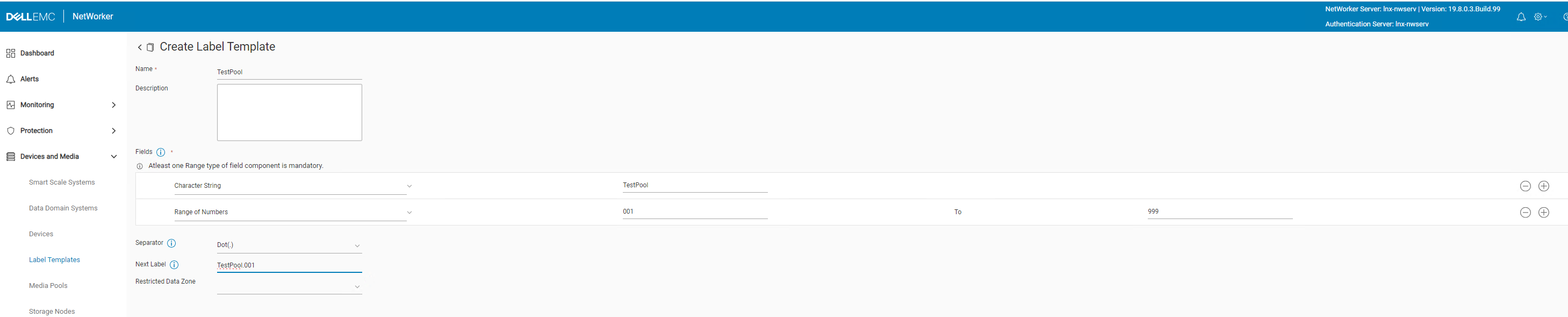
- Klik op Maken.
Een Data Domain-apparaat maken
- Vouw de vervolgkeuzelijst Apparaten en media in het linkermenu uit.
- Ga naar Apparaten.
- Klik op +Add.
- Selecteer Data Domain.
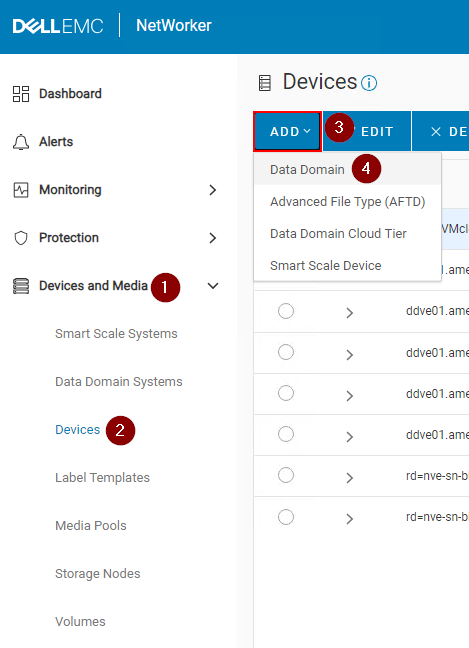
- Selecteer een Data Domain dat al bestaat op de NetWorker-server. Als er geen Data Domain bestaat, klikt u op Add Data Domain.
- Zorg ervoor dat de juiste ddboost-gebruiker wordt weergegeven bij het selecteren van een bestaand Data Domain.
- Klik op Verbinden.
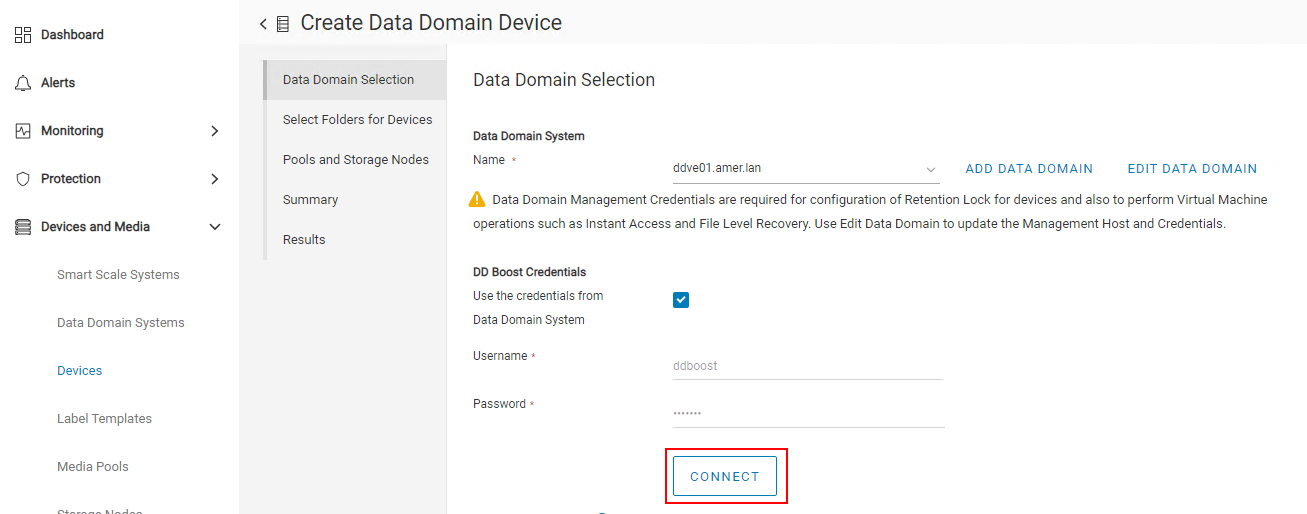
- OPMERKING: Als de verbindingspoging mislukt, gebruikt u de optie Edit Data Domain om de inloggegevens van de ddboost-gebruiker bij te werken. U kunt de inloggegevens van ddboost valideren en bijwerken via de webbeheerinterface van Data Domain.
- Klik op Volgende.
- Klik op Nieuwe map.
- Voer een naam in voor het apparaat.
- Controleer het apparaat. De naam van het apparaat en het storagepad zouden in het onderste deelvenster moeten worden weergegeven.
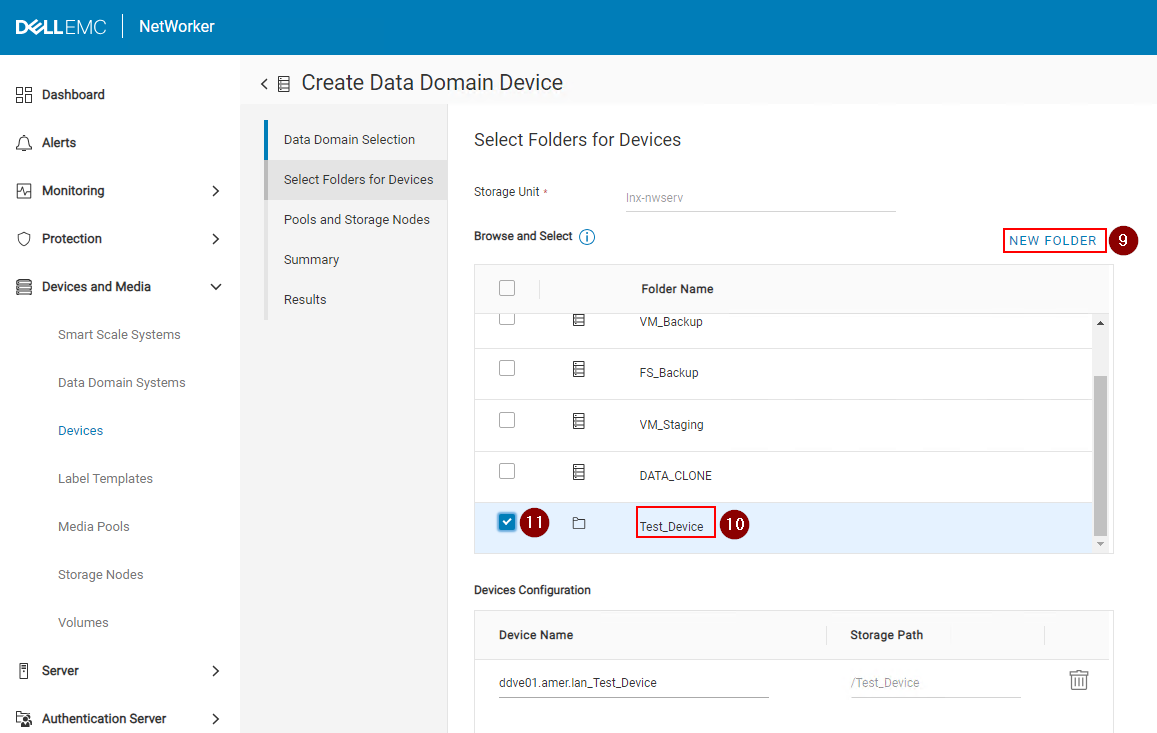
- Klik op Volgende.
- Selecteer een storageknooppunt waarmee het apparaat is geconfigureerd.
- Selecteer een pooltype (Backup of Backup Clone). Dit moet overeenkomen met het Groepstype van de Groep die in de volgende stap is geselecteerd. Zie het gedeelte Een groep toevoegen voor meer informatie.
- Selecteer een Pool. Zie het gedeelte Een groep toevoegen voor meer informatie.

- Klik op Volgende.
- Controleer de details van het overzicht en klik op Maken.
- Controleer de resultaten en klik op Voltooien.
- Klik op Vernieuwen in het deelvenster 'Apparaten ' om het zojuist gemaakte apparaat weer te geven.
Herstelbewerkingen NVP-vProxy
- Klik op Herstellen en opslaan in het linkermenu.
- Selecteer of geef een tijdsbereik op.
- Selecteer het VMware-clienttype .
- Selecteer de bron vCenter.
- Selecteer de virtuele machine die nodig is voor herstel. Klik op Vernieuwen als het deelvenster Virtuele machine niet wordt ingevuld.
- Klik op Vernieuwen in het rechterdeelvenster om een lijst met back-ups en klonen binnen het opgegeven tijdsbereik in te vullen.
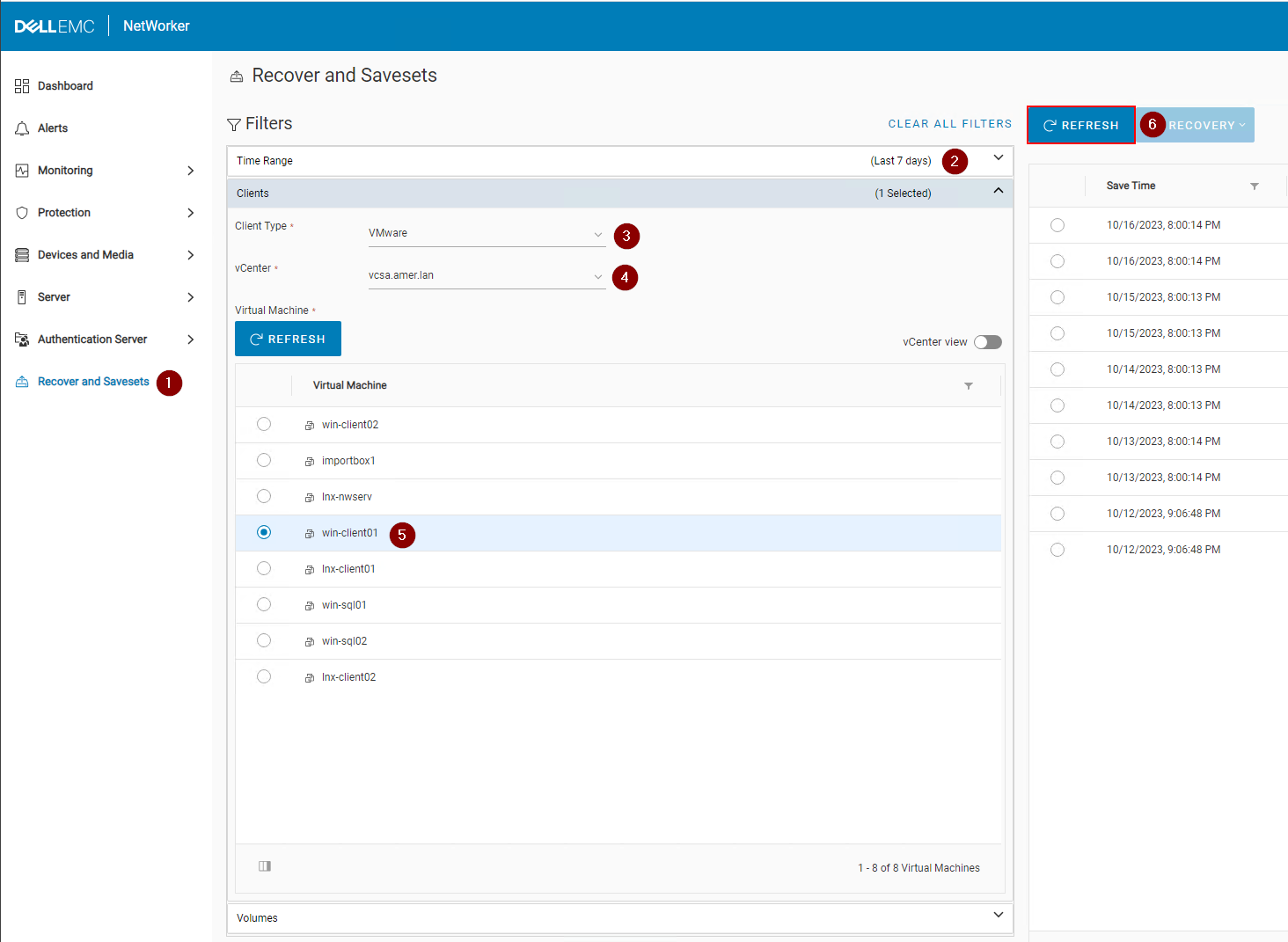
- Klik op de vervolgkeuzelijst Herstellen in het rechterdeelvenster en selecteer de gewenste herstelmethode:
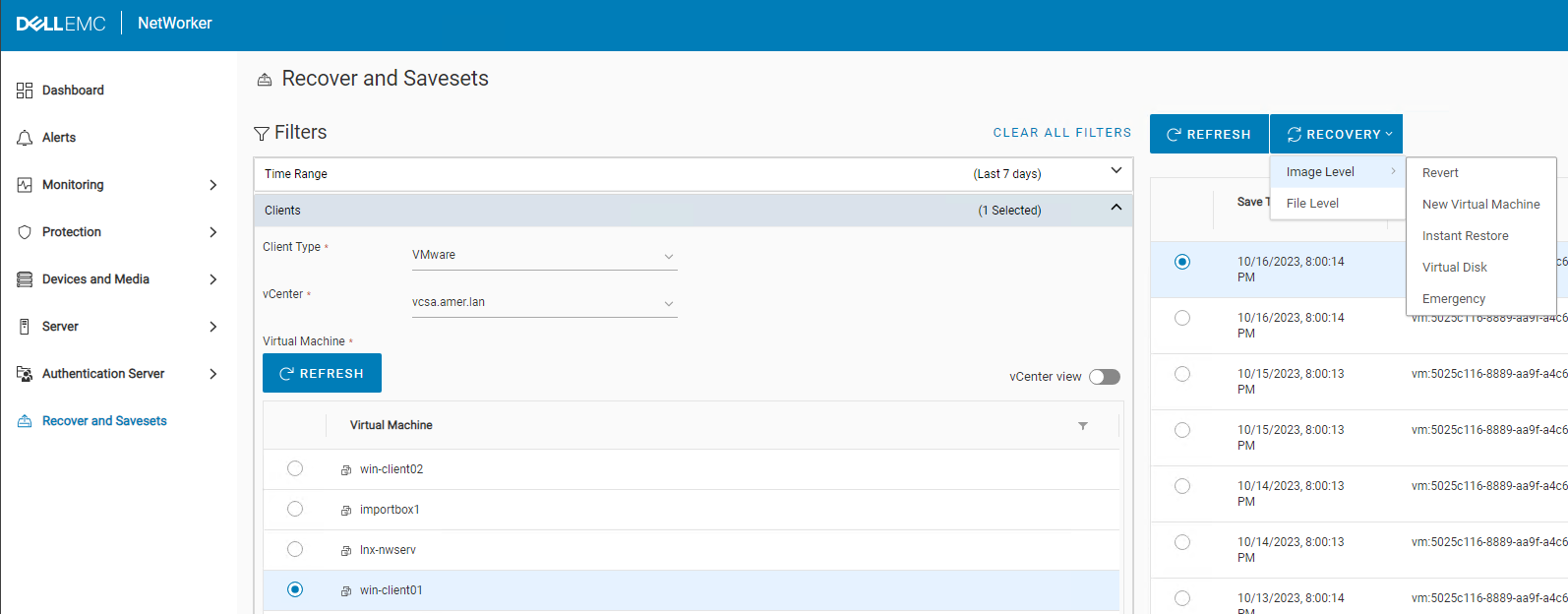
| Herstelmethode | Beschrijving |
|---|---|
| Terugdraaien (of terugdraaien) | Een of meer VM-schijven terugzetten naar de staat waarin ze zich op het moment van de back-up bevinden |
| Herstellen naar een nieuwe virtuele machine | Een VM herstellen naar een nieuwe VM |
| Instant Restore (Direct herstel) | VM-back-up wordt rechtstreeks van het Data Domain-apparaat gelezen |
| Herstel van virtuele schijf (VMDK) | Herstelt een virtuele schijf en voegt deze toe aan een bestaande VM |
| Noodherstel | Voeg ESXi-servergegevens toe om een VM te herstellen met behulp van die ESXi-host (wanneer er geen vCenter Server beschikbaar is) |
| Herstel op bestandsniveau | Afzonderlijke bestanden herstellen vanaf een back-up |
OPMERKING: Raadpleeg voor meer informatie over de verschillende herstelopties de NetWorker VMware Integration Guide, beschikbaar via: https://www.dell.com/support/home/product-support/product/networker/docs
Extra informatie
NetWorker Management Web UI (NWUI): Hoe te installeren
NetWorker NWUI: AD/LDAP configureren vanuit de webgebruikersinterface
van NetWorkerNetworker: AD via SSL (LDAPS) configureren vanuit de NetWorker Web User Interface (NWUI)
Networker: Een VMware FLR uitvoeren vanuit de webinterface
van NetWorkerNetWorker Management Web UI (NWUI): Triage en probleemoplossingsgids
Getroffen producten
NetWorkerProducten
NetWorker, NetWorker SeriesArtikeleigenschappen
Artikelnummer: 000010494
Artikeltype: How To
Laatst aangepast: 23 mrt. 2026
Versie: 11
Vind antwoorden op uw vragen via andere Dell gebruikers
Support Services
Controleer of uw apparaat wordt gedekt door Support Services.