Dell Unity: Slik endrer du systemtiden fra alternativet Angi klokkeslett manuelt til NTP (kan korrigeres av brukeren)
Samenvatting: Systemtiden bør angis til GMT, det anbefales at NTP-tidsserveren brukes. Klokkeslettet kan endres i Unisphere GUI (Oppdater systeminnstillinger) eller CLI.
Dit artikel is van toepassing op
Dit artikel is niet van toepassing op
Dit artikel is niet gebonden aan een specifiek product.
Niet alle productversies worden in dit artikel vermeld.
Instructies
Open Unisphere GUI > Open "Update System Settings" upper right of display.

Settings > Management > System Time and NTP > Configure System Time > Click Enable NTP synchronization > Click Add Button and enter NTP server address.Angitt klokkeslett manuelt er "utilgjengelig" eller deaktivert hvis du bruker Aktiver NTP-synkronisering, dette er normalt.

Extra informatie
Hvis NTP-serverne ikke er kjent på installasjonstidspunktet, kan det hende at Configure System Time (Konfigurer systemtidspunkt) settes til "Set time manually" (Angi klokkeslett manuelt). Du blir bedt om å angi dato og klokkeslett. Bruk lokale tidsinnstillinger, og arrayet vil konvertere den interne klokken til GMT som standard.
Merk: Hvis tidsforskjellen mellom gjeldende systemtid og sanntid er 17 minutter eller høyere, vil serviceprosessorene (SP-er) startes på nytt på en forskjøvet måte som en del av prosessen "Angi tid manuelt".

Beste praksis er å bruke innstillingene for "Aktiver NTP-synkronisering" for å synkronisere lagringssystemets tid med andre noder i domenet eller nettverket.
Prosedyre:
I Windows-miljøer tilbyr Active Directory-domenekontrollere vanligvis NTP-tjenestene.
Merk: Hvis tidsforskjellen mellom gjeldende systemtid og sanntid er 17 minutter eller høyere, vil serviceprosessorene (SP-er) startes på nytt på en forskjøvet måte som en del av "Angi tid manuelt"-prosessen og "Aktiver NTP-synkronisering"-prosessen.
Hvis du angir klokkeslettet feil i "Angi tid manuelt", kan dette påvirke overføring av replikerings- og CloudIQ-logger.
Dell anbefaler på det sterkeste at beste praksis for "Aktiver NTP-synkronisering" brukes.

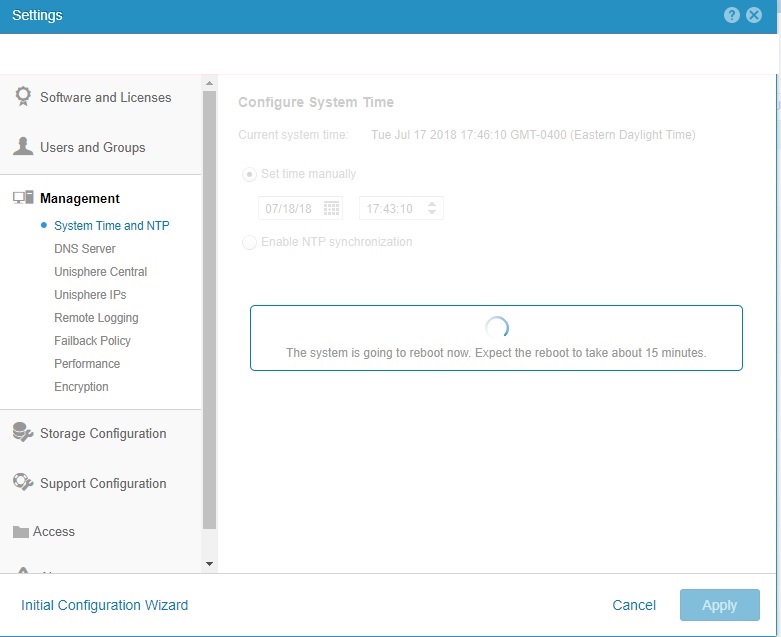
Merk: Hvis tidsforskjellen mellom gjeldende systemtid og sanntid er 17 minutter eller høyere, vil serviceprosessorene (SP-er) startes på nytt på en forskjøvet måte som en del av prosessen "Angi tid manuelt".
Beste praksis er å bruke innstillingene for "Aktiver NTP-synkronisering" for å synkronisere lagringssystemets tid med andre noder i domenet eller nettverket.
Prosedyre:
- Velg Innstillinger-ikonet, og velg deretter Management (Administrasjon) > System Time (Systemtid) og NTP( NTP).
- Hvis du vil synkronisere lagringssystemet med andre noder i domenet eller nettverket, velger du Aktiver NTP-synkronisering, velger Legg til og angir IP-adressen til NTP-serveren.
Den angitte NTP-tidsserveren må være tilgjengelig via standard gateway som er knyttet til Unisphere-administrasjonsgrensesnittet.
Tidsinnstillingene kan variere med opptil ett minutt mellom lagringssystemet og NTP-serveren. Hvis forskjellen mellom gjeldende systemtid (UTC) og NTP-servertiden er for stor (ca. 17 minutter), kan du ikke konfigurere en NTP-server under første konfigurasjon. Brukeren må justere klokkeslettet i "Angi tid manuelt"-modus før den endres til "Enable NTP synchronization" (Aktiver NTP-synkronisering).
I Windows-miljøer tilbyr Active Directory-domenekontrollere vanligvis NTP-tjenestene.
- Hvis du vil omorganisere de tilgjengelige NTP-serverne, velger du en NTP-server i listen og velger Flytt opp eller Flytt ned.
NTP-servere brukes i den rekkefølgen de vises i listen. Hvis den øverste serveren blir utilgjengelig, bruker lagringssystemet den neste og så videre.
- Hvis du vil fjerne en NTP-server fra listen over tilgjengelige NTP-servere, velger du NTP-serveren og velger Fjern.
Merk: Hvis tidsforskjellen mellom gjeldende systemtid og sanntid er 17 minutter eller høyere, vil serviceprosessorene (SP-er) startes på nytt på en forskjøvet måte som en del av "Angi tid manuelt"-prosessen og "Aktiver NTP-synkronisering"-prosessen.
Hvis du angir klokkeslettet feil i "Angi tid manuelt", kan dette påvirke overføring av replikerings- og CloudIQ-logger.
Dell anbefaler på det sterkeste at beste praksis for "Aktiver NTP-synkronisering" brukes.
Getroffen producten
Dell EMC Unity 300F, Dell EMC Unity 400F, Dell EMC Unity 500F, Dell EMC Unity 600F, Dell EMC Unity Family, Dell EMC Unity HybridArtikeleigenschappen
Artikelnummer: 000022498
Artikeltype: How To
Laatst aangepast: 25 jul. 2025
Versie: 7
Vind antwoorden op uw vragen via andere Dell gebruikers
Support Services
Controleer of uw apparaat wordt gedekt door Support Services.