Como identificar a versão do Dell Encryption External Media?
Samenvatting: Saiba mais sobre como identificar a versão do Dell Encryption External Media e do Dell Data Protection External Media Edition.
Dit artikel is van toepassing op
Dit artikel is niet van toepassing op
Dit artikel is niet gebonden aan een specifiek product.
Niet alle productversies worden in dit artikel vermeld.
Instructies
Nota:
- Em fevereiro de 2021, o Dell Encryption Enterprise for Mac chegou ao fim da manutenção. Esse produto e os artigos relacionados a ele não são mais atualizados pela Dell. Para obter mais informações, consulte Política de ciclo de vida do produto (fim do suporte e fim da vida útil) do Dell Data Security. Se você tiver alguma dúvida sobre artigos alternativos, entre em contato com sua equipe de vendas ou envie um e-mail para endpointsecurity@dell.com.
- Consulte Segurança de endpoints para obter mais informações sobre os produtos atuais.
É importante saber a versão do Dell Encryption External Media (antigo Dell Data Protection | External Media Edition) que foi usado para proteger um dispositivo de armazenamento externo.
- Identificar problemas conhecidos.
- Determinar as diferenças na IU.
- Compreender as alterações no fluxo de trabalho.
- Verificar os requisitos do sistema.
Produtos afetados:
- Dell Encryption External Media
- Dell Data Protection | External Media Edition
Sistemas operacionais afetados:
- Windows
- Mac
Os binários do Windows e do Mac são adicionados a qualquer dispositivo de armazenamento externo protegido pelo Dell Encryption External Media. Para identificar a versão, clique na guia da plataforma apropriada e obtenha mais informações.
Windows
- Faça login no computador Windows.
- Vá para o local da mídia protegida.
- Clique com o botão direito
AccessEncryptedFiles.exe. Após clicar com o botão direito, selecione Propriedades.
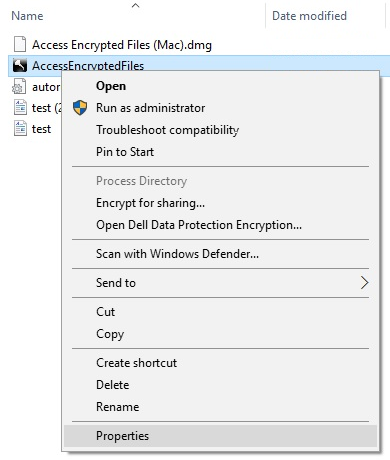
- Clique na guia Detalhes.

- Documente a Versão do produto.
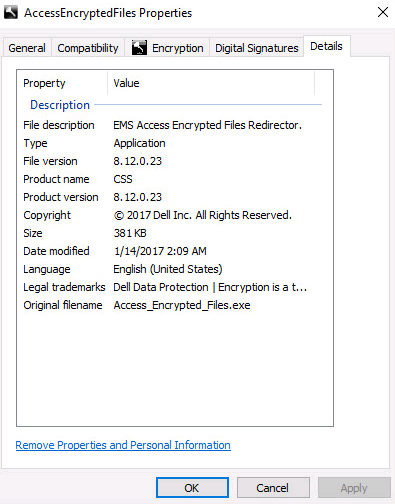 Nota:
Nota:- A versão do produto do seu client pode ser diferente da que consta na captura de tela acima.
- Para obter informações sobre quais sistemas operacionais Windows são compatíveis com o Dell Encryption External Media, consulte:
Mac
- Faça login no computador Mac.
- Vá para o local da mídia protegida.
- Clique duplo
AccessEncryptedFiles.dmg. Isso monta a imagem de disco.
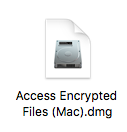
AccessEncryptedFiles.dmg será suprimido se o dispositivo já tiver sido autenticado pelo serviço EMS. Para resolver o problema, remonte a mídia externa e, em seguida, cancele o prompt de solicitação de autenticação. - Clique com o botão direito em AccessEncryptionExternalMedia e selecione Get Info.
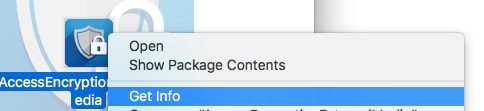 As versões anteriores do produto informam AccessDellExternalMediaShield em vez de AccessEncryptionExternaledia.
 - Expanda General e, em seguida, documente a versão. No exemplo, 8.17.0 é a versão.
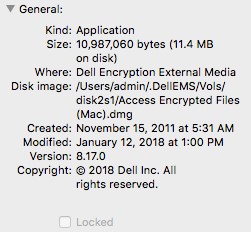 Nota:
Nota:- A versão do seu client pode ser diferente da captura de tela acima.
- Para obter informações sobre quais sistemas operacionais Windows são compatíveis com o Dell Encryption External Media, consulte:
Extra informatie
Video's
Getroffen producten
Dell EncryptionArtikeleigenschappen
Artikelnummer: 000124924
Artikeltype: How To
Laatst aangepast: 05 aug. 2026
Versie: 18
Vind antwoorden op uw vragen via andere Dell gebruikers
Support Services
Controleer of uw apparaat wordt gedekt door Support Services.