Cómo identificar la versión de Dell Data Protection | Security Tools
Samenvatting: La versión de Dell Security Management Server y Dell Security Management Server Virtual se puede identificar si sigue estas instrucciones.
Dit artikel is van toepassing op
Dit artikel is niet van toepassing op
Dit artikel is niet gebonden aan een specifiek product.
Niet alle productversies worden in dit artikel vermeld.
Instructies
Conocer la versión del servidor Dell Data Security (anteriormente Dell Data Protection) permite a un administrador:
- Identificar problemas conocidos.
- Determinar diferencias de UI.
- Entender los cambios en el flujo de trabajo.
- Comprobar los requisitos del sistema.
Productos afectados:
- Dell Security Management Server Virtual
- Dell Security Management Server
- Dell Data Protection | Virtual Edition
- Dell Data Protection | Edición Enterprise
Sistemas operativos afectados:
- Windows
- Linux
En este artículo, se busca identificar la versión de Dell Security Management Server Virtual o de Dell Security Management Server del back-end. Para identificar la versión de front-end, consulte Cómo identificar la versión de front-end de Dell Data Security Server/Dell Data Protection Server.
Las versiones se pueden determinar mediante la interfaz de usuario del producto (IU), a través del instalador o en el registro del repositorio. Haga clic en la opción correspondiente para obtener más información.
Interfaz de usuario
La interfaz de usuario de la consola de administración se puede utilizar para determinar la versión de Dell Data Security Server.
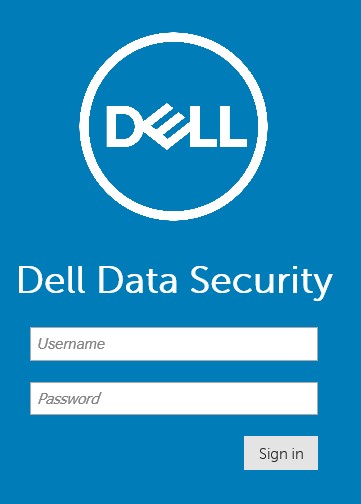
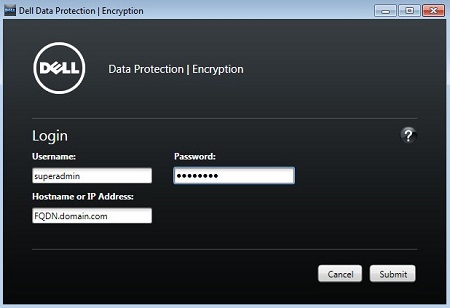
La consola de administración se actualizó para utilizar HTML5 en Dell Data Security v9.2. Un administrador puede diferenciar las consolas según el menú de autenticación.
El menú de autenticación de la nueva consola (v9.2 y posteriores) indica Dell Data Security:
El menú de autenticación de la consola antigua (v9.1.5 y versiones anteriores) indica Dell Data Protection:
Algunas versiones de la nueva consola pueden decir Dell Data Protection en lugar de Dell Data Security.
Haga clic en la consola adecuada para obtener información sobre cómo adquirir la versión.
- Inicie sesión en la consola de administración de Dell Data Security.
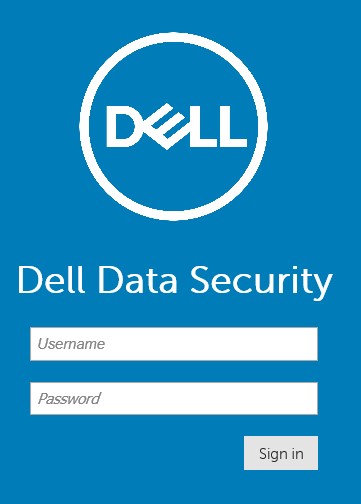 Para obtener más información, consulte Cómo acceder a la consola de administración de Dell Data Security Management Server.
 - En la esquina superior derecha de la consola de administración, haga clic en el icono con forma de engranaje y, luego, seleccione About.
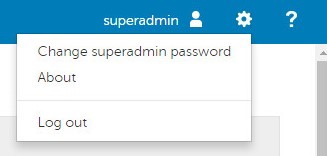
- Registre la versión de la lista. En el ejemplo, 9.8.2 es la versión.
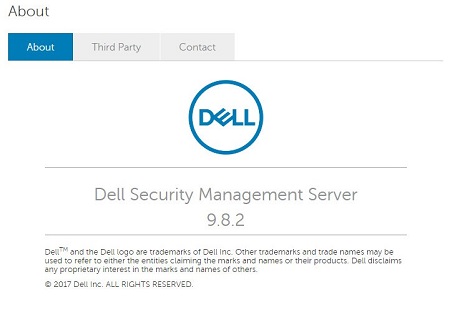 Nota:
Nota:- La versión de su cliente puede ser distinta de la que aparece en la captura anterior.
- Desde la versión 9.2 hasta la 9.6, en el menú About, se muestra Dell Data Protection en lugar de Dell Data Security.
- Ingrese las credenciales para iniciar sesión en la consola de administración de Dell Data Protection.
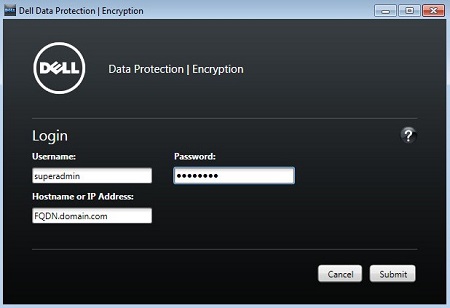 Para obtener más información, consulte Cómo acceder a la consola de administración de Dell Data Security Management Server.
 - La versión se encuentra en la esquina superior izquierda de Remote Management Console. En el ejemplo, 8.5 es la versión.
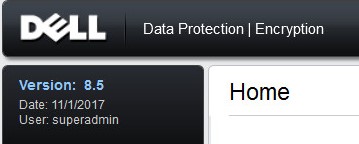 La versión de su cliente puede ser distinta de la que aparece en la captura anterior.
Instalador
El control de versiones del instalador varía ligeramente entre las plataformas de servidor de Dell Data Security:
- Dell Security Management Server Virtual (anteriormente Dell Data Protection | Virtual Edition)
- Dell Security Management Server (anteriormente Dell Data Protection | Enterprise Edition Server) para Windows
Haga clic en la opción correspondiente para obtener más información.
- Extraiga el archivo .zip de Security Management Server.
- Vaya a [Ubicación de la .zip extraída]
\Security Management Server\x64. - Hacer clic con el botón secundario
setup.exey, a continuación, seleccione Propiedades.

- Haga clic en la pestaña Detalles.
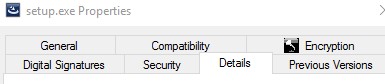
- Documente la información que aparece en Versión del producto. En el ejemplo, la versión del producto es 9.9.2.
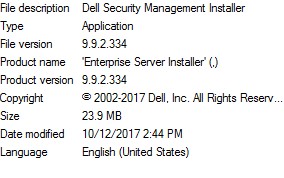 La versión del archivo puede ser distinta de la que aparece en la captura anterior.
- Extraiga el archivo .zip de Dell Security Management Server Virtual.
- Vaya a la ubicación del archivo zip extraído y documente la versión que se indica en el nombre de archivo. En el ejemplo, la versión es 9.9.2.
 La versión del archivo puede ser distinta de la que aparece en la captura anterior.
Base de datos
La versión del servidor se puede identificar mediante la comprobación de la base de datos. Hay dos bases de datos que se pueden utilizar:
- SQL Server se utiliza con Dell Security Management Server
- PostgreSQL se utiliza con Dell Security Management Server Virtual
Haga clic en el tipo de base de datos correspondiente para obtener más información.
- Haga clic con el botón secundario en el menú Inicio de Windows y haga clic en Ejecutar.
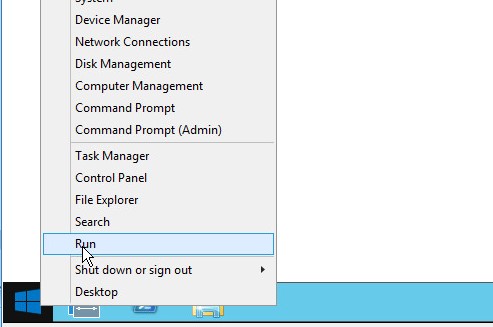
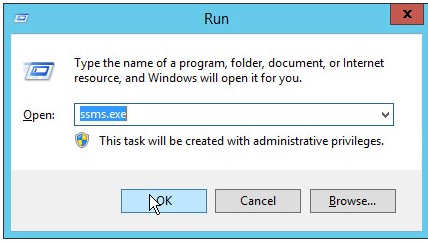
- En la interfaz de usuario Ejecutar, escriba
ssms.exey, luego, presione OK.
- Desde el menú Connect a Server:
- Seleccione Database Engine como el tipo de servidor.
- Complete Server name.
- Seleccione el método de authentication.
- Ingrese las credenciales de sysadmin.
- Haga clic en Connect.
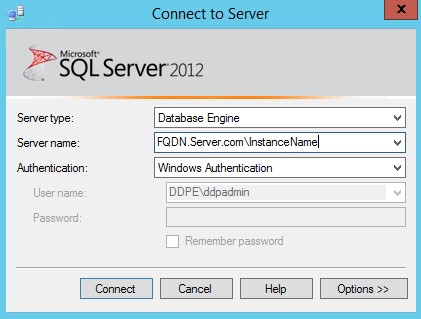 Nota:
Nota:- Server Name = Nombre de dominio completamente calificado (FQDN) de la base de datos.
- Si se utiliza una instancia de SQL,
\InstanceNameSe debe seguir el artículo de la base de conocimientos)Server Name.InstanceNameInstanceName representa el nombre de la instancia de la base de datos en el entorno.
- Expanda Databases.

- Haga clic con el botón secundario en la base de datos de Dell Security Management Server y, a continuación, haga clic en New Query.
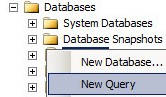
- Tipo
select * from information where code= 'schema.version'A continuación, haga clic en “Execute”.

- En el campo Results, documente el valor.
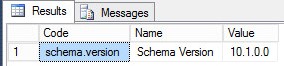 Nota:
Nota:- Los primeros tres números son los más importantes. En este ejemplo, los primeros tres números son 10.1.0.
- La versión en el ejemplo puede ser distinta en su entorno.
- Inicie sesión en la consola de administración de Dell Enterprise Server Virtual con las credenciales predeterminadas de administrador.
 Nota:
Nota:- Las siguientes son las credenciales predeterminadas para Dell Security Management Server Virtual:
- v9.11 y versiones posteriores
- Nombre de usuario:
delluser - Contraseña:
delluser
- Nombre de usuario:
- v9.10 y versiones anteriores:
- Nombre de usuario:
ddpuser - Contraseña:
ddpuser
- Nombre de usuario:
- v9.11 y versiones posteriores
- Un administrador puede cambiar la contraseña predeterminada en el menú del dispositivo virtual del producto.
- Las siguientes son las credenciales predeterminadas para Dell Security Management Server Virtual:
- Seleccione Launch Shell y, a continuación, presione Intro.
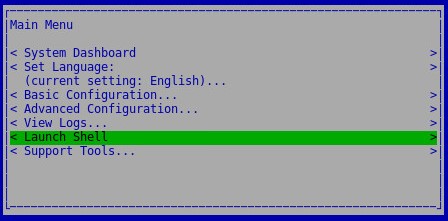
- Tipo
su [USERNAME]e ingrese la contraseña.
 Nota:
Nota:- es el valor predeterminado.
[USERNAME]Actualice Dell Security Management Server Virtual- v9.11 y versiones posteriores
- Nombre de usuario:
dellsupport - Contraseña:
dellsupport
- Nombre de usuario:
- v9.10 y versiones anteriores:
- Nombre de usuario:
ddpsupport - Contraseña:
ddpsupport
- Nombre de usuario:
- v9.11 y versiones posteriores
- Un administrador puede cambiar la contraseña predeterminada en el menú del dispositivo virtual del producto.
- es el valor predeterminado.
- Tipo
cd /home/y, luego, presione Intro.

- Tipo
sudo –u postgres psql [DATABASE]y, luego, presione Intro.
 Anote el valor de .
[DATABASE]El nombre de para Dell Security Management Server Virtual es:- v9.11 y versiones posteriores
ddp
- v9.10 y versiones anteriores:
ddp_8_2_0
- v9.11 y versiones posteriores
- Tipo
SELECT * from information where code= 'schema.version’;y, luego, presione Intro.

- Documente el valor.
 Nota:
Nota:- Los primeros tres números son los más importantes. En este ejemplo, los primeros tres números son 10.1.0.
- El ejemplo de la captura de pantalla puede ser diferente en su entorno.
- Tipo
\qy, luego, presione Intro.

- Tipo
exity, luego, presione Intro.

- Tipo
exity, luego, presione Intro.

Extra informatie
Video's
Getroffen producten
Dell EncryptionArtikeleigenschappen
Artikelnummer: 000125147
Artikeltype: How To
Laatst aangepast: 10 aug. 2026
Versie: 13
Vind antwoorden op uw vragen via andere Dell gebruikers
Support Services
Controleer of uw apparaat wordt gedekt door Support Services.