Toegang tot de beheerconsole van de Dell Data Security Server
Samenvatting: Volg deze stapsgewijze instructies voor toegang tot de Dell Data Security of Dell Data Protection serverbeheerconsole.
Dit artikel is van toepassing op
Dit artikel is niet van toepassing op
Dit artikel is niet gebonden aan een specifiek product.
Niet alle productversies worden in dit artikel vermeld.
Instructies
Voor Dell Data Security (voorheen Dell Data Protection) is een beheerconsole nodig voor het beheren van:
- Beleid
- Rapporten
- Encryptiesleutels
Betreffende producten:
- Dell Security Management Server
- Dell Data Protection | Enterprise Edition voor Mac.
- Dell Security Management Server Virtual
- Dell Data Protection | Mobile Edition
Betreffende versies:
- 8,0 en hoger
Instructies voor het aanmelden bij de beheerconsole verschillen, afhankelijk van de versie van de Dell Data Security server.
Klik op de juiste productversie voor specifieke stappen voor toegang tot de beheerconsole. Raadpleeg voor versie-informatie De versie van de Dell Data Security/Dell Data Protection Server bepalen (in het Engels).
9,2 en hoger
- Open een webbrowser en ga naar https://cc.absolute.com .
 Opmerking:
- De voorbeeld-FQDN (Fully Qualified Domain Name) verschilt van de server in uw omgeving.
- De poort 8443 kan afwijken van de poort van de Remote Management Console in uw omgeving.
- Meld u aan bij de Administration Console.
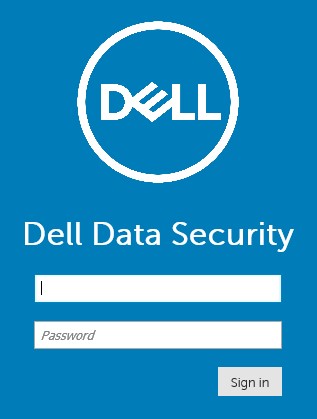 Opmerking:
- In versie 11.4 en hoger wordt de gebruiker gevraagd om de OTP (eenmalig wachtwoord) in te voeren als Google Authenticator of e-mail MFA (multi-factor authenticatie) is geconfigureerd voor de gebruiker.
- Raadpleeg voor meer informatie over het configureren van MFA Meervoudige verificatie beheren in de Dell Security Management Server beheerconsole.
8.0 t/m 9.1.5
- Ga in Windows Verkenner naar:
- Dell Data Protection | Enterprise Edition voor Mac.
C:\Program Files\Dell\Enterprise Edition - Eindpunt
C:\Program Files\Dell\Virtual Edition
Opmerking:- Toegang tot eindpunten vereist installatie van de beheerconsole (voorheen Remote Management Console) vanaf de Dell Data Protection Virtual Edition-media.
- Raadpleeg voor installatiestappen De Dell Data Protection Remote Management Console installeren.
- Dell Data Protection | Enterprise Edition voor Mac.
- Dubbelklik
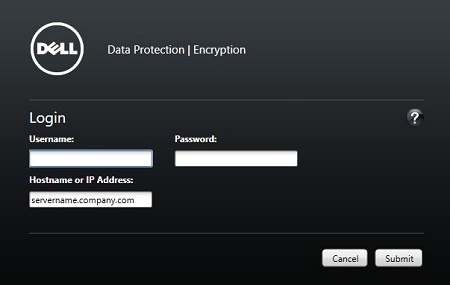
Credant.Console.

- Geef de referenties op om u aan te melden bij de Remote Management Console.
Extra informatie
Video's
Getroffen producten
Dell EncryptionArtikeleigenschappen
Artikelnummer: 000126852
Artikeltype: How To
Laatst aangepast: 21 jul. 2026
Versie: 16
Vind antwoorden op uw vragen via andere Dell gebruikers
Support Services
Controleer of uw apparaat wordt gedekt door Support Services.