Meervoudige verificatie beheren in de beheerconsole van Dell Security Management Server
Samenvatting: Dell Security Management Server kan zo worden geconfigureerd dat tweeledige verificatie (2FA) vereist is om u aan te melden bij de beheerconsole.
Dit artikel is van toepassing op
Dit artikel is niet van toepassing op
Dit artikel is niet gebonden aan een specifiek product.
Niet alle productversies worden in dit artikel vermeld.
Instructies
Meervoudige verificatie kan worden beheerd voor Dell Security Management Server of Dell Security Management Server Virtual.
Betreffende producten:
- Dell Security Management Server
- Dell Security Management Server Virtual
Betreffende versies:
- 1.11.0 en hoger
Meervoudige verificatie kan worden beheerd op gebruikersgroep - of individueel gebruikersniveau . Klik op het gewenste gedeelte voor meer informatie.
Gebruikersgroep
- Meld u aan bij de Dell Data Security Administration Console met een account dat de rol van accountbeheerder heeft. Raadpleeg voor meer informatie De Dell Data Security / Dell Data Protection Server Administration Console configureren (in het Engels).
Opmerking: Raadpleeg voor meer informatie over beheerdersrollen het gedeelte Beheerdersrollen van de PDF BeheerderHelp - Security Management Server in Support voor handleidingen en documenten van Dell Encryption.
- Vouw in het linkerdeelvenster het tabblad Populations uit en klik vervolgens op Endpoints.

- Selecteer een gebruikersgroep in de lijst die u wilt bewerken.
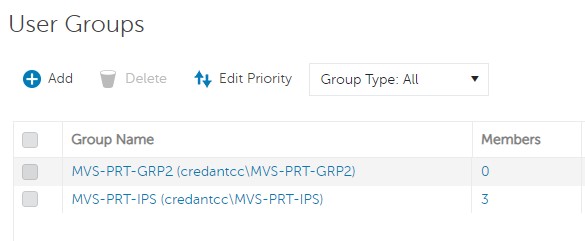 Opmerking: De positie van de groep in deze lijst bepaalt de groepsprioriteit. Raadpleeg voor meer informatie het gedeelte Prioriteit gebruikersgroep bewerken van de PDF AdminHelp - Security Management Server in Support for Dell Encryption Manuals & Documents.
 - Selecteer het tabblad Support.

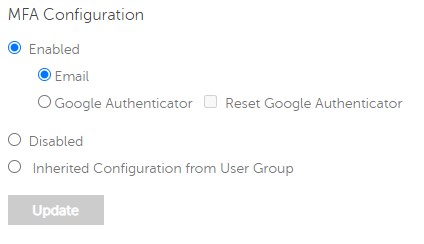
- Vanuit MFA-configuratie:
- Selecteer Inschakelen.
- Selecteer Email of Google Authenticator.
- Klik op de knop Update.

Individuele gebruiker
- Meld u aan bij de Dell Data Security Administration Console met een account dat de rol van accountbeheerder heeft. Raadpleeg voor meer informatie De Dell Data Security / Dell Data Protection Server Administration Console configureren (in het Engels).
Opmerking: Raadpleeg voor meer informatie over beheerdersrollen het gedeelte Beheerdersrollen van de PDF BeheerderHelp - Security Management Server in Support voor handleidingen en documenten van Dell Encryption.
- Vouw in het linkerdeelvenster het tabblad Populations uit en klik vervolgens op Endpoints.

- Selecteer een gebruiker in de lijst die u wilt bewerken.
- Selecteer het tabblad Support.

- Vanuit MFA-configuratie:
- Selecteer Inschakelen.
- Selecteer Email, Google Authenticator of Overgenomen configuratie van gebruikersgroep.
- Klik op de knop Update.
Getroffen producten
Dell EncryptionArtikeleigenschappen
Artikelnummer: 000200440
Artikeltype: How To
Laatst aangepast: 21 jul. 2026
Versie: 7
Vind antwoorden op uw vragen via andere Dell gebruikers
Support Services
Controleer of uw apparaat wordt gedekt door Support Services.