Dell Endpoint Security Suite Enterprise -version tunnistaminen
Samenvatting: Dell Security Management Serverin ja Dell Security Management Server Virtualin version voi tunnistaa seuraavien ohjeiden mukaisesti.
Dit artikel is van toepassing op
Dit artikel is niet van toepassing op
Dit artikel is niet gebonden aan een specifiek product.
Niet alle productversies worden in dit artikel vermeld.
Instructies
Dell Data Security (aiemmin Dell Data Protection) -palvelimen version tunteminen mahdollistaa sen, että järjestelmänvalvoja voi
- tunnistaa tunnetut ongelmat
- määrittää käyttöliittymien erot
- tiedostaa työnkulun muutokset
- tarkistaa järjestelmävaatimukset.
Tuotteet, joita asia koskee:
- Dell Security Management Server Virtual
- Dell Security Management Server
- Dell Data Protection | Virtual Edition
- Dell Data Protection | Enterprise Edition
Käyttöjärjestelmät, joita asia koskee:
- Windows
- Linux
Tämä artikkeli auttaa tunnistamaan Dell Security Management Server- tai Dell Security Management Server Virtual -edustapalvelimen version. Lisätietoja taustaversion tunnistamisesta on artikkelissa Dell Data Security- / Dell Data Protection Server -version tunnistaminen.
Version voi tarkistaa tuotteen käyttöliittymästä (UI) tai asennusohjelmasta. Katso lisätietoja valitsemalla asianmukainen vaihtoehto.
Käyttöliittymä
Dell Data Security -palvelimen versio voidaan määrittää hallintakonsolin käyttöliittymästä.
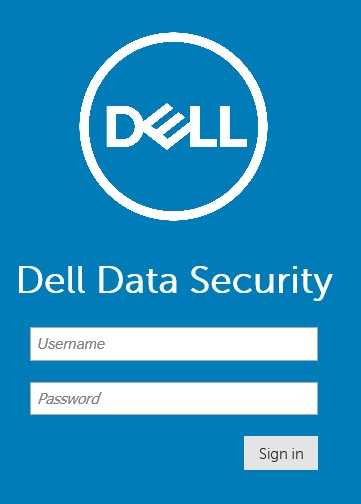
Hallintakonsoli on päivitetty käyttämään HTML5:tä Dell Data Security 9.2:ssa. Järjestelmänvalvoja voi erottaa konsolit toisistaan todennusvalikon avulla.
Uuden konsolin (versio 9.2 ja uudemmat) todennusvalikossa lukee Dell Data Security:
Vanhan konsolin (versio 9.1.5 ja vanhemmat) todennusvalikossa lukee Dell Data Protection:
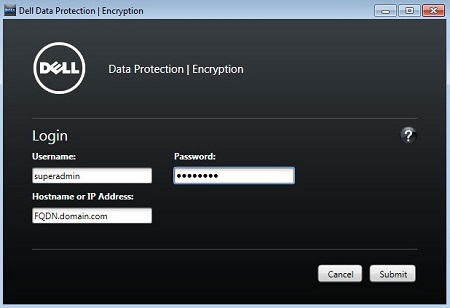
Huomautus: Joissakin uuden konsolin versioissa saattaa lukea Dell Data Protection eikä Dell Data Security.
Katso version hankkimisesta lisätietoja valitsemalla asianmukainen konsoli.
- Kirjaudu Dell Data Security -hallintakonsoliin.
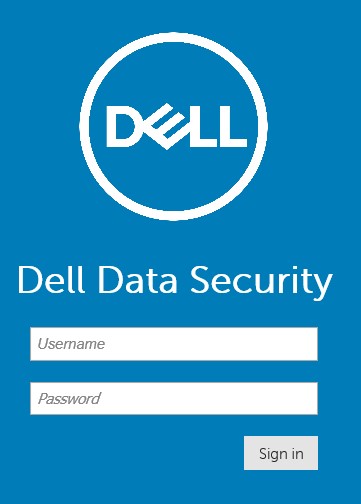 Lisätietoja on artikkelissa Dell Data Security- / Dell Data Protection Server -hallintakonsolin määrittäminen (englanninkielinen).
 - Napsauta verkkoportaalin oikeassa yläkulmassa olevaa rataskuvaketta ja valitse About.
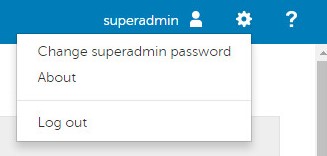
- Kirjoita muistiin luettelossa oleva versio. Esimerkissä versio on 3.4.0.1091.
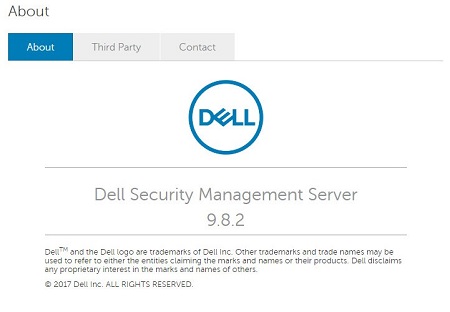 Huomautus:
- käyttämäsi ohjelman versio saattaa poiketa edellä olevasta näyttökuvasta.
- Versioiden 9.2–9.6 Tietoja-valikossa näkyvät Dell Data Protection Dell Data Securityn sijasta.
- Kirjaudu Dell Data Protection -hallintakonsoliin lähettämällä tunnistetiedot.
 Huomautus: Lisätietoja on artikkelissa Dell Data Security Serverin hallintakonsolin avaaminen.
 - Versio näkyy Remote Management Consolen vasemmassa yläkulmassa. Esimerkissä versio on 10.2.0.23.
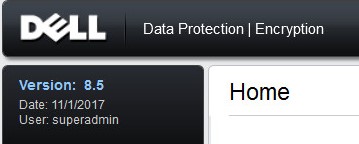 käyttämäsi ohjelman versio saattaa poiketa edellä olevasta näyttökuvasta.
Asennusohjelma
Asennusohjelman versiotiedot vaihtelevat hieman Dell Data Security -palvelinympäristöjen välillä:
- Dell Security Management Server VirtualDell Data Protection | Virtual Edition
- Dell Security Management Server (aiemmin Dell Data Protection | Enterprise Server)
Katso lisätietoja valitsemalla asianmukainen vaihtoehto.
- Pura Security Management Server -zip-tiedosto.
- Valitse [Puretun .zip sijainti]
\Security Management Server\x64. - Napsauta hiiren kakkospainiketta
setup.exeja valitse sitten Ominaisuudet.

- Valitse Tiedot-välilehti.
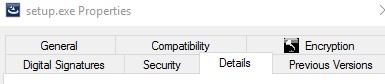
- Kirjaa tuotteen versio muistiin. Esimerkissä tuoteversio on 9.9.2.
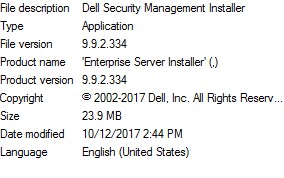 Tiedoston versio saattaa poiketa edellä olevasta näyttökuvasta.
- Pura Security Management Server -zip-tiedosto.
- Siirry puretun .zip sijaintiin ja dokumentoi tiedostonimessä mainittu versio. Esimerkissä tuoteversio on 9.9.2.
 Tiedoston versio saattaa poiketa edellä olevasta näyttökuvasta.
Tietokanta
Palvelinversio voidaan tarkistaa tarkistamalla tietokanta. Käytettävissä on kaksi tietokantaa:
- SQL Serveriä käytetään Dell Security Management Serverin kanssa
- PostgreSQL: ää käytetään Dell Security Management Server Virtualin kanssa
Katso lisätietoja valitsemalla asianmukainen työn tyyppi.
- Napsauta Windowsin Käynnistä-valikkoa hiiren kakkospainikkeella ja valitse Suorita.
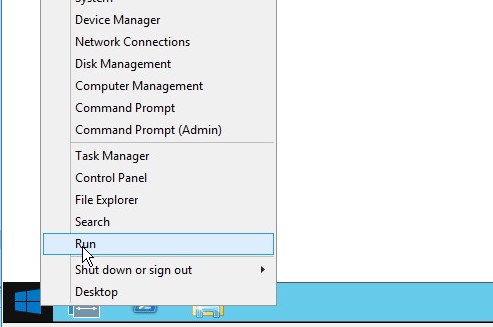
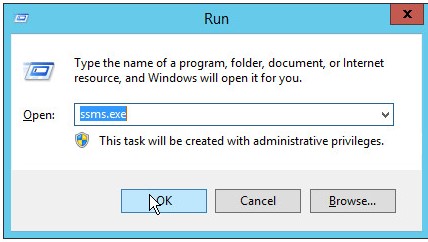
- Kirjoita Suorita-käyttöliittymään
ssms.exeja paina sitten OK.
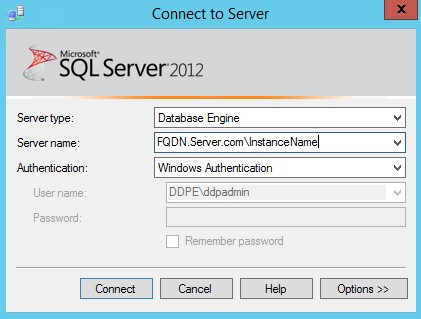
- Yhdistä palvelimeen -valikossa:
- Valitse palvelintyypiksi Database Engine .
- Kirjoita Server name.
- Valitse todennustapa .
- Kirjoita sysadmin-tunnistetiedot.
- Klikkaa Connect (Yhdistä).
 Huomautus:
- Palvelimen nimi = tietokannan täydellinen toimialuenimi (FQDN)
- Jos käytössä on SQL-esiintymä,
\InstanceNameon noudatettavaServer Name.InstanceNameEdustaa tietokantaesiintymän nimeä ympäristössäsi.
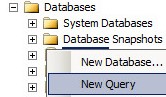
- Laajenna Tietokannat.

- Napsauta Dell Security Management Server -tietokantaa hiiren kakkospainikkeella ja valitse Uusi kysely.
- Tyyppi
select * from information where code= 'schema.version'ja valitse Execute.

- Dokumentoi arvo Tulokset-kenttään.
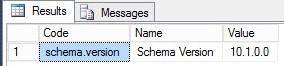 Huomautus:
- Kolme ensimmäistä numeroa ovat tärkeimmät. Tässä esimerkissä kolme ensimmäistä numeroa ovat 2.3.0.
- Esimerkin versio saattaa olla eri kuin ympäristössäsi.
- Kirjaudu Dell Security Management Server Virtual -hallintakonsoliin järjestelmänvalvojan delluser-oletustunnistetiedoilla.
 Huomautus:
- Dell Security Management Server Virtual -oletustunnistetiedot ovat seuraavat:
- 1.3 ja uudemmat
- Username:
delluser - Password:
delluser
- Username:
- 8.17.0 tai vanhempi
- Username:
ddpuser - Password:
ddpuser
- Username:
- 1.3 ja uudemmat
- Järjestelmänvalvoja voi muuttaa oletussalasanan tuotteen virtuaalilaitevalikossa.
- Dell Security Management Server Virtual -oletustunnistetiedot ovat seuraavat:
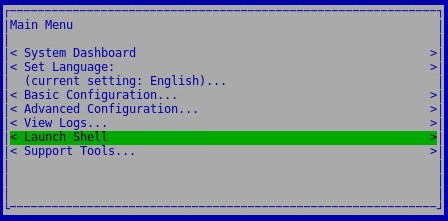
- Valitse Käynnistä Shell ja paina sitten Enter-näppäintä.
- Tyyppi
su [USERNAME]Kirjoita salasana uudelleen.
 Huomautus:
- Oletusarvo
[USERNAME]Käynnistä Dell Security Management Server Virtual -palvelut.- 1.3 ja uudemmat
- Username:
dellsupport - Password:
dellsupport
- Username:
- 8.17.0 tai vanhempi
- Username:
ddpsupport - Password:
ddpsupport
- Username:
- 1.3 ja uudemmat
- Järjestelmänvalvoja voi muuttaa oletussalasanan tuotteen virtuaalilaitevalikossa.
- Oletusarvo
- Tyyppi
cd /home/ja painamalla Enter-näppäintä.

- Tyyppi
sudo –u postgres psql [DATABASE]ja painamalla Enter-näppäintä.
 Huomautus: Ja
[DATABASE]Dell Security Management Server Virtualin nimi on:- 1.3 ja uudemmat
ddp
- 8.17.0 tai vanhempi
ddp_8_2_0
- 1.3 ja uudemmat
- Tyyppi
SELECT * from information where code= 'schema.version’;ja painamalla Enter-näppäintä.

- Dokumentoi arvo.
 Huomautus:
- Kolme ensimmäistä numeroa ovat tärkeimmät. Tässä esimerkissä kolme ensimmäistä numeroa ovat 2.3.0.
- ympäristösi saattaa poiketa näyttökuvan esimerkistä.
- Tyyppi
\qja painamalla Enter-näppäintä.

- Tyyppi
exitja painamalla Enter-näppäintä.

- Tyyppi
exitja painamalla Enter-näppäintä.

Extra informatie
Video's
Getroffen producten
Dell EncryptionArtikeleigenschappen
Artikelnummer: 000125147
Artikeltype: How To
Laatst aangepast: 10 aug. 2026
Versie: 13
Vind antwoorden op uw vragen via andere Dell gebruikers
Support Services
Controleer of uw apparaat wordt gedekt door Support Services.