Identifiera versionen av Dell Data Guardian Web Portal
Samenvatting: Du kan ta reda på vilken version av Dell Security Management Server och Dell Security Management Server Virtual som används genom att följa de här instruktionerna.
Dit artikel is van toepassing op
Dit artikel is niet van toepassing op
Dit artikel is niet gebonden aan een specifiek product.
Niet alle productversies worden in dit artikel vermeld.
Instructies
Genom att känna till vilken version av Dell Data Security-servern (tidigare Dell Data Protection) kan en administratör:
- upptäcka kända problem
- fastställa gränssnittsskillnader
- förstå ändringar i arbetsflödet
- kontrollera systemkraven.
Berörda produkter:
- Dell Security Management Server Virtual
- Dell Security Management Server
- Dell Data Protection | Mobile Edition
- Dell Data Protection | Enterprise Edition
Berörda operativsystem:
- Windows
- Linux
I den här artikeln beskrivs hur du identifierar versionen av klientdelen för Dell Security Management Server eller Dell Security Management Server Virtual. Om du vill ta reda på serverdelens version läser du Ta reda på versionen av Dell Data Security/Dell Data Protection Server (på engelska).
Du kan kontrollera vilken version som används antingen via användargränssnittet (UI) eller i installationsprogrammet för produkten. Klicka på lämpligt alternativ för mer information.
ANVÄNDARGRÄNSSNITT
Administrationskonsolens användargränssnitt kan användas för att fastställa versionen för Dell Data Security-servern.
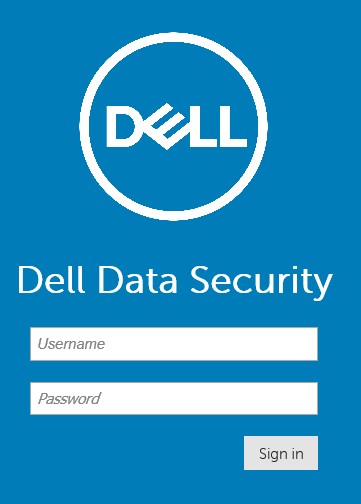
Administrationskonsolen har uppgraderats för att använda HTML5 i Dell Data Security v9.2. En administratör kan skilja konsolerna åt via autentiseringsmenyn.
På autentiseringsmenyn för New Console (v9.2 och senare) står det Dell Data Security:
På autentiseringsmenyn för den gamla konsolen (v9.1.5 och äldre) står det Dell Data Protection:
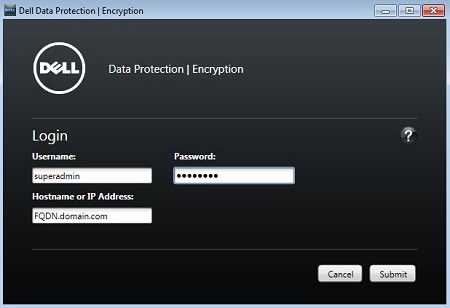
Notera: I vissa versioner av den nya konsolen kan det stå Dell Data Protection istället för Dell Data Security.
Klicka på lämplig konsol om du vill ha information om hur du hämtar versionen.
- Logga in på administrationskonsolen för Dell Data Security.
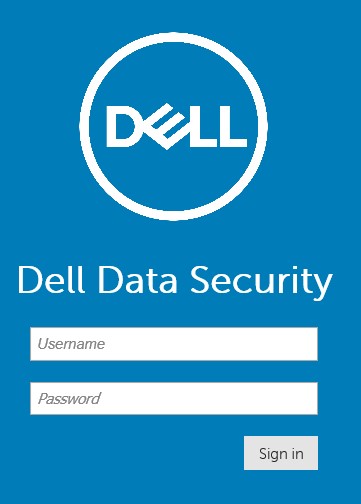 Mer information om version finns i Konfigurera administrationskonsolen för Dell Data Security/Dell Data Protection Server (på engelska).
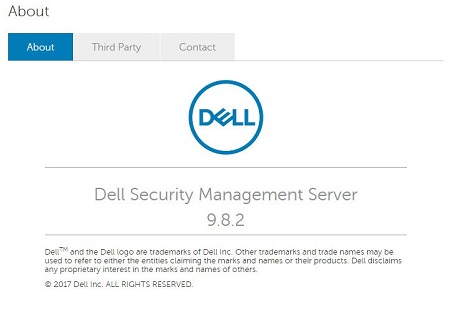
 - I det övre högra hörnet av webbportalen klickar du på kugghjulsikonen och väljer Om.
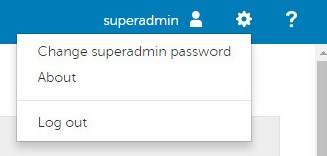
- Anteckna den angivna versionen. I det här exemplet är versionen ”9.8.2”.
 Obs!
Obs!- Produktversionen för din klient behöver inte vara densamma som i skärmbilden ovan.
- I v9.2 till 9.6 visas Dell Data Protection i stället för Dell Data Security på menyn Om.
- Skicka inloggningsuppgifter för att logga in på Dell Data Protection-administrationskonsolen.
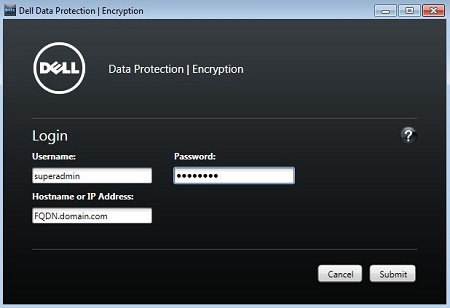 Notera: Mer information finns i Komma åt administrationskonsolen för Dell Data Security-servern.
 - Versionen finns i det övre vänstra hörnet av Remote Management Console. I det här exemplet är versionen ”3.4.8.5”.
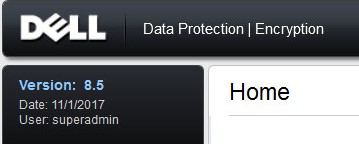 Produktversionen för din klient behöver inte vara densamma som i skärmbilden ovan.
Installationsprogram
Versionshanteringen för installationsprogrammet varierar något mellan olika Dell Data Security-serverplattformar:
- Dell Security Management Server VirtualDell Data Protection | Virtual Edition
- Systemkrav för Dell Security Management Server/Dell Data Protection Enterprise Edition Server
Klicka på lämpligt alternativ för mer information.
- Extrahera zip-filen för Security Management Server.
- Gå till [Plats för den uppackade .zip]
\Security Management Server\x64. - Högerklicka
setup.exeoch välj sedan Egenskaper.

- Klicka på fliken Information.
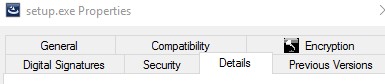
- Anteckna produktversionen. I det här exemplet är produktversionen 9.9.2.
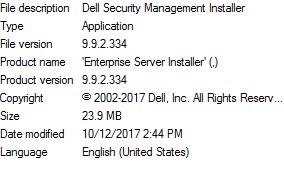 Din filversion behöver inte vara samma som i bilden ovan.
- Extrahera zip-filen för Security Management Server.
- Gå till platsen för den uppackade .zip och dokumentera den version som anges i filnamnet. I det här exemplet är produktversionen 9.9.2.
 Din filversion behöver inte vara samma som i bilden ovan.
Databaser
Serverversionen kan identifieras genom att kontrollera databasen. Det finns två databaser som kan användas:
- SQL Server används med Dell Security Management Server
- PostgreSQL används med Dell Security Management Server Virtual
Klicka på lämplig kontotyp om du vill ha mer information.
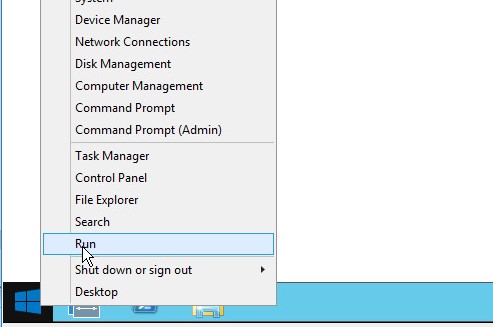
- Högerklicka på Windows startmeny och klicka sedan på Kör.
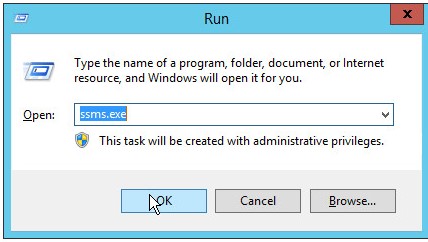
- I användargränssnittet Kör skriver du
ssms.exeoch tryck sedan på OK.
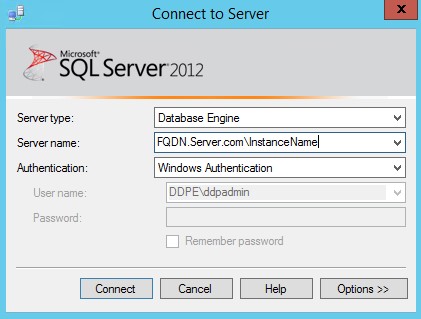
- På menyn Anslut till server :
- Välj Databasmotor som servertyp.
- Ange servernamn.
- Välj autentiseringsmetod .
- Ange sysadmin-inloggningsuppgifter.
- Klicka på Anslut.
 Obs!
Obs!- Servernamn = fullständigt kvalificerat domännamn (FQDN) för databasen
- Om en SQL-instans används,
\InstanceNamemåste följaServer Name.InstanceNameRepresenterar namnet på databasinstansen i din miljö.
- Expandera Databaser.

- Högerklicka på Dell Security Management Server-databasen och klicka sedan på New Query.

- Typ
select * from information where code= 'schema.version'och klicka sedan på ”Execute”.

- Dokumentera värdet i fältet Resultat.
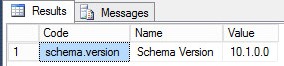 Obs!
Obs!- De tre första siffrorna är de viktigaste. I exemplet är de första tre siffrorna 10.1.0.
- Din [Version] kan vara en annan än den i exemplet.
- Logga in på den virtuella administrationskonsolen för Dell Enterprise Server med standardinloggningsuppgifterna för administratör.
 Obs!
Obs!- Inloggningsuppgifterna till Dell Security Management Server Virtual är följande som förval:
- v9.11 och senare
- Användarnamn:
delluser - Lösenord:
delluser
- Användarnamn:
- v9.10 och tidigare:
- Användarnamn:
ddpuser - Lösenord:
ddpuser
- Användarnamn:
- v9.11 och senare
- Administratörer kan ändra det förvalda lösenordet i menyn för virtuella enheter i produkten.
- Inloggningsuppgifterna till Dell Security Management Server Virtual är följande som förval:
- Välj Starta skal och tryck sedan på Retur.
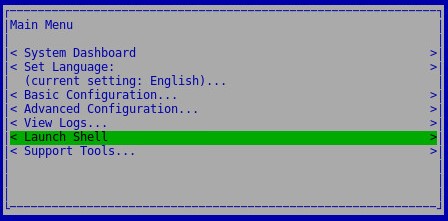
- Typ
su [USERNAME]Skriv in lösenordet igen.
 Obs!
Obs!- Standardvärdet
[USERNAME]för Dell Security Management Server Virtual är:- v9.11 och senare
- Användarnamn:
dellsupport - Lösenord:
dellsupport
- Användarnamn:
- v9.10 och tidigare:
- Användarnamn:
ddpsupport - Lösenord:
ddpsupport
- Användarnamn:
- v9.11 och senare
- Administratörer kan ändra det förvalda lösenordet i menyn för virtuella enheter i produkten.
- Standardvärdet
- Typ
cd /home/Tryck på Enter.

- Typ
sudo –u postgres psql [DATABASE]Tryck på Enter.
 Notera: Metoden
[DATABASE]Namnet på Dell Security Management Server Virtual är:- v9.11 och senare
ddp
- v9.10 och tidigare:
ddp_8_2_0
- v9.11 och senare
- Typ
SELECT * from information where code= 'schema.version’;Tryck på Enter.

- Dokumentera värdet.
 Obs!
Obs!- De tre första siffrorna är de viktigaste. I exemplet är de första tre siffrorna 10.1.0.
- Exemplen i skärmbilden skiljer sig från din miljö.
- Typ
\qTryck på Enter.

- Typ
exitTryck på Enter.

- Typ
exitTryck på Enter.

Extra informatie
Video's
Getroffen producten
Dell EncryptionArtikeleigenschappen
Artikelnummer: 000125147
Artikeltype: How To
Laatst aangepast: 10 aug. 2026
Versie: 13
Vind antwoorden op uw vragen via andere Dell gebruikers
Support Services
Controleer of uw apparaat wordt gedekt door Support Services.