Beheerde rapporten plannen voor Dell Data Security servers
Samenvatting: Volg deze instructies voor het plannen van beheerde rapporten op Dell Data Security Server en Dell Data Security Server Virtual.
Dit artikel is van toepassing op
Dit artikel is niet van toepassing op
Dit artikel is niet gebonden aan een specifiek product.
Niet alle productversies worden in dit artikel vermeld.
Instructies
Een beheerder kan plannen dat beheerde rapporten worden verzonden naar een lijst met e-mailontvangers voor Dell Data Security servers (Dell Security Management Server of Dell Security Management Server Virtual).
Betreffende producten:
- Dell Security Management Server
- Dell Security Management Server Virtual
Betreffende versies:
- Versie 10.1.0 en hoger
Een nieuw of bestaand beheerd rapport kan worden gepland om naar een of meer e-mailadressen te verzenden. Klik op de gewenste taak voor meer informatie.
Opmerking:
- Voor e-mailmeldingen moeten SMTP-instellingen worden geconfigureerd op de Dell Data Security server.
- Raadpleeg SMTP-instellingen configureren voor Dell Data Security servers voor meer informatie.
Nieuw
- Meld u aan bij de beheerconsole van Dell Data Security.
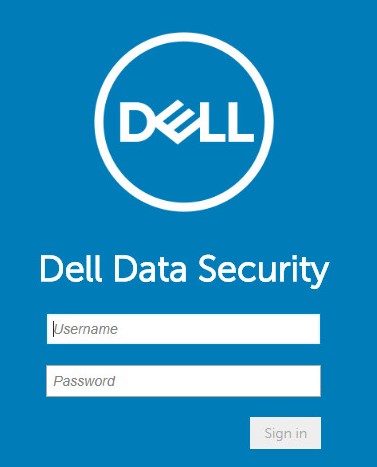 Opmerking: Raadpleeg voor meer informatie Toegang tot de beheerconsole van de Dell Data Security Server.
 - Klik in het linkermenuvenster op Rapportage en vervolgens op Rapporten beheren.
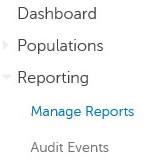
- Klik op de vervolgkeuzelijst Nieuw rapport maken en selecteer vervolgens het juiste rapport.
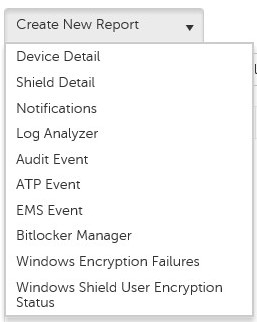
- Wijzig de standaardrapportfilters indien nodig. Als u klaar bent, klikt u op Opslaan als.

- In het menu Rapport - Opslaan als :
- Voer een Rapportnaam in.
- Geef een Beschrijving.
- Selecteer desgewenst Privé.
- Klik op Opslaan.
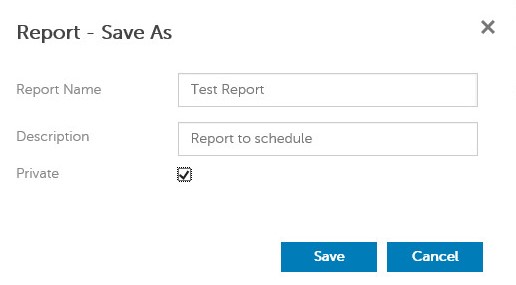 Opmerking: Alleen de eigenaar en de beheerder van het rapport hebben zicht op een privérapport .
 - Klik op Plannen.

- Klik op Planning toevoegen.

- In het menu Schema toevoegen :
- Vul een e-mailadres in om het rapport te ontvangen.
- Selecteer een schema voor het uit te voeren rapport.
- Selecteer een tijd om uit te voeren.
- Selecteer een Landinstelling.
- Klik op Opslaan.
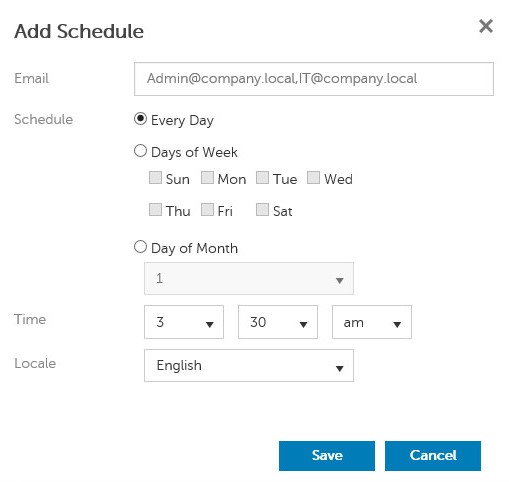 Opmerking: Scheid meerdere e-mailadressen met komma's.
Bestaande
- Meld u aan bij de beheerconsole van Dell Data Security.
 Opmerking: Raadpleeg voor meer informatie Toegang tot de beheerconsole van de Dell Data Security Server.
 - Klik in het linkermenuvenster op Rapportage en vervolgens op Rapporten beheren.
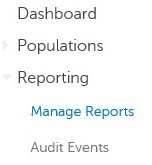
- Selecteer het rapport dat u wilt inplannen.
 Opmerking: De rapportinformatie (naam, beschrijving en rapporttype) kan in uw omgeving verschillen.
 - Klik op Plannen.

- Klik op Planning toevoegen.

- In het menu Schema toevoegen :
- Vul een e-mailadres in om het rapport te ontvangen.
- Selecteer een schema voor het uit te voeren rapport.
- Selecteer een tijd om uit te voeren.
- Selecteer een Landinstelling.
- Klik op Opslaan.
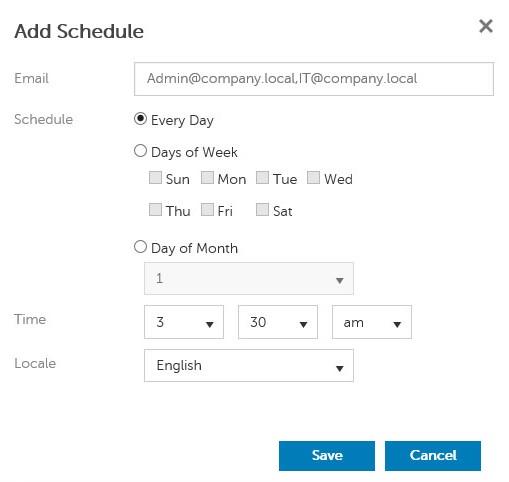 Opmerking: Scheid meerdere e-mailadressen met komma's.
Als u contact wilt opnemen met support, raadpleegt u de internationale telefoonnummers voor support van Dell Data Security.
Ga naar TechDirect om online een aanvraag voor technische support te genereren.
Voor meer informatie over inzichten en hulpbronnen kunt u zich aanmelden bij het Dell Security Community Forum.
Getroffen producten
Dell EncryptionArtikeleigenschappen
Artikelnummer: 000125166
Artikeltype: How To
Laatst aangepast: 19 jun. 2026
Versie: 9
Vind antwoorden op uw vragen via andere Dell gebruikers
Support Services
Controleer of uw apparaat wordt gedekt door Support Services.