Externe media ontsleutelen die worden beheerd door Dell Data Security
Samenvatting: Volg deze instructies voor het ontsleutelen van Dell Data Security en Dell Data Protection software die wordt gebruikt voor het beheren van externe mediaapparaten.
Dit artikel is van toepassing op
Dit artikel is niet van toepassing op
Dit artikel is niet gebonden aan een specifiek product.
Niet alle productversies worden in dit artikel vermeld.
Instructies
Dell Technologies raadt u aan beveiligde externe media-apparaten te ontsleutelen die worden beheerd door Dell Data Security (voorheen Dell Data Protection) voordat u de software verwijdert.
Betreffende producten:
- Dell Encryption Enterprise
- Dell Encryption Enterprise for Mac
- Dell Encryption Personal
- Dell Encryption External Media
- Dell Data Protection | Enterprise Edition
- Dell Data Protection | Enterprise Edition voor Mac.
- Dell Data Protection | Mobile Edition
- Dell Data Protection—External Media Encryption
Betreffende versies:
- v8.0 en hoger
Betreffende besturingssystemen:
- Windows
- Mac
Het proces voor het ontsleutelen van externe media verschilt afhankelijk van de manier waarop de versleuteling wordt beheerd. Klik op Centraal beheerd of Lokaal beheerd voor de juiste stappen.
Gecentraliseerd beheer
Het proces voor het ontsleutelen van centraal beheerde externe media verschilt afhankelijk van welke versie van de Dell Data Security server (voorheen Dell Data Protection) de versleuteling beheert. Selecteer v9.2.0 en hoger of v8.0.0 tot 9.1.0 voor stappen voor het ontsleutelen van beveiligde externe media-apparaten. Voor meer informatie, zie De versie van Dell Encryption Enterprise of Dell Encryption Personal bepalen (in het Engels).
v9.2.0 en hoger
- Ga in een webbrowser naar de beheerconsole van Dell Data Security op https://< SERVERNAME.><BEDRIJF>.com:8443/webui.
Opmerking:
- <SERVERNAME> = De DNS-naam van de Dell Data Security server in uw omgeving
- <COMPANY> = De bedrijfsdomeinnaam in uw omgeving
- De poort 8443 kan afwijken van de poort van de Remote Management Console in uw omgeving.
- Meld u aan bij de beheerconsole van Dell Data Security.
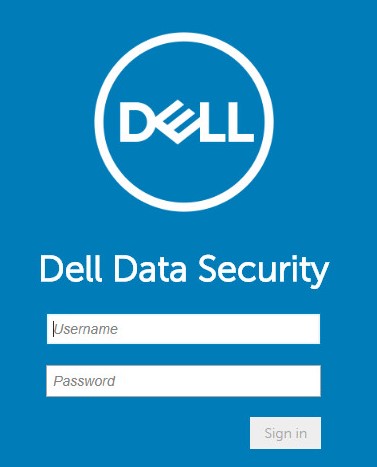
- Als u een beveiligd extern mediaapparaat wilt ontsleutelen vanaf een:
- Windows-eindpunt Ga naar stap 4.
- Mac-eindpunt: Ga naar stap 8.
- Vouw in het linkerdeelvenster het tabblad Populations uit en klik vervolgens op Endpoints.
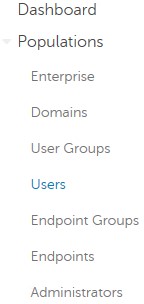
- Klik op de gebruikersnaam van de gebruiker die een apparaat moet ontsleutelen.
- Klik op Windows Media Encryption.
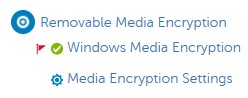
- Zet Windows Media Encryption op Uit en klik vervolgens op Opslaan. Ga naar stap 13.
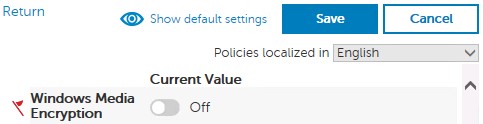 Opmerking: Als het beveiligde externe mediaapparaat op de toelatingslijst staat, moet het ook worden verwijderd uit het EMS Device Whitelist-beleid .
 - Vouw in het linkerdeelvenster het tabblad Populations uit en klik vervolgens op Endpoints.
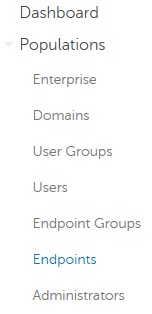
- Klik op het eindpunt om de inrichting ongedaan te maken.
- Klik op Security Policies.

- Klik op Mac Media Encryption.

- Zet Mac Media Encryption op Uit en klik vervolgens op 'Bewaar'.
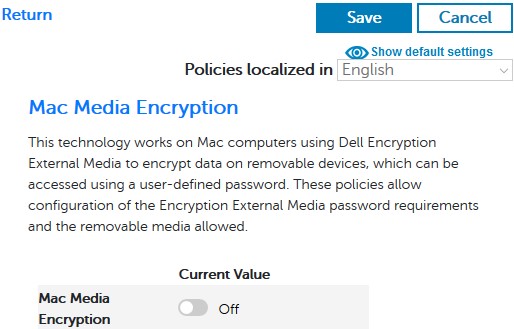 Opmerking: Als het beveiligde externe mediaapparaat op de toelatingslijst staat, moet het ook worden verwijderd uit het EMS Device Whitelist-beleid .
 - Voer de beleidswijziging door.
Voor meer informatie over het doorvoeren van beleid, kunt u Beleid voor Dell Data Security/Dell Data Protection Servers doorvoeren raadplegen.
- Controleer op beleidsupdates vanuit het eindpunt waarvan de inrichting ongedaan moeten worden gemaakt.
Meer informatie over het controleren op beleidsupdates vindt u in Controleren op beleidsupdates voor Dell Data Security / Dell Data Protection.
- Nadat de beleidsupdate is ontvangen, plaatst u het beveiligde externe mediaapparaat en wacht u tot de ontsleutelingsactie is voltooid.
Opmerking: WSScan kan worden gebruikt om te bevestigen dat de ontsleuteling is voltooid. Meer informatie vindt u in Het verwijderprogramma voor Dell Data Security uitvoeren.
v8.0.0 tot 9.1.0
- Ga in Windows Verkenner naar
C:\Program Files\Dell\Enterprise Edition\Console\en dubbelklik vervolgensCredant.Console.exe.

- Geef de referenties op om u aan te melden bij de Remote Management Console.

- Als u een beveiligd extern mediaapparaat wilt ontsleutelen vanaf een:
- Windows-eindpunt: ga naar stap 4.
- Mac-eindpunt: Ga naar stap 8.
- Klik in het linkermenu op Endpoints.
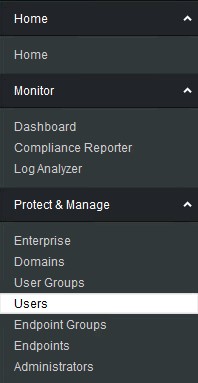
- Zoek de gebruiker die een apparaat moet ontsleutelen en klik vervolgens op het pictogram Beleid .

- Klik op "Verwisselbare opslag"
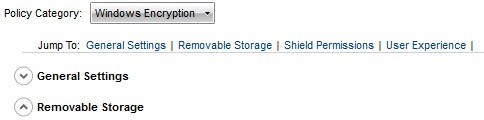
- Zet EMS Encrypt External Media op false en klik vervolgens op Save. Ga naar stap 12.
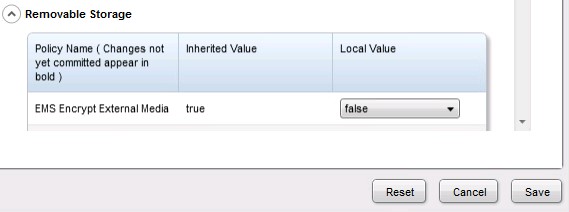 Opmerking: Als het beveiligde externe mediaapparaat op de toelatingslijst staat, moet het ook worden verwijderd uit het EMS Device Whitelist-beleid .
 - Klik in het linkermenu op Endpoints.
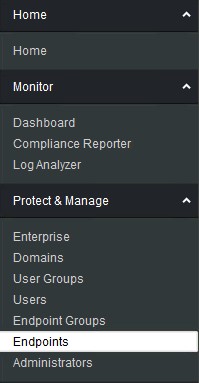
- Zoek het eindpunt op om de inrichting ongedaan te maken en klik vervolgens op het pictogram Details .

- Klik op Security Policies.

- In het beveiligingsbeleid:
- Stel de beleidscategorie in op Mac-versleuteling.
- Klik om Verwisselbare opslag uit te vouwen.
- Gebruik de kolom Lokale waarde om het EMS Encrypt External Media-beleid in te stellen op false.
- Klik op Save.
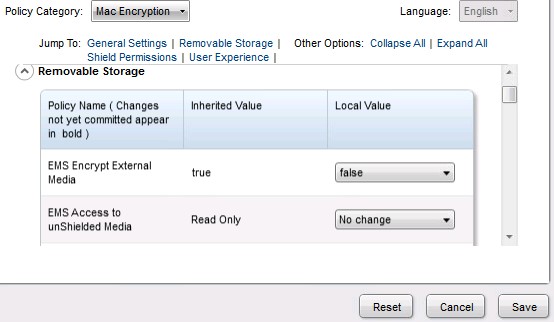 Opmerking: Als het beveiligde externe mediaapparaat op de toelatingslijst staat, moet het ook worden verwijderd uit het EMS Device Whitelist-beleid .
 - Voer de beleidswijziging door.
Voor meer informatie over het doorvoeren van beleid, kunt u Beleid voor Dell Data Security/Dell Data Protection Servers doorvoeren raadplegen.
- Controleer op beleidsupdates vanuit het eindpunt waarvan de inrichting ongedaan moeten worden gemaakt.
Meer informatie over het controleren op beleidsupdates vindt u in Controleren op beleidsupdates voor Dell Data Security / Dell Data Protection.
- Nadat de beleidsupdate is ontvangen, plaatst u het beveiligde externe mediaapparaat en wacht u tot de ontsleutelingsactie is voltooid.
Opmerking: WSScan kan worden gebruikt om te bevestigen dat de ontsleuteling is voltooid. Meer informatie vindt u in Het verwijderprogramma voor Dell Data Security uitvoeren.
Lokaal beheerd
Het proces voor het ontsleutelen van lokaal beheerde externe media verschilt afhankelijk van welke versie van Dell Encryption Enterprise of Dell Encryption Personal de versleuteling beheert. Selecteer v8.15.0 en hoger of v8.0.0 tot 8.13.0 voor stappen voor het ontsleutelen van beveiligde externe media-apparaten. Voor meer informatie, zie De versie van Dell Encryption Enterprise of Dell Encryption Personal bepalen (in het Engels).
v8.15.0 en hoger
- Meld u aan bij de Windows-computer.
- Klik in het Windows-systeemvak met de rechtermuisknop op het pictogram Dell Encryption en selecteer vervolgens Open Dell Encryption.
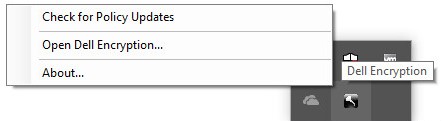
- Klik rechtsonder op Geavanceerd .
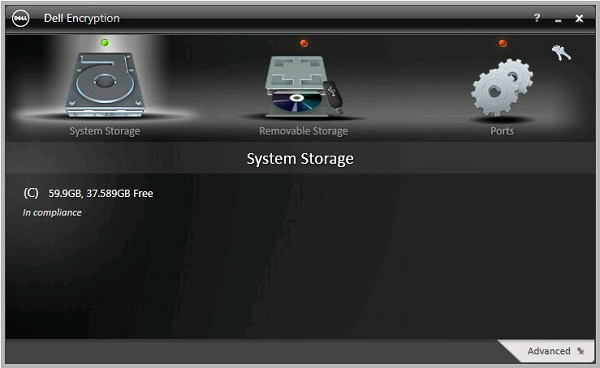
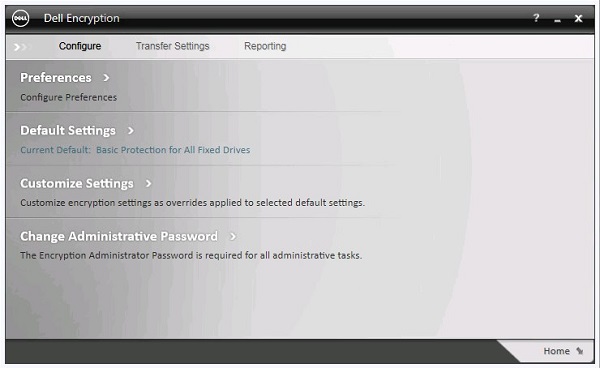
- Klik op Instellingen aanpassen.
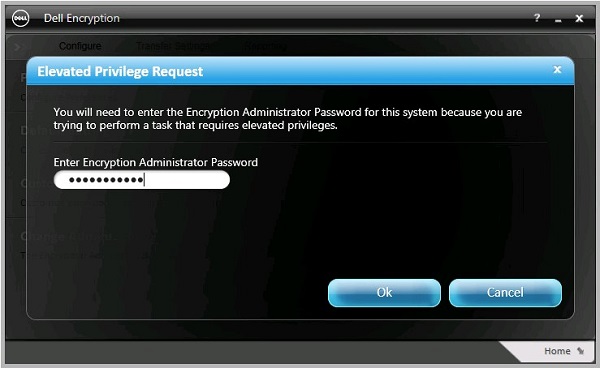
- Vul het administratorwachtwoord in en klik vervolgens op OK.
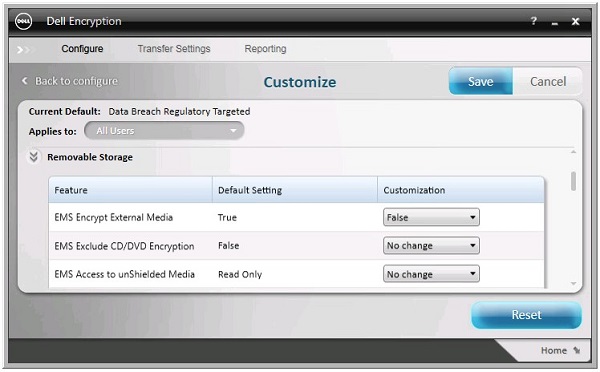
- In de gebruikersinterface (UI) aanpassen :
- Klik om Verwisselbare opslag uit te vouwen.
- Gebruik de kolom Aanpassen om het beleid EMS Encrypt External Media in te stellen op False.
- Klik op Save.
- Klik op Terug om te configureren.
 Opmerking: Als het beveiligde externe mediaapparaat op de toelatingslijst staat, moet het ook worden verwijderd uit het EMS Device Whitelist-beleid .
 - Klik rechtsonder op Home.
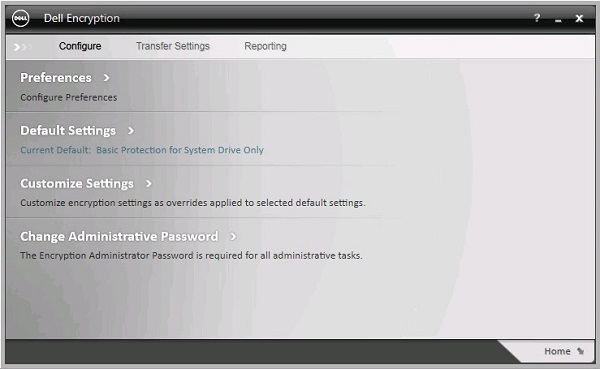
- Maak een back-up van de versleutelingssleutels.
 Opmerking: Raadpleeg voor meer informatie Handmatig een back-up maken van versleutelingssleutels in Dell Encryption Personal.
 - Plaats het beveiligde externe mediaapparaat en wacht tot de ontsleutelingsactie is voltooid.
Opmerking: WSScan kan worden gebruikt om te bevestigen dat de ontsleuteling is voltooid. Meer informatie vindt u in Het verwijderprogramma voor Dell Data Security uitvoeren.
v8.0.0 tot 8.13.0
- Meld u aan bij de Windows-computer.
- Klik in het Windows-systeemvak met de rechtermuisknop op het pictogram Dell Data Protection | Encryption en selecteer vervolgens Open Dell Data Protection | Encryption.
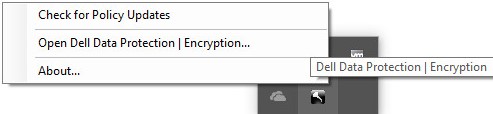
- Klik rechtsonder op geavanceerd .
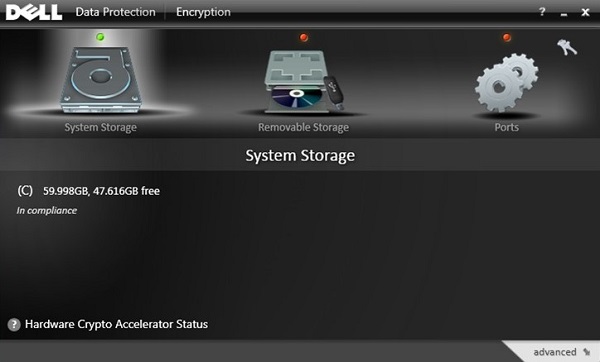
- Klik op Instellingen aanpassen.
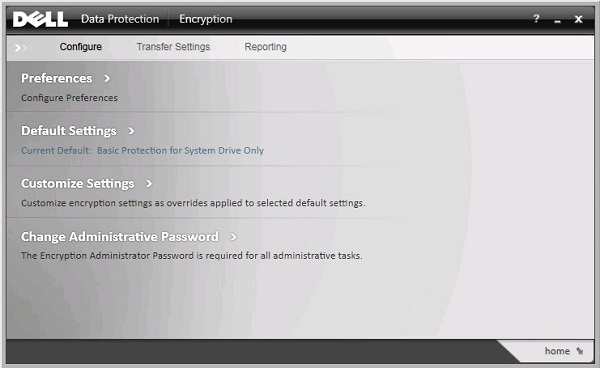
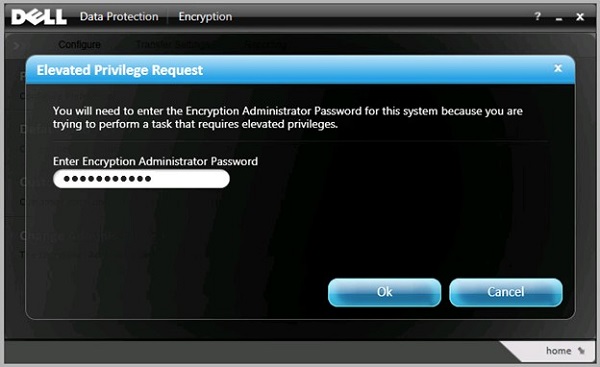
- Vul het administratorwachtwoord in en klik vervolgens op OK.
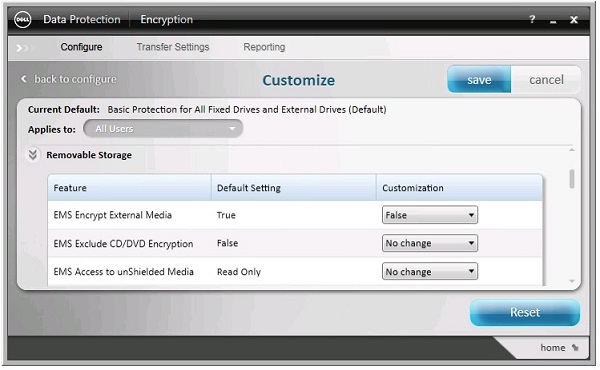
- In de gebruikersinterface (UI) aanpassen :
- Klik om Verwisselbare opslag uit te vouwen.
- Gebruik de kolom Aanpassen om het beleid EMS Encrypt External Media in te stellen op False.
- Klik op Save.
- Klik terug om te configureren.
 Opmerking: Als het beveiligde externe mediaapparaat op de toelatingslijst staat, moet het ook worden verwijderd uit het EMS Device Whitelist-beleid .
 - Klik rechtsonder op Home.
- Maak een back-up van de versleutelingssleutels.
 Opmerking: Raadpleeg voor meer informatie Handmatig een back-up maken van versleutelingssleutels in Dell Encryption Personal.
 - Plaats het beveiligde externe mediaapparaat en wacht tot de ontsleutelingsactie is voltooid.
Opmerking: WSScan kan worden gebruikt om te bevestigen dat de ontsleuteling is voltooid. Meer informatie vindt u in Het verwijderprogramma voor Dell Data Security uitvoeren.
Extra informatie
Video's
Getroffen producten
Dell EncryptionArtikeleigenschappen
Artikelnummer: 000126841
Artikeltype: How To
Laatst aangepast: 06 aug. 2026
Versie: 21
Vind antwoorden op uw vragen via andere Dell gebruikers
Support Services
Controleer of uw apparaat wordt gedekt door Support Services.