Logboekregistratie voor foutopsporing inschakelen voor Dell Endpoint Security Suite Enterprise Web Control en Client Firewall
Samenvatting: Leer met deze instructies hoe u logboekregistratie voor foutopsporing inschakelt voor Dell Endpoint Security Suite Enterprise Web Control en Client Firewall.
Dit artikel is van toepassing op
Dit artikel is niet van toepassing op
Dit artikel is niet gebonden aan een specifiek product.
Niet alle productversies worden in dit artikel vermeld.
Instructies
Opmerking:
- Vanaf mei 2022 heeft Dell Endpoint Security Suite Enterprise het einde van het onderhoud bereikt. Dit product en de artikelen worden niet meer bijgewerkt door Dell.
- Sinds januari 2019 heeft Dell Endpoint Security Suite Pro het einde van het onderhoud bereikt. Dit product en de artikelen worden niet meer bijgewerkt door Dell.
- Raadpleeg voor meer informatie Beleid voor productlevenscyclus (einde support en einde levensduur) voor Dell Data Security. Als u vragen heeft over alternatieve artikelen, neem dan contact op met uw verkoopteam of neem contact op met endpointsecurity@dell.com.
- Raadpleeg Eindpuntbeveiliging voor meer informatie over huidige producten.
In dit artikel wordt beschreven hoe u logboekregistratie voor foutopsporing inschakelt om problemen met Dell Endpoint Security, Enterprise Web Control en Client Firewall-functies op te lossen.
Betreffende producten:
- Dell Endpoint Security Suite Enterprise
- Dell Endpoint Security Suite Pro
Om Dell te helpen het probleem sneller te identificeren, raadt Dell Technologies u aan om uitgebreidheid (logboekregistratie voor foutopsporing) in te schakelen en vervolgens het probleem te reproduceren voordat u logboeken verzamelt.
Waarschuwing: Uitgebreidheid moet alleen worden ingeschakeld om een probleem op te lossen. Dell Technologies raadt aan om uitgebreide functionaliteit uit te schakelen nadat het probleem is opgelost. Eindpunten presteren mogelijk minder goed wanneer uitgebreidheid is ingeschakeld.
- Ga in een webbrowser naar de beheerconsole van Dell Data Security op https://< servername.company.com>:8443/webui.
Opmerking:
- Het voorbeeld <servername.company.com> kan afwijken van de server-DNS in uw omgeving.
- De poort 8443 kan afwijken van de poort van de Remote Management Console in uw omgeving.
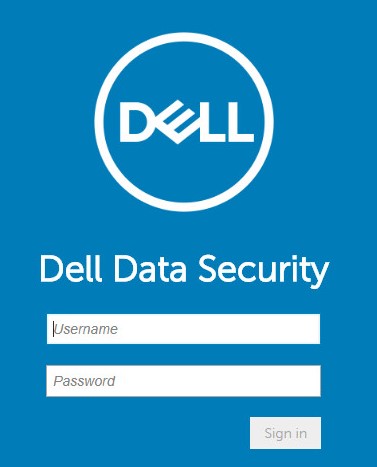
- Meld u aan bij de beheerconsole van Dell Data Security.
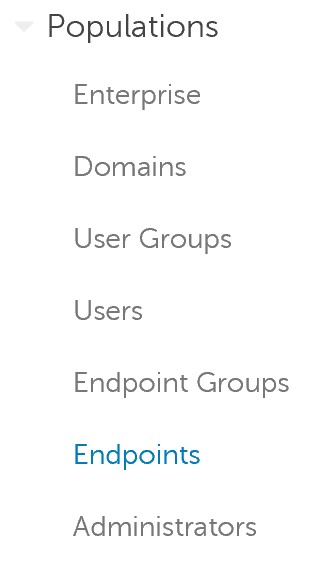
- Vouw in het linkermenu Populaties uit en klik vervolgens op Eindpunten.
- Klik op de betreffende hostnaam.
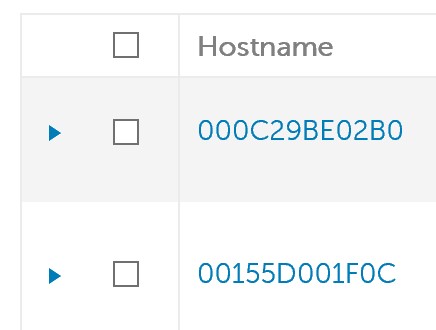 Opmerking: De voorbeelden van hostnamen verschillen in uw omgeving.
 - Klik onder Bedreigingspreventie op Beveiligingsinstellingen.
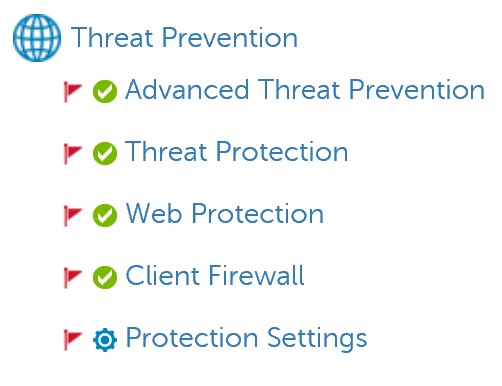
- Controleer logboekregistratie voor foutopsporing voor webbeveiliging en logboekregistratie voor foutopsporing voor clientfirewall.

- Klik in de rechterbovenhoek op Opslaan.

- Voer de beleidswijziging door.
Opmerking:
- Raadpleeg voor meer informatie Beleidsregels vastleggen voor Dell Data Security servers.
- De hostnaam ontvangt het bijgewerkte beleid bij de volgende check-in.
- Reproduceer het probleem op de betreffende hostnaam (stap 4).
Extra informatie
Video's
Getroffen producten
Dell Endpoint Security Suite Pro, Dell Endpoint Security Suite EnterpriseArtikeleigenschappen
Artikelnummer: 000130129
Artikeltype: How To
Laatst aangepast: 20 jul. 2026
Versie: 11
Vind antwoorden op uw vragen via andere Dell gebruikers
Support Services
Controleer of uw apparaat wordt gedekt door Support Services.