Opret en AHSHCI-klynge ved hjælp af Windows Admin Center, og registrer den i Azure.
Samenvatting: Denne artikel og den medfølgende video gennemgår, hvordan du opretter en Azure Stack HCI-klynge ved hjælp af Windows Admin Center og derefter registrerer denne klynge i Azure.
Dit artikel is van toepassing op
Dit artikel is niet van toepassing op
Dit artikel is niet gebonden aan een specifiek product.
Niet alle productversies worden in dit artikel vermeld.
Instructies
Forudgående videnstjek:
Før du fortsætter med at læse, anbefales det at blive fortrolig med følgende koncepter:
Praktisk viden om følgende teknologier er en forudsætning:
Denne "sådan gør du"-vejledning/demo anvender fire Hyper-V virtuelle maskiner med nedenstående oplysninger:
WAC1 har både Microsoft Edge- og Google Chrome-browsere installeret. Begge kan bruges til at følge denne vejledning. Internet Explorer er blevet fjernet i WAC1 ved hjælp af følgende DISM-kommando:
SLOTTETSHCIOS-N1 og STIRSHCIOS-N2 er blevet installeret med Azure Stack HCI OS, som kan downloades her:
https://azure.microsoft.com/en-us/contact/azure-stack-hci/
AZSHCIOS-N1 og NVIDIASHCIOS-N2 har to virtuelle netværkskort hver: En, der er forbundet til en ekstern Hyper-V virtuel switch, der bruges til administration, og en, der er tilsluttet en privat Hyper-V virtuel switch, der bruges til lagrings-/beregningstrafik.
AUGUSTSHCIOS-N1 og AUGUSTSHCIOS-N2 har en dedikeret virtuel SCSI-controller med 4 VHDX-drev, der bruges til Storage Spaces Direct (S2D).
Indlejret virtualisering er blevet aktiveret på VM'erne ADMINISTRERSHCIOS-N1 og ADMINISTRERSHCIOS-N2 ved at køre kommandoerne nedenfor på Den Hyper-V-server, der er vært for VM'erne:
Hyper-V-rollen er blevet føjet til de virtuelle maskinerLITESHCIOS-N1 og NVIDIASHCIOS-N2 ved hjælp af DISM-kommandoen nedenfor:
Operativsystemet på alle virtuelle maskiner blev fuldt opdateret til den nyeste tilgængelige CU, før denne demo startes.
1. Sådan oprettes en Azure Stack HCI-klynge ved hjælp af Windows Admin Center:

2. Sådan kontrolleres registreringsstatus for Azure Stack HCI-klyngen i Azure:
3. Sådan registreres Azure Stack HCI-klyngen i Azure:
Denne demo bruger et 30-dages prøveabonnement på Azure. Abonnements-id'et kan findes ved at logge på Azure-portalen og klikke på ikonet "Abonnementer" under "Azure Services".
4. Hvordan ved jeg, at det fungerede?
Før du fortsætter med at læse, anbefales det at blive fortrolig med følgende koncepter:
- Hvad er HJSHCI
- Hvorfor er registrering af USDSHCI i Azure påkrævet?
- Hvad er Windows Admin Center?
- Azure-prøvelicens


Praktisk viden om følgende teknologier er en forudsætning:
- Hyper-V
- Failover Clustering
- Storage Spaces Direct
- PowerShell
- DISM
Denne "sådan gør du"-vejledning/demo anvender fire Hyper-V virtuelle maskiner med nedenstående oplysninger:
- VM1 = DC1 = Windows Server 2022 domænecontroller > 2 GB RAM > 30 GB VHDX
- VM2 = WAC1 = Windows Server 2019 Windows Admin Center > 4 GB RAM > 30 GB VHDX
- VM3 = GPUS-N1 = Azure Stack HCI OS > 8 GB RAM > 30 GB VHDX + 4 x 200 GB VHDX (S2D)
- VM4 = GPUS-N2 = Azure Stack HCI OS > 8 GB RAM > 30 GB VHDX + 4 x 200 GB VHDX (S2D)
WAC1 har både Microsoft Edge- og Google Chrome-browsere installeret. Begge kan bruges til at følge denne vejledning. Internet Explorer er blevet fjernet i WAC1 ved hjælp af følgende DISM-kommando:
dism /online /Remove-Capability /CapabilityName:Browser.InternetExplorer~~~~0.0.11.0
SLOTTETSHCIOS-N1 og STIRSHCIOS-N2 er blevet installeret med Azure Stack HCI OS, som kan downloades her:
https://azure.microsoft.com/en-us/contact/azure-stack-hci/
AZSHCIOS-N1 og NVIDIASHCIOS-N2 har to virtuelle netværkskort hver: En, der er forbundet til en ekstern Hyper-V virtuel switch, der bruges til administration, og en, der er tilsluttet en privat Hyper-V virtuel switch, der bruges til lagrings-/beregningstrafik.
AUGUSTSHCIOS-N1 og AUGUSTSHCIOS-N2 har en dedikeret virtuel SCSI-controller med 4 VHDX-drev, der bruges til Storage Spaces Direct (S2D).
Indlejret virtualisering er blevet aktiveret på VM'erne ADMINISTRERSHCIOS-N1 og ADMINISTRERSHCIOS-N2 ved at køre kommandoerne nedenfor på Den Hyper-V-server, der er vært for VM'erne:
Set-VMProcessor -VMName -ExposeVirtualizationExtensions $true
Hyper-V-rollen er blevet føjet til de virtuelle maskinerLITESHCIOS-N1 og NVIDIASHCIOS-N2 ved hjælp af DISM-kommandoen nedenfor:
DISM /Online /Enable-Feature /All /FeatureName:Microsoft-Hyper-V
Operativsystemet på alle virtuelle maskiner blev fuldt opdateret til den nyeste tilgængelige CU, før denne demo startes.
1. Sådan oprettes en Azure Stack HCI-klynge ved hjælp af Windows Admin Center:
- På WAC1 skal du åbne Windows Admin Center-gatewayserveren i Windows Admin Center.
- I øverste venstre side skal du klikke på Tilføj og derefter klikke på Opretny under Serverklynger.
- VælgAzureStackHCI som klyngetype, og klik derefter på "Opret".
- På skærmbilledet Forudsætninger skal du klikke på Næste.
- På skærmbilledet Add servers (Tilføj servere) skal du angive de administrative rettigheder til at oprette forbindelse til de servere, der skal være en del af klyngen (ERIKSHCIOS-N1 og SLOTTETSHCIOS-N2 i denne demo).
- Stadig på skærmbilledet Tilføj servere skal du skrive computernavnet på noderne og klikke på Tilføj. Når serverne vises som "Klar", skal du klikke på Næste.
- Når de to servere er anført som værende klar, skal du klikke på Næste.
- På skærmbilledet Join Domain skal du indtaste legitimationsoplysningerne for at tilslutte serverne til domænet og klikke på Anvendændringer og derefter På Næste.
- På skærmbilledet Installer nødvendige funktioner skal du klikke på Installerl og derefter på Næste.
- Klik på Næste på skærmen Installer opdateringer.
- Klik på Næste på skærmen Installer hardwareopdateringer.
- På skærmbilledet Genstart servere skal du klikke på Genstart servere og derefter på Næste.
- På skærmbilledetVælg, hvordan du konfigurerer værtsnetværk skal du klikke på Konfigurer værtsnetværkmanuelt og derefter klikke på Næste.
- Klik på Næste på skærmbilledet Kontroller netværksadaptere.
- Klik for at vælge Et fysisk netværkskort til administration , og vælg derefter administrationsadaptere på hver vært, og klik på Anvendogtest, og klik derefter på Næste.
- På skærmbilledet Virtuel switch skal du klikke på afkrydsningsfeltet Springoprettelse af virtuel switch overog klikke på Næste.
- Klik på Næste på RDMA-konfigurationsskærmbilledet (spring over).
- På skærmbilledet Definernetværk skal du indtaste et navn, IP-adresse og undernetmaske for lageradapterne og derefter klikke på Anvend og test. Klik på Næste: Klyngedannelse.
- På skærmbilledet Valider klynge skal du klikke på Valider og vente på, at valideringen afsluttes. Hvis det er tilfældet, skal du klikke på Næste.
- På skærmbilledet Opret klynge skal du tildele klyngen et navn og en IP-adresse og derefter klikke på Opretklynge. Når klyngeoprettelsen er fuldført, skal du klikke på Næste: Storage.
- Påskærmbilledet "Du kan evt. slette alle eksisterende data" skal du klikke på Næste.
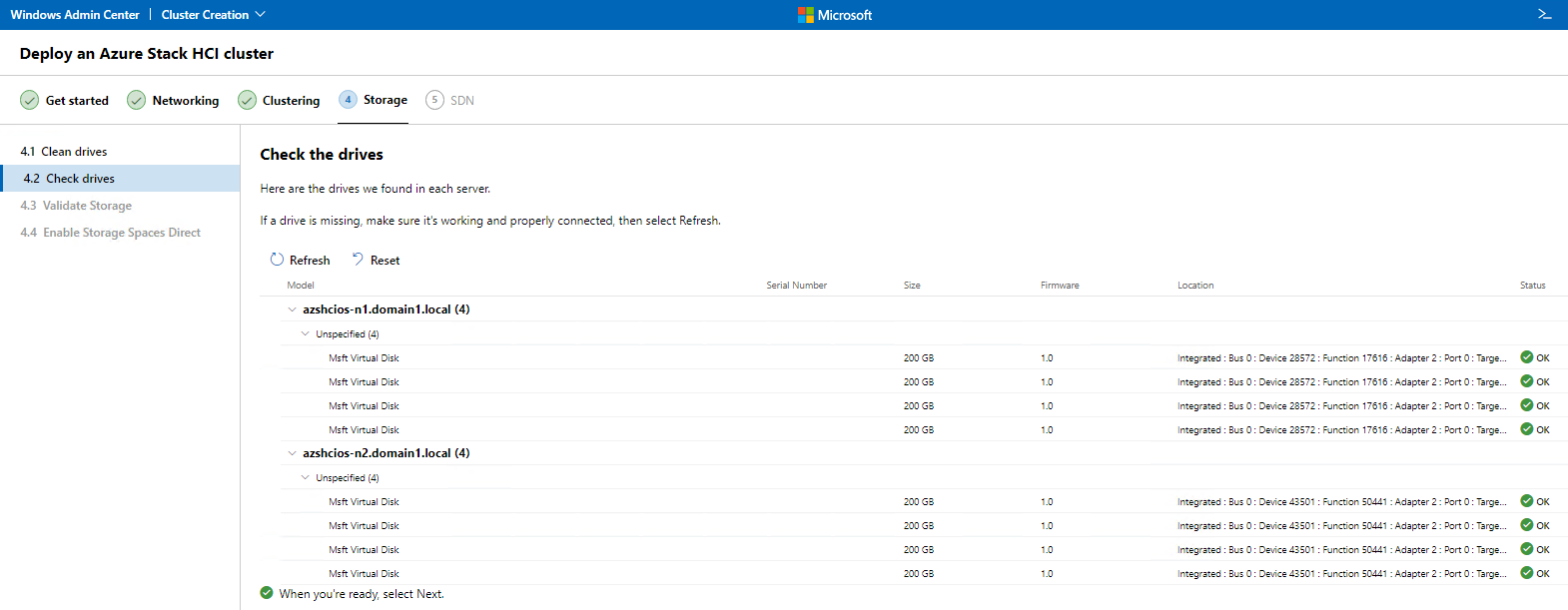
- På skærmbilledet Kontroller drev skal du klikke for at udvide og få vist de drev, der er tildelt de Azure Stack HCI-noder, der skal bruges til Storage Spaces Direct (S2D), og derefter klikke på Næste for at validere lagerplads.
- På skærmen Enable Storage Spaces Direct (Aktiver Storage Spaces Direct) skal du klikke på Aktiver for at aktivere Storage Spaces Direct.
- Når dette er afsluttet, skal du klikke på Næste:SDN og klikke på Spring over på skærmbilledet Implementer netværkscontroller.
2. Sådan kontrolleres registreringsstatus for Azure Stack HCI-klyngen i Azure:
- Åbn Windows Admin Center, og klik under Alle forbindelser på hyperlinket for den nyoprettede Azure Stack HCI-klynge (Cluster1.domain1.local i denne demo) for at åbne Dashboard for denne klynge.
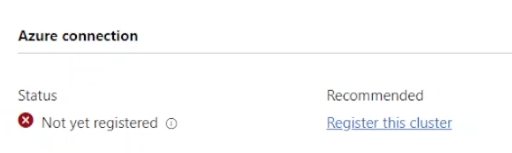
- På Dashboard under Azure-forbindelse vises status som "Ikke registreret endnu".
3. Sådan registreres Azure Stack HCI-klyngen i Azure:
- I administrationscomputeren, hvor Windows Admin Center er installeret (WAC1 i denne demo), skal du åbne PowerShell og køre kommandoen nedenfor for at downloade det påkrævede modul og gøre det klar:
- Install-Module -NameStak.StackHCI
- Bekræft meddelelserne om at have tillid til pakken og installere NuGet, hvis disse vises.
- Kør kommandoen nedenfor for at registrere Azure Stack HCI-klyngen til et Azure-abonnement:
-
Register-AzStackHCI -SubscriptionId "" -ComputerName AZSHCIOS-N1
-
Denne demo bruger et 30-dages prøveabonnement på Azure. Abonnements-id'et kan findes ved at logge på Azure-portalen og klikke på ikonet "Abonnementer" under "Azure Services".
4. Hvordan ved jeg, at det fungerede?
- Tilbage i Windows Admin Center, under "Alle forbindelser", skal du klikke på hyperlinket for Azure Stack HCI-klyngeobjektet for at åbne Dashboard of Cluster1.
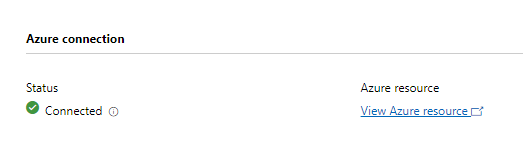
- I Dashboard under Azure-forbindelse vises den nyoprettede klynge som "Tilsluttet".
Getroffen producten
Dell EMC Cloud For Microsoft Azure StackProducten
Integrated System for Microsoft Azure Stack Hub 14G, Dell Hybrid Cloud System for MicrosoftArtikeleigenschappen
Artikelnummer: 000204313
Artikeltype: How To
Laatst aangepast: 17 mei 2023
Versie: 6
Vind antwoorden op uw vragen via andere Dell gebruikers
Support Services
Controleer of uw apparaat wordt gedekt door Support Services.