McAfee Business Protection installeren
Samenvatting: In dit artikel wordt beschreven hoe u McAfee Business Protection installeert dat is aangeschaft bij Dell.
Dit artikel is van toepassing op
Dit artikel is niet van toepassing op
Dit artikel is niet gebonden aan een specifiek product.
Niet alle productversies worden in dit artikel vermeld.
Instructies
Betreffende producten:
- McAfee Business Protection
U kunt een McAfee Business Protection-abonnement aanschaffen met een commerciële computer van Dell.
Opmerking: Raadpleeg voor meer informatie over het wijzigen van uw McAfee-abonnement Uw McAfee-abonnement dat u bij Dell hebt aangeschaft opzeggen of verlengen.
OptiPlex, Latitude, Precision, Dell Pro en Dell Pro Max eerste installatie
- Dell Optimizer of door Dell aangeschafte apps openen
- Open Dell Optimizer, selecteer het tabblad Dell aangeschafte apps en installeer de applicatie
Of, - Open Dell aangeschafte apps en installeer de applicatie
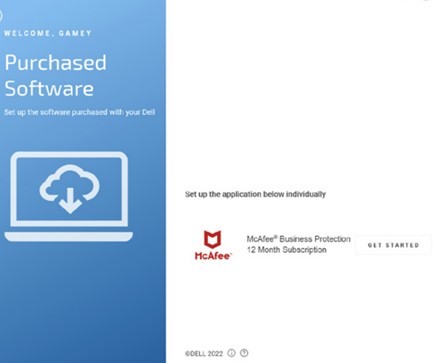 Opmerking:
- Het kan tot vijftien minuten duren voordat McAfee-software is ingevuld in Dell Digital Delivery.
- Als u geen software kunt zien, start dan uw computer opnieuw op om updates te implementeren.
- Als u de software nog steeds niet kunt zien, gaat u naar McAfee Business Protection.
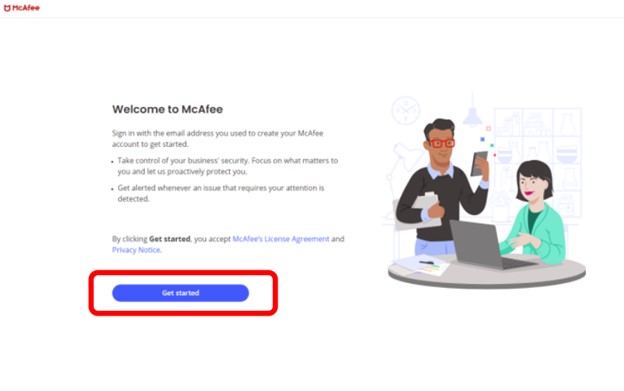
- Open Dell Optimizer, selecteer het tabblad Dell aangeschafte apps en installeer de applicatie
- Meld u aan bij uw account:
- Meld u aan met het e-mailadres dat u hebt gebruikt toen u uw abonnement activeerde.
Opmerking: Als u nieuwe gebruikers gebruikt, maakt u een account aan via de aanmeldingspagina.
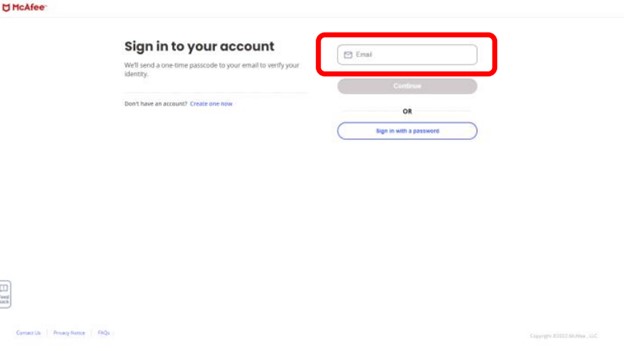
- Nadat u een e-mailadres heeft ingevoerd, wordt er een eenmalige pascode naar uw e-mailadres gestuurd om uw identiteit te verifiëren.
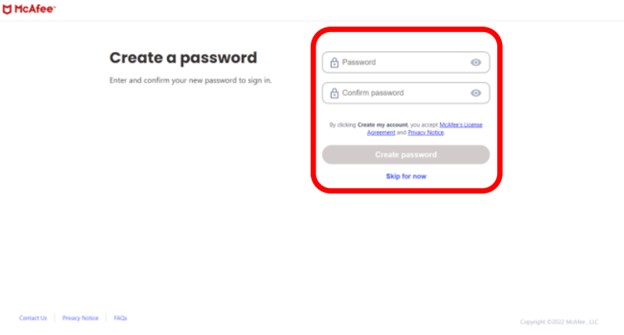
Opmerking: U kunt zich ook aanmelden met een wachtwoord. Voeg een wachtwoord toe in de twee velden om uw wachtwoord in te stellen en klik vervolgens op Wachtwoord bevestigen.
- Nadat u een e-mailadres heeft ingevoerd, wordt er een eenmalige pascode naar uw e-mailadres gestuurd om uw identiteit te verifiëren.
- De gebruiker kan zich ook aanmelden met een wachtwoord.
- Voeg een wachtwoord toe in de twee velden om uw wachtwoord in te stellen
- Klik op Bevestig het wachtwoord
- Meld u aan met het e-mailadres dat u hebt gebruikt toen u uw abonnement activeerde.
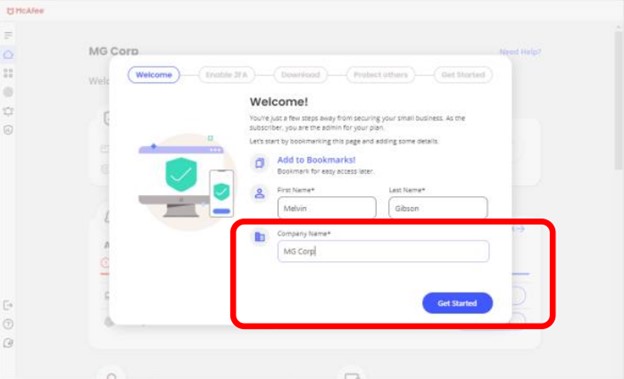
- De gebruiker krijgt een onboarding-wizard te zien waarin u uw naam als beheerder kunt configureren en de naam van uw bedrijf kunt invoeren.
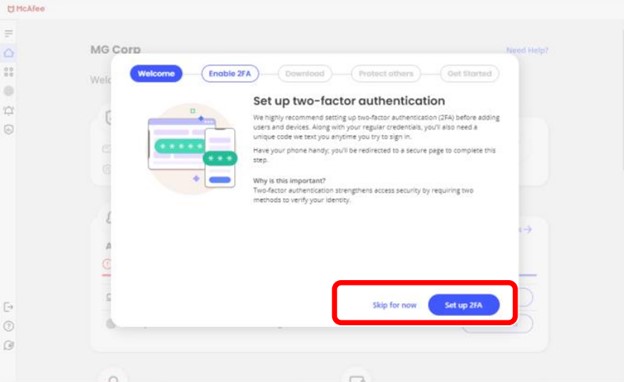
- Tweefactorauthenticatie (2FA) instellen, tweefactorauthenticatie versterkt de toegangsbeveiliging door twee methoden te vereisen om uw identiteit te verifiëren:
- Uw wachtwoord
- Eenmalige toegangscode
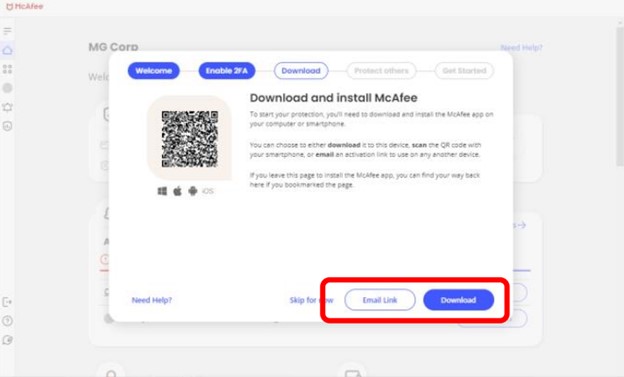
- Download en installeer de McAfee-app op uw computer of smartphone. U kunt kiezen uit:
- Klik op Downloaden en installeren op het apparaat waarop u zich bevindt.
- Scan de QR-code met je smartphone.
- Stuur een e-mail met een downloadlink naar uw andere apparaten door op de knop E-maillink te klikken.
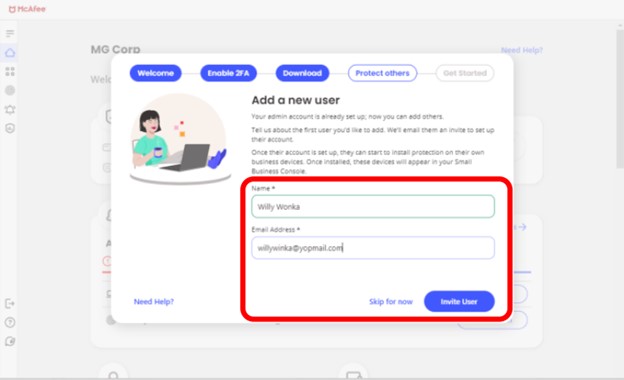
- Voeg een of meer medewerkers toe aan uw abonnement door hen een uitnodigingsmail te sturen met instructies voor het instellen van hun accounts.
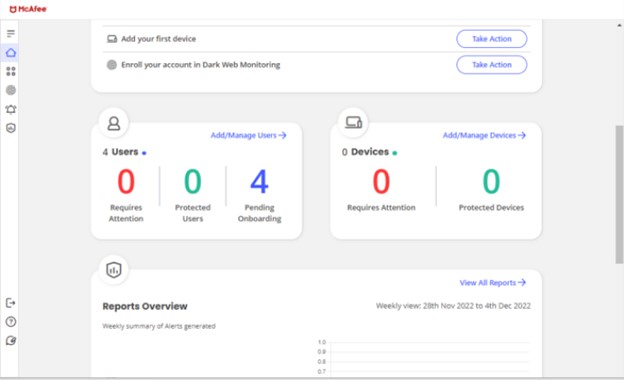
- Zodra uw werknemers hun account hebben ingesteld, kunnen ze bescherming installeren op hun eigen zakelijke apparaten. Deze apparaten worden weergegeven in uw beveiligingsconsole:
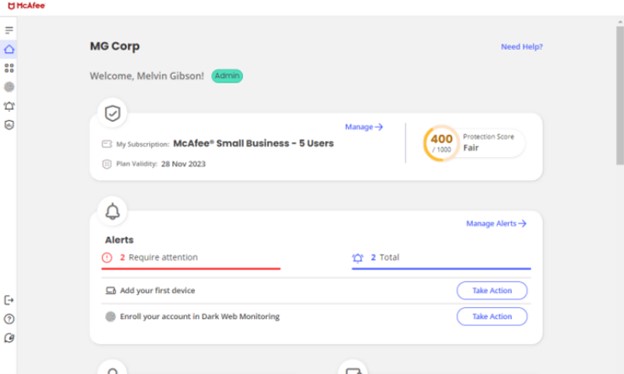
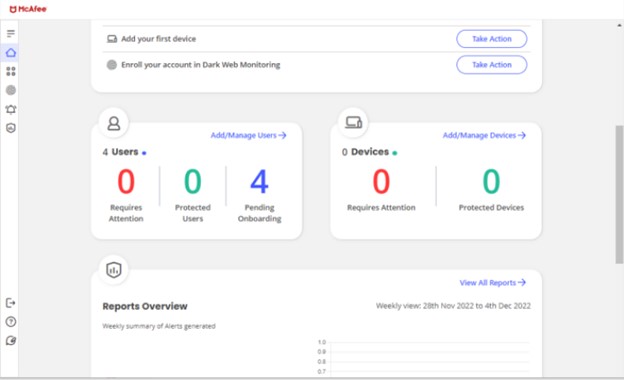
Opmerking: Ga voor meer informatie over installatie en activering naar de klantenservice van McAfee. 
Waarschuwing: Dell Technologies raadt u aan dit te doen voordat u andere gebruikers en apparaten toevoegt aan uw abonnement.
Dell, XPS en Vostro Initiële installatie
- Klik op de knop pictogram Verborgen systeemvak in de rechterbenedenhoek van het bureaublad.
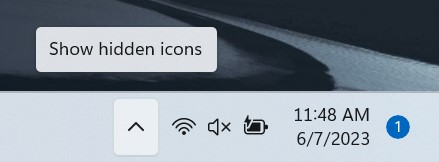
- Klik op het McAfee-pictogram .
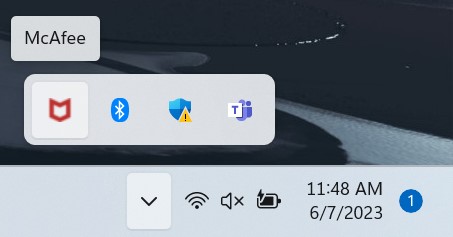 Opmerking:
- Het kan tot acht uur duren voordat McAfee-software toegankelijk is.
- Als u geen software kunt zien, start dan uw computer opnieuw op om updates te implementeren.
- Als u de software nog steeds niet kunt zien, gaat u naar McAfee Business Protection.
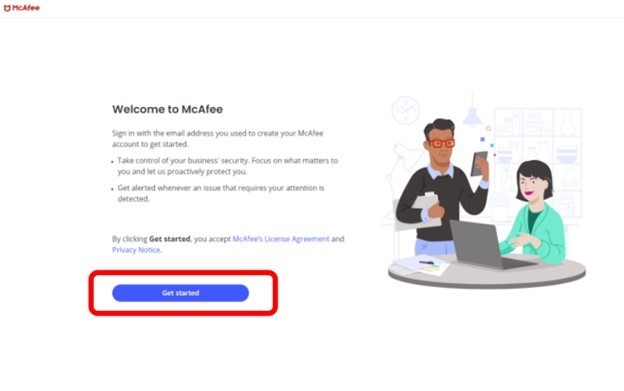
- Klik op Aan de slag.
- Meld u aan bij uw account:
- Meld u aan met het e-mailadres dat u hebt gebruikt toen u uw abonnement activeerde.
Opmerking: Als u nieuwe gebruikers gebruikt, maakt u een account aan via de aanmeldingspagina.
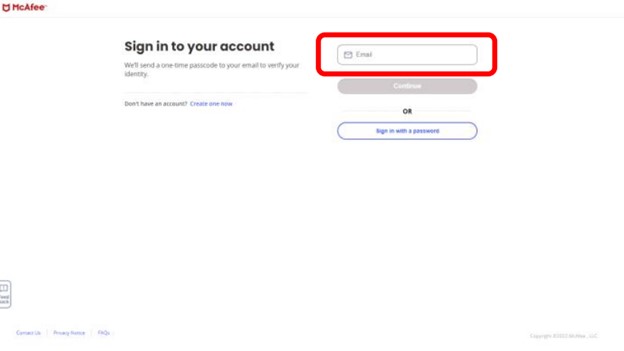
- Nadat u een e-mailadres heeft ingevoerd, wordt er een eenmalige pascode naar uw e-mailadres gestuurd om uw identiteit te verifiëren.
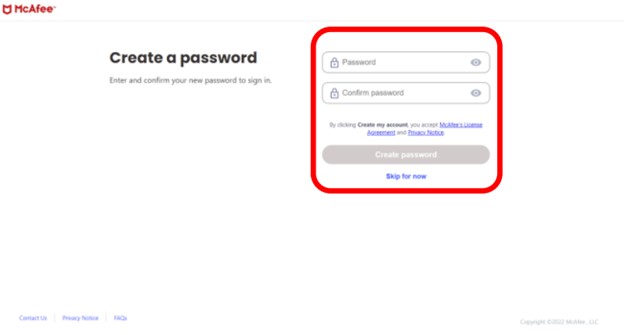
Opmerking: U kunt zich ook aanmelden met een wachtwoord. Voeg een wachtwoord toe in de twee velden om uw wachtwoord in te stellen en klik vervolgens op Wachtwoord bevestigen.
- Nadat u een e-mailadres heeft ingevoerd, wordt er een eenmalige pascode naar uw e-mailadres gestuurd om uw identiteit te verifiëren.
- De gebruiker kan zich ook aanmelden met een wachtwoord.
- Voeg een wachtwoord toe in de twee velden om uw wachtwoord in te stellen
- Klik op Bevestig het wachtwoord
- Meld u aan met het e-mailadres dat u hebt gebruikt toen u uw abonnement activeerde.
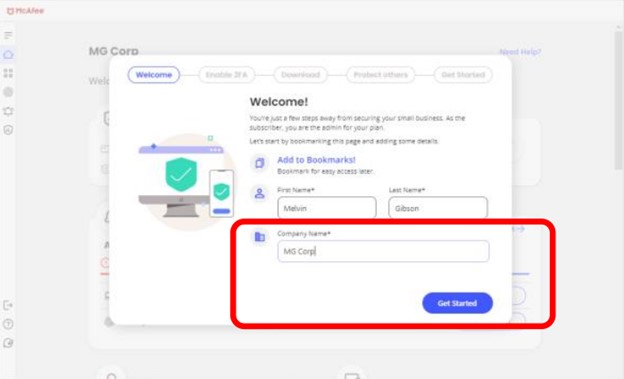
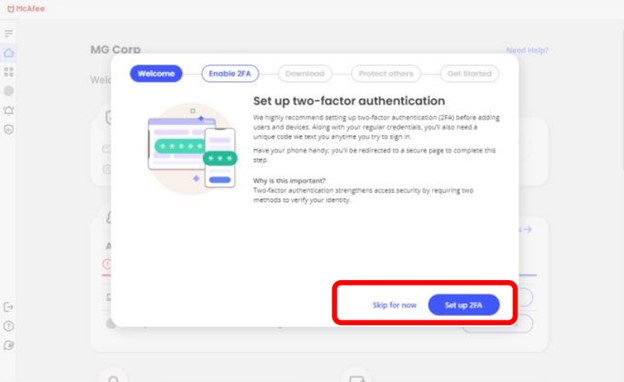
- De gebruiker krijgt een onboarding-wizard te zien waarin u uw naam als beheerder kunt configureren en de naam van uw bedrijf kunt invoeren.
- Tweefactorauthenticatie (2FA) instellen, tweefactorauthenticatie versterkt de toegangsbeveiliging door twee methoden te vereisen om uw identiteit te verifiëren:
- Uw wachtwoord
- Eenmalige toegangscode
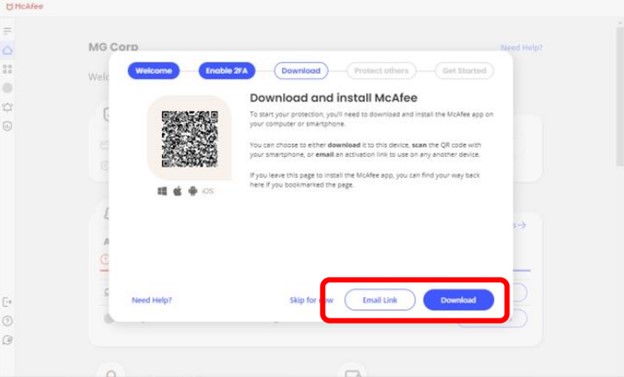
- Download en installeer de McAfee-app op uw computer of smartphone. U kunt kiezen uit:
- Klik op Downloaden en installeren op het apparaat waarop u zich bevindt.
- Scan de QR-code met je smartphone.
- Stuur een e-mail met een downloadlink naar uw andere apparaten door op de knop E-maillink te klikken.
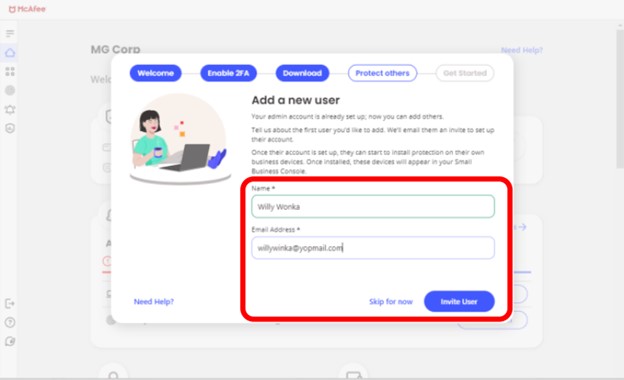
- Voeg een of meer medewerkers toe aan uw abonnement door hen een uitnodigingsmail te sturen met instructies voor het instellen van hun accounts.
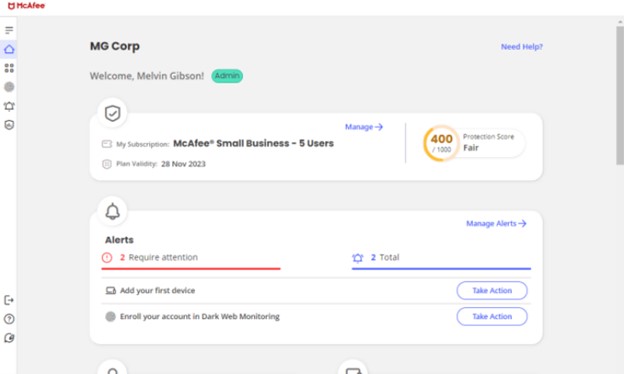
- Zodra uw werknemers hun account hebben ingesteld, kunnen ze bescherming installeren op hun eigen zakelijke apparaten. Deze apparaten worden weergegeven in uw beveiligingsconsole:
McAfee Business Protection opnieuw installeren
- Ga naar McAfee.
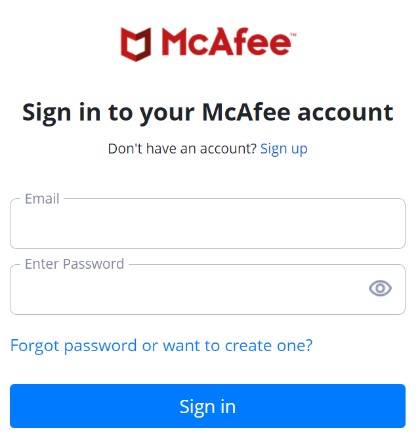
- Klik rechtsboven op Login.
- Meld u aan met uw McAfee-account.
 Opmerking:
- Er wordt een McAfee-account gegenereerd tijdens de eerste installatie van een McAfee-abonnement.
- Voor problemen met toegang tot uw McAfee-account:
- Controleer of het gebruikte e-mailadres is gekoppeld aan een McAfee-abonnement.
- Om uw privacy te beschermen, kan Dell Technische Support niet het e-mailadres valideren dat is gebruikt om het McAfee-abonnement in te stellen. Neem rechtstreeks contact op met de leverancier voor hulp via de klantenservice van McAfee.
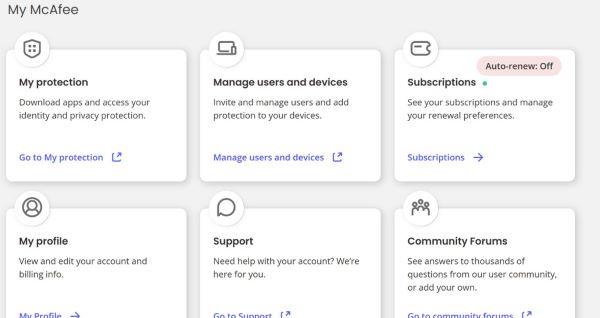
- Klik op Ga naar Mijn bescherming.
- Klik op Mijn gegevens weergeven.
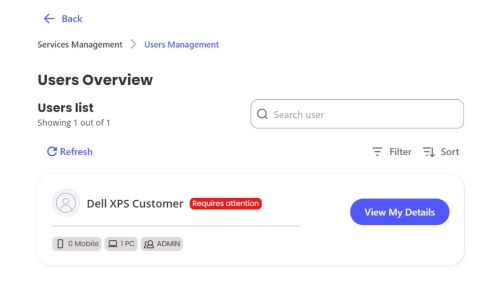
- Klik op Link verzenden.
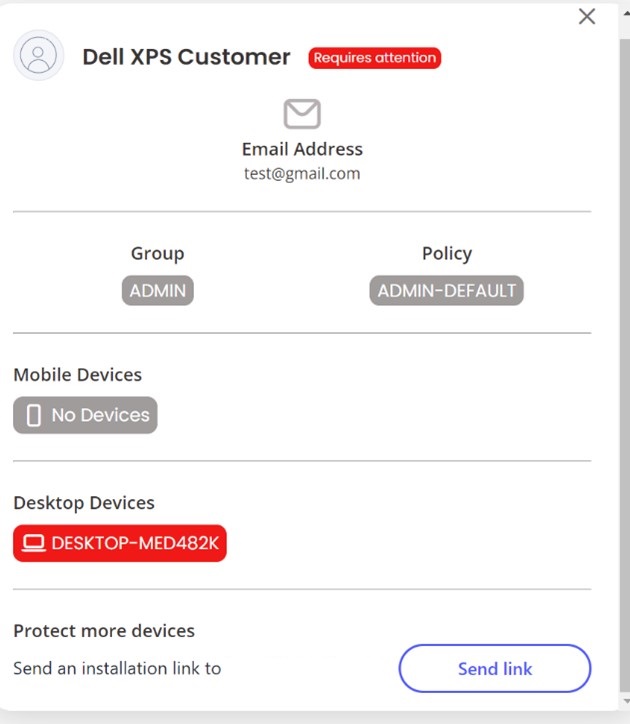 Opmerking: Er wordt een e-mail verzonden naar het e-mailaccount dat is gekoppeld aan het McAfee-account.
 - Zoek e-mail en klik op Downloadbeveiliging.
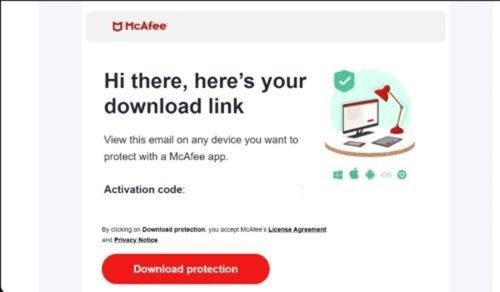
- Ga naar de locatie van het gedownloade bestand en ga verder met de prompts om McAfee opnieuw te installeren.
Opmerking: Ga voor meer informatie over installatie en activering naar de klantenservice van McAfee.
Getroffen producten
Dell Pro Max Micro, Dell Pro Max Slim, Dell Pro Max Tower, Dell Pro Micro, Dell Pro Slim, Dell Pro Tower, OptiPlex, Vostro, XPS, Dell Laptops, Dell Pro, Dell Pro Max, Dell Pro Plus, Dell Pro Premium, Latitude, Dell Pro Rugged, Vostro, XPS
, Fixed Workstations, Mobile Workstations, Dell Pro Max Micro XE FCM2250
...
Artikeleigenschappen
Artikelnummer: 000214375
Artikeltype: How To
Laatst aangepast: 17 dec. 2025
Versie: 11
Vind antwoorden op uw vragen via andere Dell gebruikers
Support Services
Controleer of uw apparaat wordt gedekt door Support Services.