Red Hat Enterprise Linux -käyttöjärjestelmän asentaminen tekstitilassa
Samenvatting: Tässä kuvatut vaiheet kuvaavat, miten Red Hat Enterprise Linux asennetaan komentoriviliittymässä tekstitilassa.
Dit artikel is van toepassing op
Dit artikel is niet van toepassing op
Dit artikel is niet gebonden aan een specifiek product.
Niet alle productversies worden in dit artikel vermeld.
Instructies
Tässä esittelyssä käytettiin yhtä PowerEdge-palvelimista. Asensimme käyttöjärjestelmän ISO-näköistiedoston virtuaalilevyltä ja käynnistimme järjestelmän virtuaalilevyltä RHEL-käyttöjärjestelmän asentamiseksi.

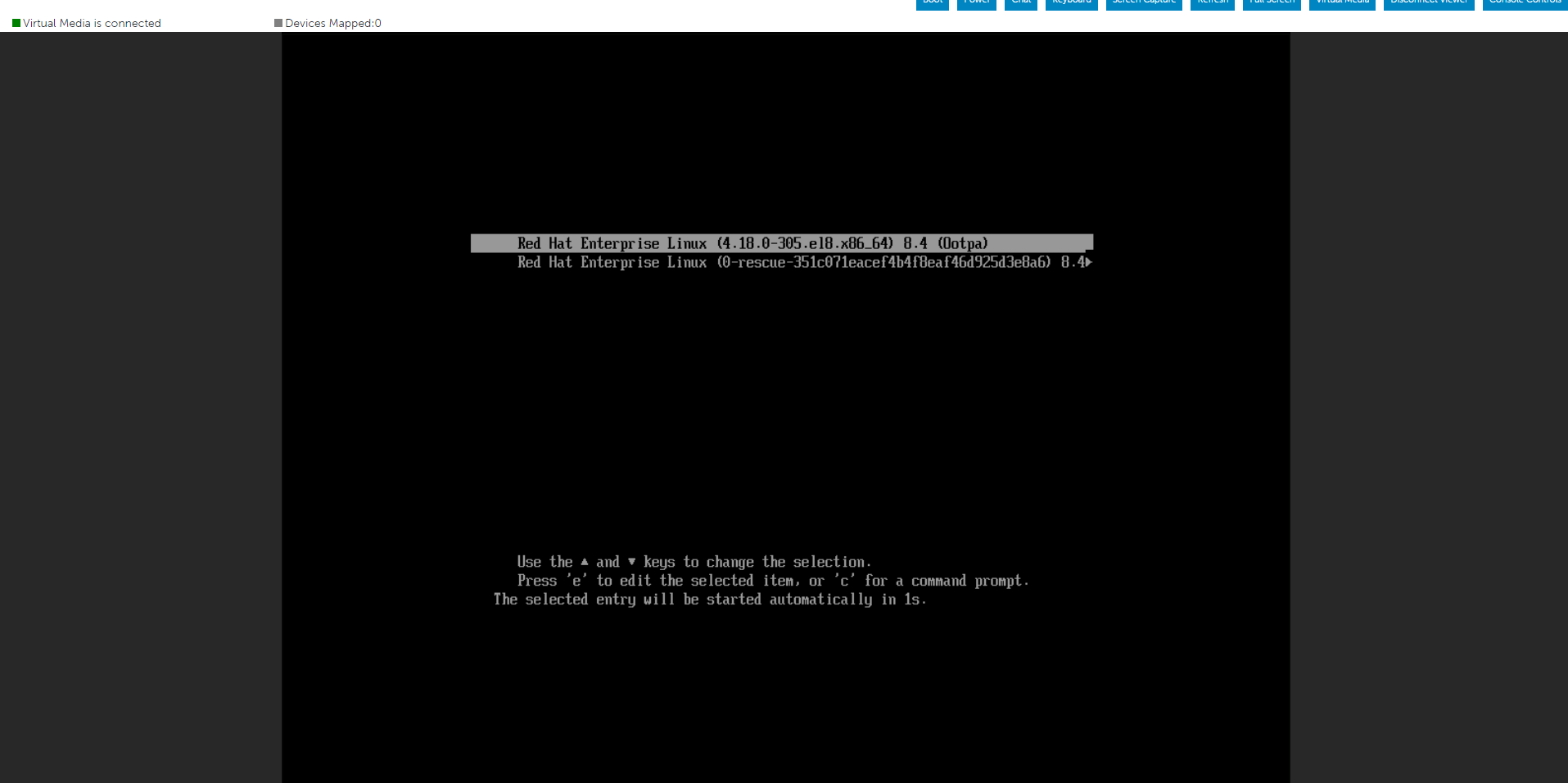
Muokkaa valittua valikkoa alla kuvatulla tavalla painamalla e-näppäintä valitsemalla Asenna Red Hat Enterprise Linux Menu.
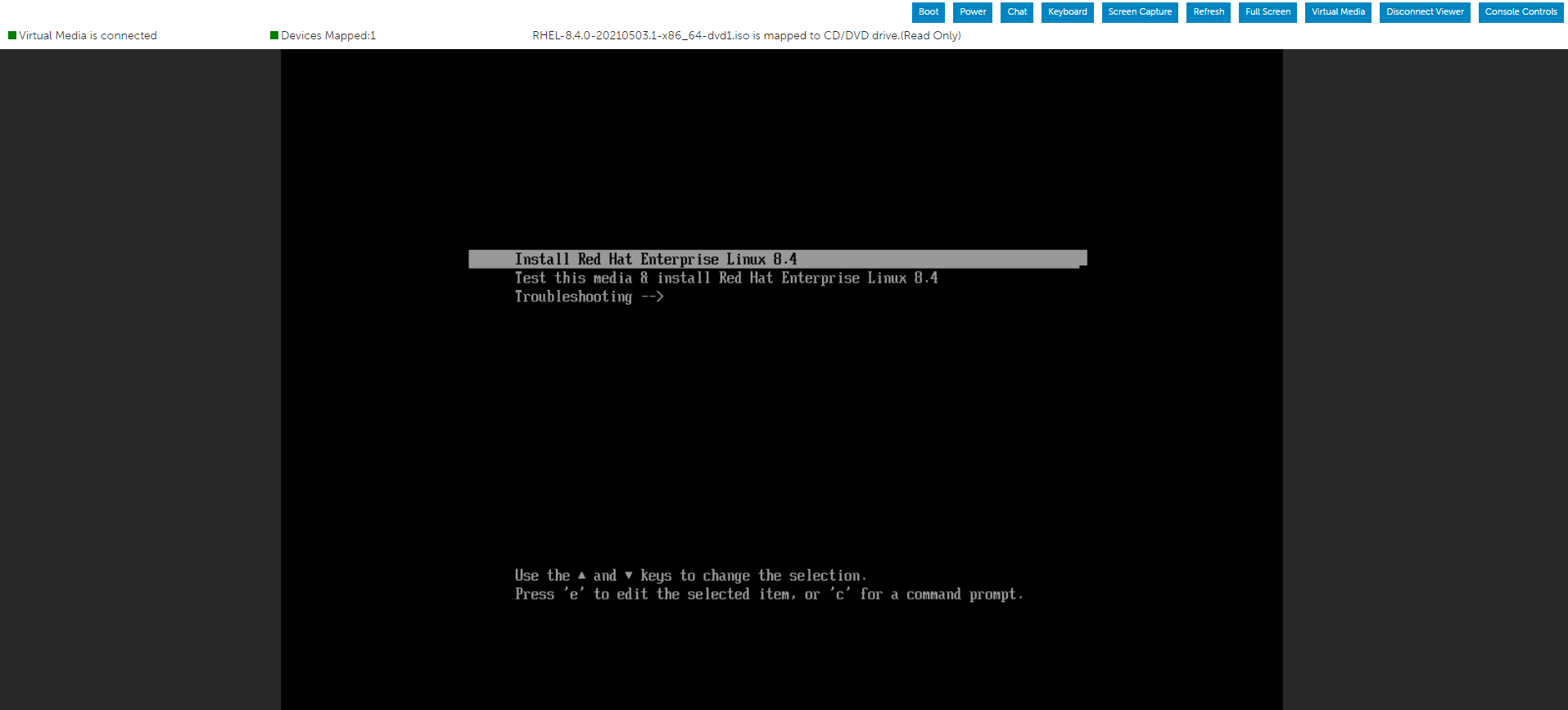
Aloita tekstin asennus painamalla Cntl+x , kun olet kirjoittanut inst.text-merkkijonon rivin loppuun.

Voit määrittää asetukset missä tahansa järjestyksessä päätilanäytössä. Nykyiset kokoonpanovaihtoehdot ovat:

Käsittelyssä saattaa näkyä pari vaihtoehtoa... Joten odota hetki tai päivitä painamalla R-näppäintä.
Kuten alla on esitetty, voimme muokata luettelovalintaamme tarpeen mukaan, ja kun olet valmis, voimme painaa 'r'päivittääksesi näytön.
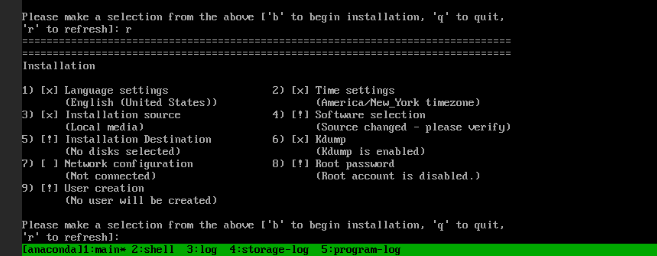
Ohjelmistovalinnan määrittäminen näkyy alla olevassa näytössä.
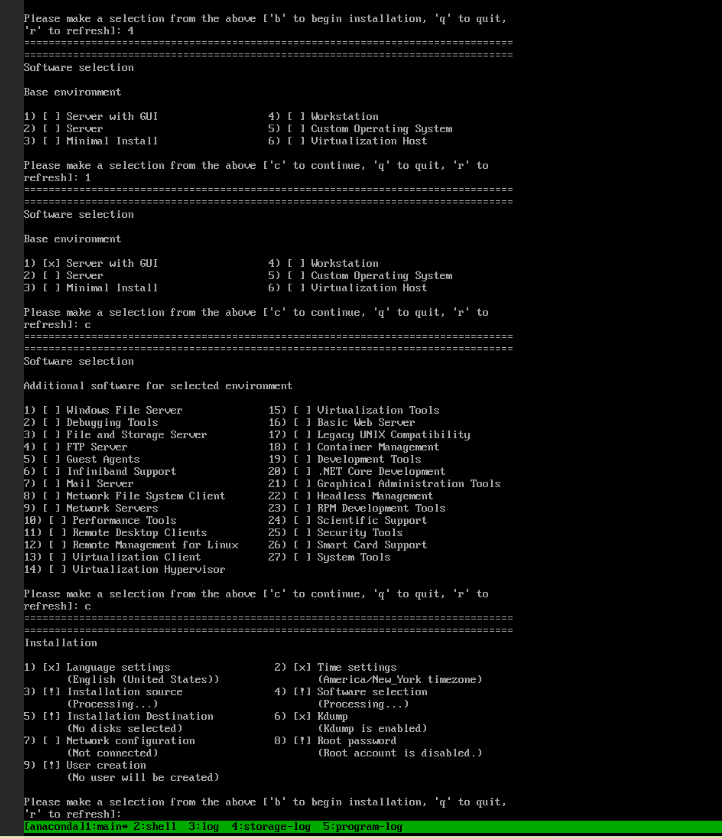
Asennuskohteeseen siirtyminen näkyy alla olevassa näytössä.
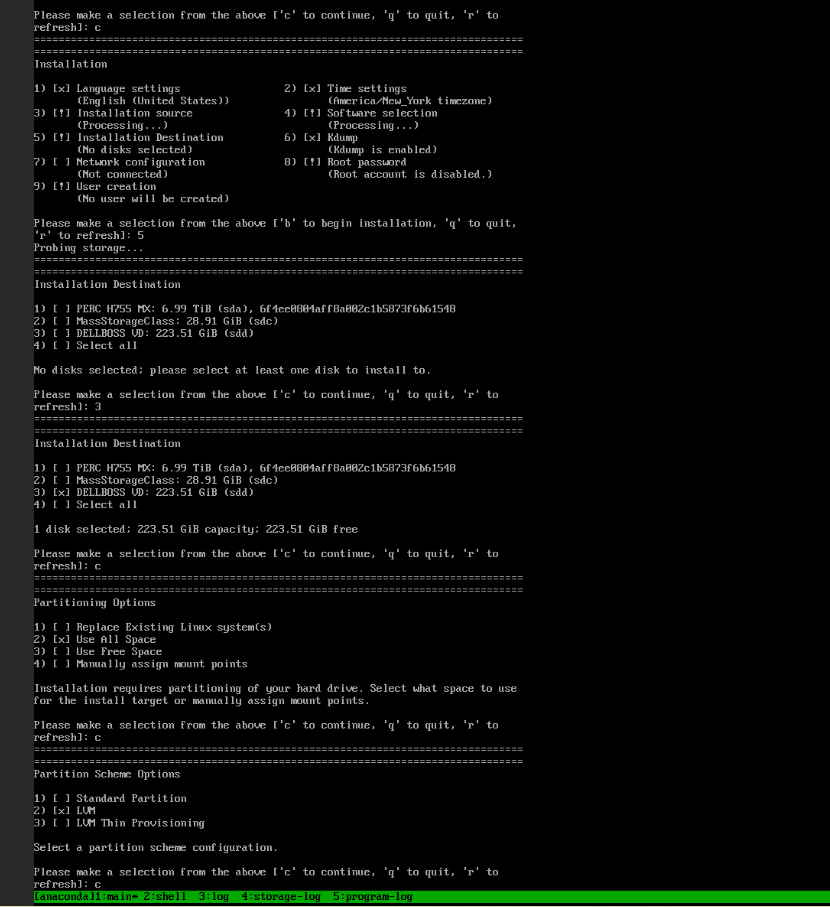
Luo pääsalasana.

Nyt kun olemme havainneet, että huutomerkkejä ei ole, voimme aloittaa asennuksen painamalla 'b'.
Tässä vaiheessa voi vaihtoehtoisesti määrittää verkkoasetukset ja käyttäjien luonnin, mutta nämä tehtävät voi vaihtoehtoisesti tehdä käyttöjärjestelmän asentamisen jälkeen.
Asennus on alkanut.


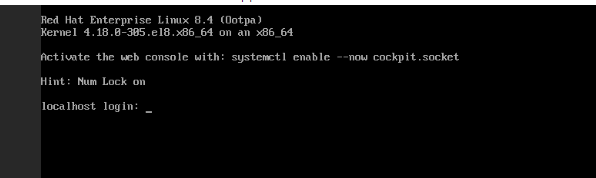
Kun käyttöjärjestelmä on asennettu onnistuneesti, meidän on hyväksyttävä käyttöoikeussopimus.


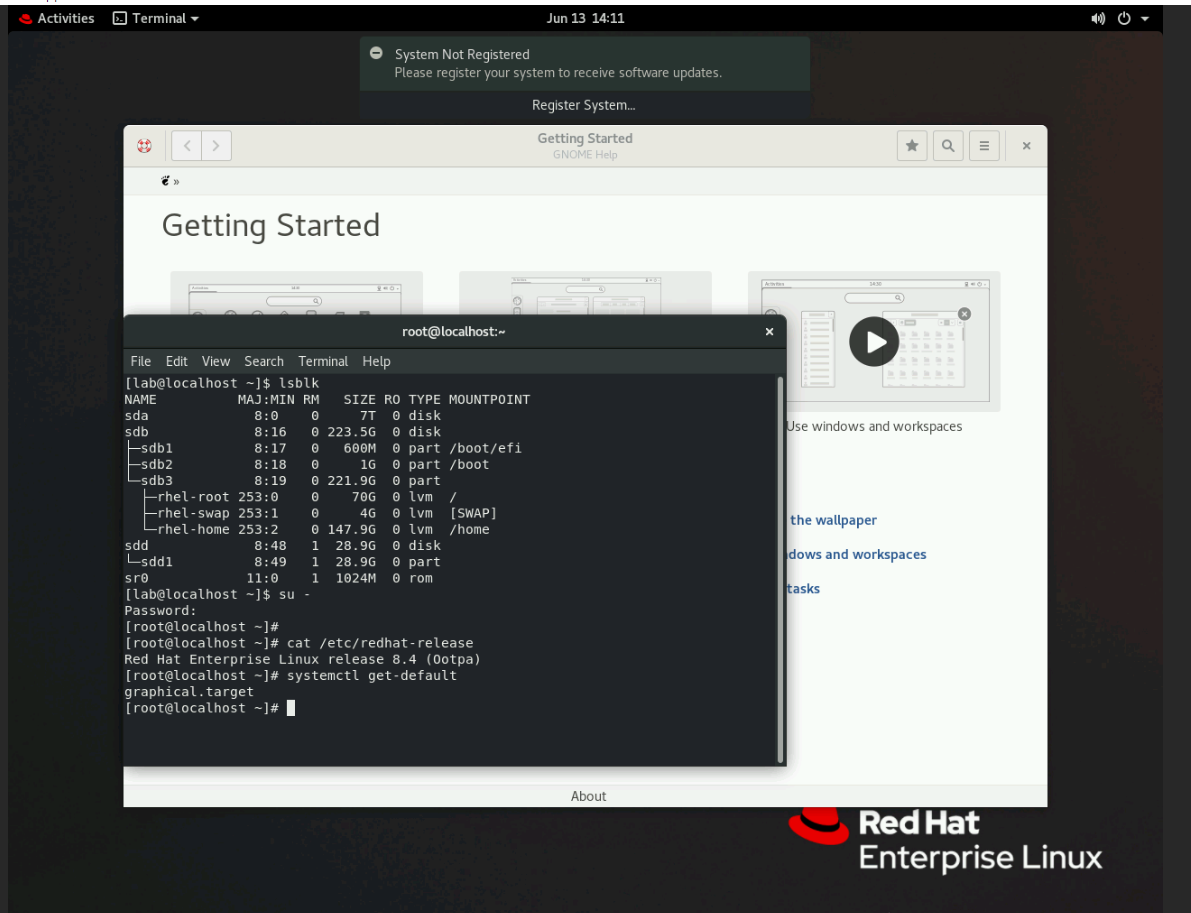
Tarkista oletuskohdeyksikkö alla olevalla komennolla.
# systemctl get-default
Määritä järjestelmä käyttämään oletusarvoisesti eri kohdeyksikköä seuraavasti:
# systemctl set-default <name.target>
Ota muutokset käyttöön käynnistämällä uudelleen:
# käynnistä uudelleen.



Muokkaa valittua valikkoa alla kuvatulla tavalla painamalla e-näppäintä valitsemalla Asenna Red Hat Enterprise Linux Menu.
Aloita tekstin asennus painamalla Cntl+x , kun olet kirjoittanut inst.text-merkkijonon rivin loppuun.
Voit määrittää asetukset missä tahansa järjestyksessä päätilanäytössä. Nykyiset kokoonpanovaihtoehdot ovat:
- Kieliasetukset
- Aika-asetukset
- Asennuslähde
- Ohjelmiston valinta
- Asennuksen kohde
- Kdump
- Verkon määritykset
- Pääsalasana
- Käyttäjän luominen
Käsittelyssä saattaa näkyä pari vaihtoehtoa... Joten odota hetki tai päivitä painamalla R-näppäintä.
Kuten alla on esitetty, voimme muokata luettelovalintaamme tarpeen mukaan, ja kun olet valmis, voimme painaa 'r'päivittääksesi näytön.
Ohjelmistovalinnan määrittäminen näkyy alla olevassa näytössä.
Asennuskohteeseen siirtyminen näkyy alla olevassa näytössä.
Luo pääsalasana.
Nyt kun olemme havainneet, että huutomerkkejä ei ole, voimme aloittaa asennuksen painamalla 'b'.
Tässä vaiheessa voi vaihtoehtoisesti määrittää verkkoasetukset ja käyttäjien luonnin, mutta nämä tehtävät voi vaihtoehtoisesti tehdä käyttöjärjestelmän asentamisen jälkeen.
Asennus on alkanut.
Kun käyttöjärjestelmä on asennettu onnistuneesti, meidän on hyväksyttävä käyttöoikeussopimus.
Tarkista oletuskohdeyksikkö alla olevalla komennolla.
# systemctl get-default
Määritä järjestelmä käyttämään oletusarvoisesti eri kohdeyksikköä seuraavasti:
# systemctl set-default <name.target>
Ota muutokset käyttöön käynnistämällä uudelleen:
# käynnistä uudelleen.
Getroffen producten
Red Hat Enterprise Linux Version 7, Red Hat Enterprise Linux Version 9, Red Hat Enterprise Linux Version 8Artikeleigenschappen
Artikelnummer: 000214909
Artikeltype: How To
Laatst aangepast: 19 dec. 2024
Versie: 4
Vind antwoorden op uw vragen via andere Dell gebruikers
Support Services
Controleer of uw apparaat wordt gedekt door Support Services.