CloudLink: Erro ERR_SSL_KEY_USAGE_INCOMPATIBLE ao abrir a interface do usuário Web do CloudLink
Samenvatting: Ao abrir a interface do usuário da Web do CloudLink com o Chrome ou o Edge, o erro "ERR_SSL_KEY_USAGE_INCOMPATIBLE", o Mozilla e o Firefox abrem a interface do usuário da Web do CloudLink sem nenhum problema. ...
Dit artikel is van toepassing op
Dit artikel is niet van toepassing op
Dit artikel is niet gebonden aan een specifiek product.
Niet alle productversies worden in dit artikel vermeld.
Symptomen
Ao abrir a interface do usuário da Web do CloudLink com Chrome ou Edge recebe o erro abaixo:
Error ERR_SSL_KEY_USAGE_INCOMPATIBLE
Oorzaak
O problema se deve às configurações de segurança do navegador Chrome ou Edge.
O problema é encontrado no Chrome versão 119.0.6045.160 (compilação oficial).
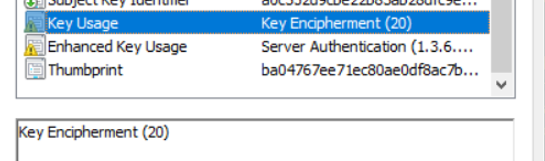
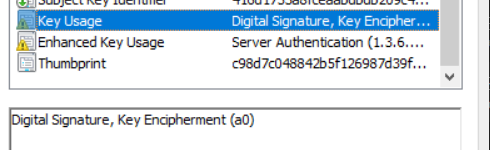
O motivo é que o certificado autoassinado do CloudLink 7.1.x não tem assinatura digital no uso da chave.
Certificado do CloudLink 7.x:
Certificado do CloudLink 8:
O problema é encontrado no Chrome versão 119.0.6045.160 (compilação oficial).
O motivo é que o certificado autoassinado do CloudLink 7.1.x não tem assinatura digital no uso da chave.
Certificado do CloudLink 7.x:
Certificado do CloudLink 8:
Oplossing
No Chrome, você pode aplicar uma solução temporária adicionando os itens abaixo no regedit.
[HKEY_LOCAL_MACHINE\SOFTWARE\Policies\Google\Chrome]
"RSAKeyUsageForLocalAnchorsEnabled"=dword:00000000
É preciso reiniciar o navegador para que a alteração entre em vigor. No entanto, isso reduz a segurança no Chrome e não é uma solução recomendada.
Soluções temporárias preferidas:
- Use um navegador diferente para acessar a interface do usuário do CloudLink 7.1.x. O Firefox e o Internet Explorer ainda parecem estar funcionando com o CloudLink 7.1.x, embora o Internet Explorer não seja compatível e algumas funcionalidades possam estar ausentes. Mesmo que o Internet Explorer não pareça estar instalado em um computador Windows, você ainda poderá abrir uma guia acessando Opções > da Internet Programas > Gerenciar complementos > Saiba mais sobre barras de ferramentas e extensões.
- Gere um certificado personalizado SSL da Web assinado pela CA que inclua a assinatura digital no uso da chave.
- Fazer upgrade para o CloudLink 8.1 ou posterior
Estas são as instruções para usar o OpenSSL para gerar um certificado autoassinado destinado a substituir os certificados WebSSL do CloudLink 7.x que funcionam com o Chrome e o Edge.
- Em um servidor Linux com OpenSSL instalado, create um arquivo chamado template.cfg executando o comando vitemplate.cfg e cole as informações dentro da caixa abaixo.
- Modifique as entradas azuis e substitua por informações relevantes.
[req]
default_bits           = 2048
distinguished_name     = req_distinguished_name
req_extensions         = v3_req

[req_distinguished_name]
C =Country(2 letter code)
ST =State
L =Locality(city)
O =Organization
OU =OrgUnit
CN =CommonName

C_default =US
ST_default =utah
L_default =salt lake city
O_default =dell
OU_default =dell
CN_default =cloudlinknode1

[ v3_req ]
subjectAltName   = @alt_names
keyUsage         = keyEncipherment, digitalSignature
extendedKeyUsage = serverAuth, clientAuth

[alt_names]
IP      = 192.XXX.XX.XXX
DNS.1   = cloudlinknode1
- Execute o comando:
openssl req -newkey 2048 -keyout cloudlinknode1.key -config template.cfg -x509 -days 730 -out cloudlinknode1.crt -extensions v3_req -nodes
Isso gera dois arquivos: cloudlinknode1.crt e cloudlinknode1.key. Você carregará esses arquivos na interface do usuário do CloudLink no TLS do servidor>. Além disso, salve esses arquivos e mantenha-os em algum lugar seguro. Eu defini -days to 730 que é de 2 anos, mas você pode ajustar conforme necessário.
- Isso deve ser feito separadamente para cada nó do CloudLink.
Getroffen producten
CloudLink SecureVM, PowerFlex rack, ScaleIOArtikeleigenschappen
Artikelnummer: 000219861
Artikeltype: Solution
Laatst aangepast: 01 apr. 2026
Versie: 7
Vind antwoorden op uw vragen via andere Dell gebruikers
Support Services
Controleer of uw apparaat wordt gedekt door Support Services.