Slik oppdaterer du Secure Boot Active Database fra BIOS
Samenvatting: Lær trinnene for å bruke Secure Boot Default Database (DB) i BIOS for å overskrive Active DB som brukes til å starte opp operativsystemet med sikker oppstart.
Dit artikel is van toepassing op
Dit artikel is niet van toepassing op
Dit artikel is niet gebonden aan een specifiek product.
Niet alle productversies worden in dit artikel vermeld.
Instructies
Berørte plattformer:
- Latitude
- OptiPlex
- Inspiron
- Vostro
- XPS
- Precision-arbeidsstasjoner
- Dell Pro
- Dell Pro Plus
Merk: Alle plattformer som er levert siden 2012.
Innholdsfortegnelse:
Advarsel: Dette kan føre til en situasjon uten oppstart hvis du ikke er kjent med sikker oppstart. Secure Boot Active DB bør overlates til Windows Update for å oppdatere. Dette scenariet er for de brukerne som blokkerer Windows Update og forstår krav til sikker oppstart.
Merk: Du bør deaktivere BitLocker før du utfører disse trinnene.
BIOS Type 1
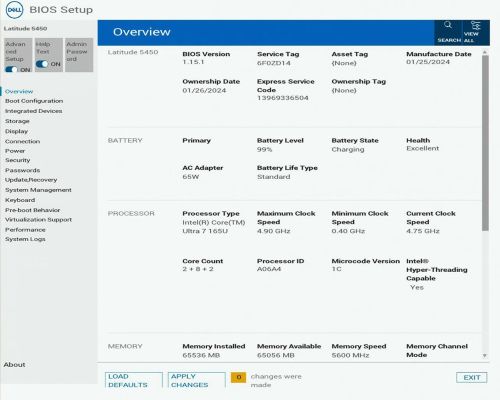
Merk: Avansert oppsett (øverst til venstre) må være slått på for å se noen menyer. Dette alternativet er kanskje ikke tilgjengelig på enkelte linjer med datamaskiner.
Utfør følgende trinn:
- Trykk på F2 for å åpne BIOS
- Velg oppstartskonfigurasjon
- Slå PÅ Aktiver tilpasset modus (under ekspertnøkkeladministrasjon)
- Klikk Tilbakestill alle nøkler
- Klikk på Bruk-knappen
- Klikk Avslutt knappen (klikk OK for å lagre hvis du blir bedt om det)
- Ved neste oppstart trykker du på F2 for å åpne BIOS
- Velg oppstartskonfigurasjon
- Slå AV Aktiver tilpasset modus (under Administrasjon av ekspertnøkkel)
- Klikk på Bruk-knappen
- Klikk Avslutt knappen (klikk OK for å lagre hvis du blir bedt om det)
BIOS Type 2
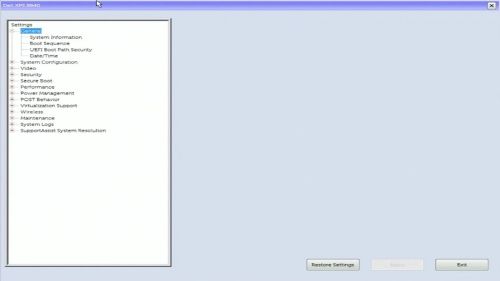
Utfør følgende trinn:
- Trykk på F2 for å åpne BIOS
- Velg sikker oppstart
- Velg ekspertnøkkeladministrasjon
- Merk av i avmerkingsboksen med tittelen Aktiver tilpasset modus
- Klikk på knappen Tilbakestill alle nøkler
- Klikk på Bruk-knappen
- Klikk Avslutt knappen (klikk OK for å lagre hvis du blir bedt om det)
- Ved neste oppstart trykker du på F2 for å åpne BIOS
- Velg sikker oppstart
- Velg ekspertnøkkeladministrasjon
- Fjern merket i avmerkingsboksen Aktiver tilpasset modus
- Klikk på Bruk-knappen
- Klikk Avslutt knappen (klikk OK for å lagre hvis du blir bedt om det)
BIOS Type 3
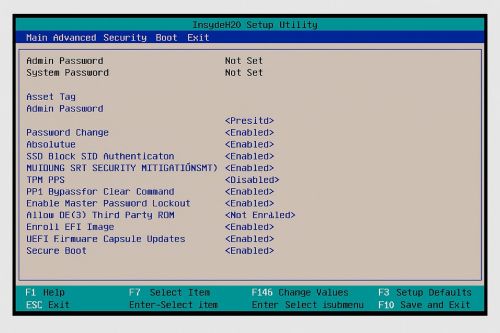
Utfør følgende trinn:
- Trykk på F2 for å åpne BIOS
- Velg kategorien Sikkerhet øverst
- Velg sikker oppstart
- Velg ekspertnøkkeladministrasjon
- Velg kundemodus
- Velg Aktivert
- Velg Tilbakestill alle nøkler
- Velg Ja
- Velg Avslutt øverst
- Velg Avslutt, og lagre endringene
- Velg Ja
- Ved neste oppstart trykker du på F2 for å åpne BIOS
- Velg kategorien Sikkerhet øverst
- Velg sikker oppstart
- Velg ekspertnøkkeladministrasjon
- Velg kundemodus
- Velg Deaktivert
- Velg Avslutt øverst
- Velg Avslutt, og lagre endringene
- Velg Ja
Type 4 i BIOS
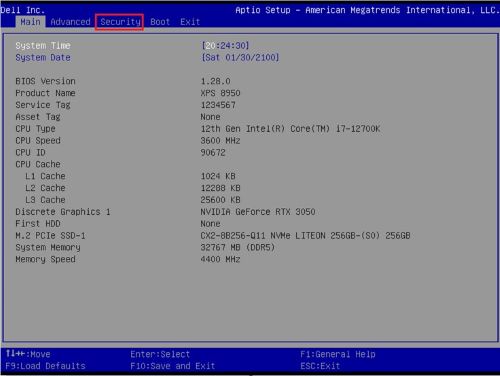
Utfør følgende trinn:
- Trykk på F2 for å åpne BIOS
- Velg kategorien Sikkerhet øverst
- Velg sikker oppstart
- Under Administrasjon av ekspertnøkkel velger du Kundemodus
- Velg Aktivert
- Velg Tilbakestill alle nøkler
- Velg Ja
- Velg Avslutt øverst
- Velg Avslutt, og lagre endringene
- Velg Ja
- Ved neste oppstart trykker du på F2 for å åpne BIOS
- Velg kategorien Sikkerhet øverst
- Velg sikker oppstart
- Under Administrasjon av ekspertnøkkel velger du Kundemodus
- Velg Deaktivert
- Velg Avslutt øverst
- Velg Avslutt, og lagre endringene
- Velg Ja
BIOS Type 5
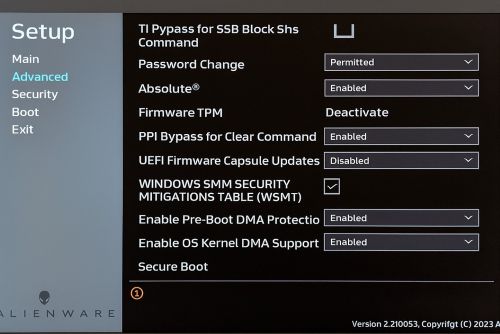
Utfør følgende trinn:
- Trykk på F2 for å åpne BIOS
- Velg Avansert langs venstre side
- Velg sikker oppstart
- Under Administrasjon av ekspertnøkkel velger du Tilpasset modus
- Velg Aktivert i rullegardinmenyen
- Klikk Tilbakestill alle nøkler
- Velg Ja
- Velg Avslutt langs venstre side
- Velg Avslutt, og lagre endringene
- Velg Ja
- Ved neste oppstart trykker du på F2 for å åpne BIOS
- Velg Avansert langs venstre side
- Velg sikker oppstart
- Under Ekspertnøkkeladministrasjon velger du Tilpasset modus
- Velg Deaktivert i rullegardinmenyen
- Velg Avslutt langs venstre side
- Velg Avslutt, og lagre endringene
- Velg Ja
Getroffen producten
Alienware, Dell Pro All-in-One, Dell Pro Max Micro, Dell Pro Max Slim, Dell Pro Max Tower, Dell Pro Micro, Dell Pro Slim, Dell Pro Tower, Dell Slim, Inspiron, OptiPlex, Vostro, XPS, G Series, G Series, Alienware, Dell Laptops, Dell Plus, Dell Pro
, Dell Pro Max, Dell Pro Plus, Dell Pro Premium, Inspiron, Latitude, Dell Pro Rugged, Vostro, XPS, Fixed Workstations, Mobile Workstations, Dell Pro Max Micro XE FCM2250
...
Artikeleigenschappen
Artikelnummer: 000368610
Artikeltype: How To
Laatst aangepast: 23 mei 2026
Versie: 2
Vind antwoorden op uw vragen via andere Dell gebruikers
Support Services
Controleer of uw apparaat wordt gedekt door Support Services.