Come configurare RAID con AMD RAIDXpert2
Samenvatting: Questo articolo fornisce ulteriori informazioni su come configurare i dischi RAID utilizzando AMD RAIDxpert2 su un computer Dell.
Dit artikel is van toepassing op
Dit artikel is niet van toepassing op
Dit artikel is niet gebonden aan een specifiek product.
Niet alle productversies worden in dit artikel vermeld.
Instructies
Piattaforme interessate:
- Workstation Precision
- Desktop Dell Pro Max
- Notebook Dell Pro Max
Nota: La configurazione corretta del RAID è importante per garantire che il computer sia in grado di identificare i dischi rigidi nel pool RAID e avviare il sistema operativo.
Sommario:
- Creazione del volume RAID
- Download del driver RAID
- Installazione di un sistema operativo nell'array RAID
- Eliminazione del volume RAID
Creazione del volume RAID
- All'avvio del computer, premere F2 per accedere al menu di configurazione del BIOS.
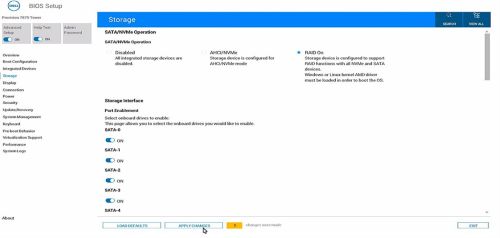
- Cliccare su Storage nel menu principale.
- Nella sezione SATA Operation, selezionare la modalità RAID On.
- Cliccare su APPLY CHANGES per salvare le impostazioni, quindi cliccare su EXIT.
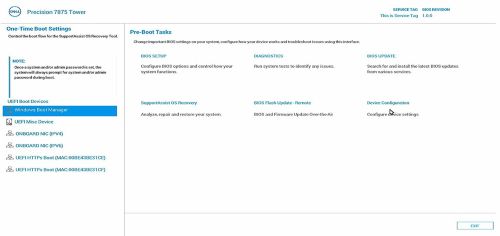
- Al riavvio del computer, premere il tasto F12 per accedere al menu delle impostazioni di avvio temporaneo.
- Nel menu Pre-Boot Tasks, selezionare Device Configuration.
Viene visualizzato TPV EFI Device Manager.
- Da Devices List selezionare RAIDXpert2 Configuration Utility.

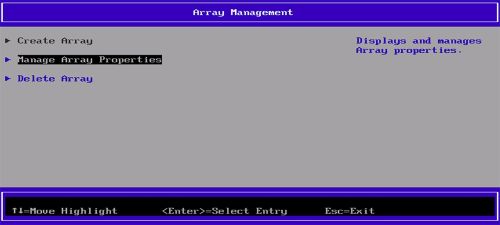
- Nel pannello Array Management, selezionare Manage Array Properties.
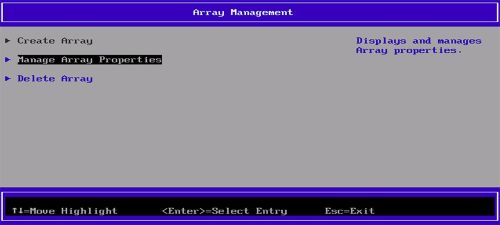
- Selezionare Create Array.
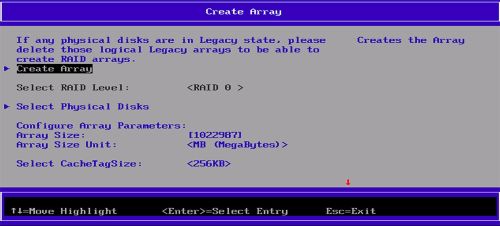
- Nel riquadro Create Array, selezionare Physical Disks per creare la modalità RAID. Viene visualizzato l'elenco dei tipi di RAID.
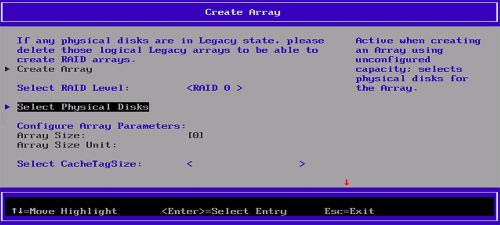
- Dall'elenco, selezionare il RAID type desiderato.
- Nella sezione Select Media Type, selezionare il disco.
Accertarsi che [X] sia selezionato accanto al disco. - Selezionare Apply Changes per salvare le impostazioni.
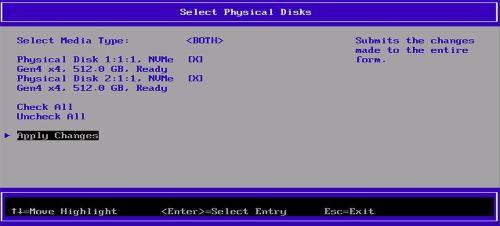
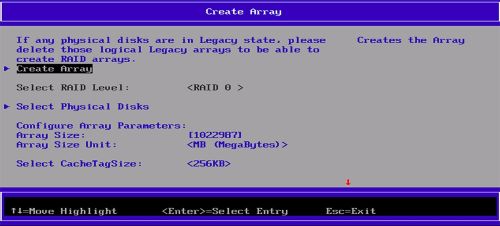
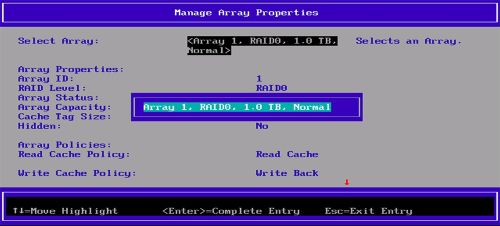
Nota: Per verificare se l'array RAID è stato creato, nel riquadro Create Array cliccare su Create Array. Nel riquadro Array Management, cliccare su Manage Array Properties per visualizzare il volume RAID creato.
Download del driver RAID
Nota: Questi passaggi devono essere eseguiti solo se si desidera modificare o reinstallare il sistema operativo.
- Accedere al sito del supporto Dell e cercare il prodotto in uso.
- Cliccare su Drivers & Downloads e scaricare AMD Chipset Device Software.
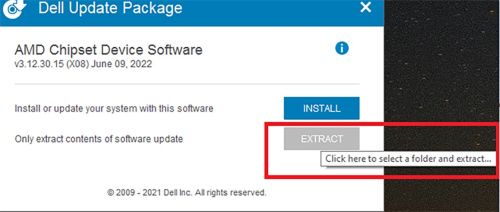
- Cliccare due volte sul file .exe del driver del chipset scaricato.
- Selezionare Estrai e salvare il pacchetto sul computer.
Installazione di un sistema operativo nell'array RAID
Nota: È necessario configurare il volume RAID prima di installare il sistema operativo sull'array RAID.
- Creare l'array RAID in base alla configurazione supportata dal computer.
- Creare un'unità USB avviabile di Windows.
Nota: Se si utilizza un supporto USB Dell fornito per OSRI, andare al passaggio 6.
- Copiare i file binari di Windows su USB.
- Creare una cartella
$WinpeDriver$sull'unità USB. - Copiare tutte le unità RAID in
$WinpeDriver$. - Collegare l'unità USB al computer e avviare il processo di installazione.
Nota: Completare l'installazione del sistema operativo seguendo le istruzioni visualizzate.
- Accertarsi che le unità RAID siano caricate correttamente nell'ordine seguente:
rcbottom>rcraid>rccfg.Nota:$WinpeDriver$e Dell USB Media carica automaticamente tutti i driver necessari al momento dell'installazione e non è necessario alcun intervento manuale. - Selezionare Array1 (Disk0) per procedere con l'installazione del sistema operativo.
Nota: È possibile verificare se l'installazione del driver RAID è completa accedendo a Gestione dispositivi. L'installazione del sistema operativo è supportata solo sul primo volume RAID.
- Riavviare il sistema operativo e installare l'applicazione AMD RAIDXpert2 dal software del dispositivo con chipset AMD scaricato in precedenza.
- Aprire l'app AMD RAIDXpert2 dall'icona Start di Windows.
- Dal menu, selezionare Disk >Properties.
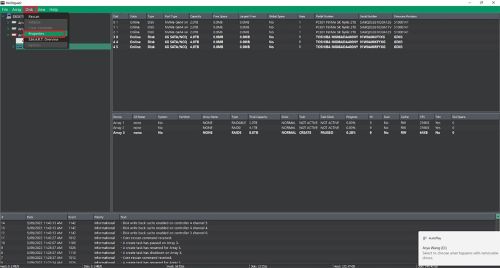
- Selezionare il disco richiesto.
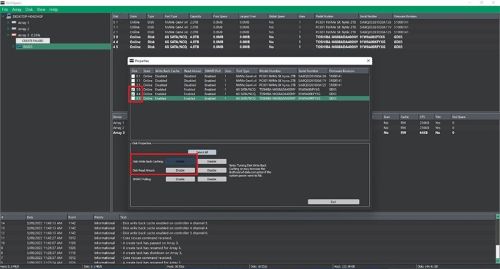
Vengono visualizzate le proprietà del disco.Nota: Se Disk Write Back Caching e Disk Read Ahead sono già abilitati, ignorare i passaggi 11 e 12. - In Disk Write Back Caching, selezionare Enable.
- In Disk Read Ahead selezionare Enable.
Nota: Non utilizzare unità disco rigido (HDD) SMR (Shingled Magnetic Recording). Per gli array ridondanti, il processo di creazione inizia dopo l'installazione del sistema operativo e dei driver RAID e l'avvio del computer nel sistema operativo. Tuttavia, gli array sono immediatamente disponibili per l'uso come array di avvio o array di dati. È necessario verificare che il processo di creazione RAID sia completato affinché la ridondanza sia attiva.
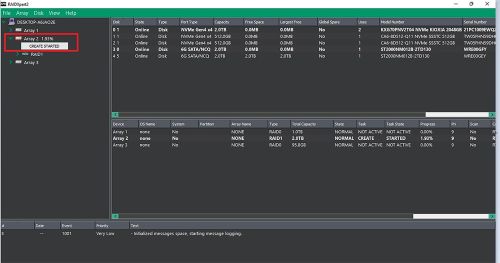
Eliminazione del volume RAID
- Premere il tasto
F12per accedere al menu delle impostazioni di avvio temporaneo. - Selezionare Device Configuration.
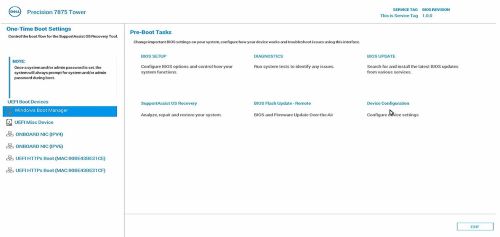
Viene visualizzato il riquadro TPV EFI Device Manager. - Da Devices List selezionare RAIDXpert2 Configuration Utility.
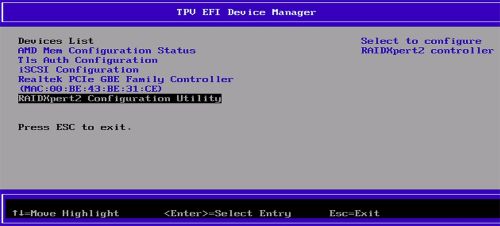
- Nel pannello Array Management, selezionare Manage Array Properties.
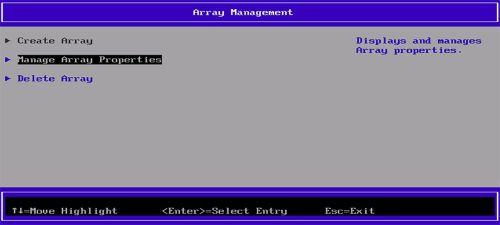
- Selezionare Delete Array.
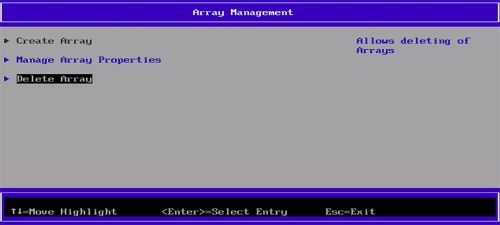
- Selezionare Check All.
- Selezionare Delete Array(s).
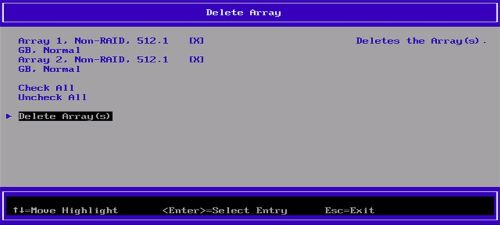
- Selezionare YES.
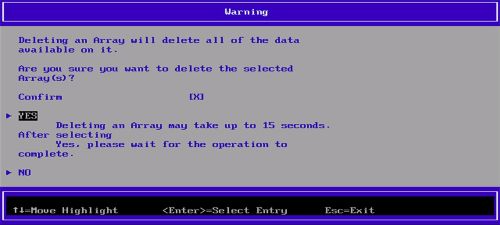
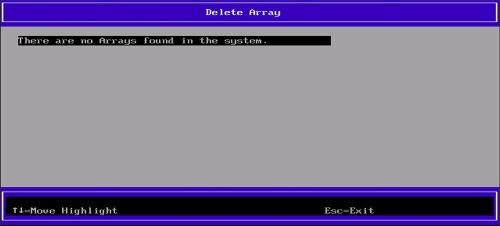
Una volta completato il processo, viene visualizzato il messaggio Non sono presenti array trovati nel sistema .
Getroffen producten
Dell Pro Max Micro, Dell Pro Max Slim, Dell Pro Max Tower, Dell Pro Max, Fixed WorkstationsArtikeleigenschappen
Artikelnummer: 000443715
Artikeltype: How To
Laatst aangepast: 24 mei 2026
Versie: 3
Vind antwoorden op uw vragen via andere Dell gebruikers
Support Services
Controleer of uw apparaat wordt gedekt door Support Services.