ECS: NFS-share koppelen op Windows-client
Samenvatting: NFS-share koppelen op Windows-client.
Dit artikel is van toepassing op
Dit artikel is niet van toepassing op
Dit artikel is niet gebonden aan een specifiek product.
Niet alle productversies worden in dit artikel vermeld.
Instructies
De onderstaande stappen tonen aan hoe u een NFS-share koppelt op een Windows-client.
1.) De NFS-client installeren (Services voor NFS) Wat kan worden ingeschakeld via het Configuratiescherm van Windows: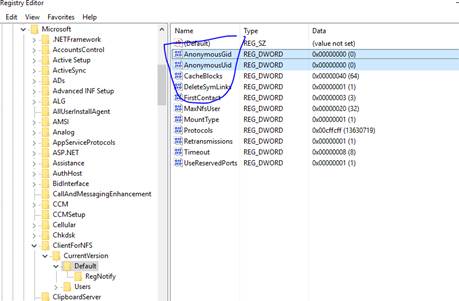
# mount -o "nolock,sec=sys" x.x.x.x:/<Namespacenaam die u hebt gebruikt>/Bucketnaam die u hebt gebruikt><Windows path>:<
Example:
1.) De NFS-client installeren (Services voor NFS) Wat kan worden ingeschakeld via het Configuratiescherm van Windows:
- Open het Configuratiescherm en zoek naar "Windows-onderdelen in- of uitschakelen"
- Schakel de optie "Services for NFS" in en klik vervolgens op OK.
2.) Configureer aan de ECS-kant de NFS-share. Raadpleeg de ECS beheerhandleiding voor wat u kunt downloaden van https://support.emc.com/products/37254_ECS-Appliance-/Documentation/.
3.) Schrijfmachtigingen inschakelen voor de anonieme gebruiker:
met de standaardopties heeft een gebruiker leesmachtigingen bij het koppelen van een ECS NFS-share met behulp van de anonieme gebruiker. We kunnen de anonieme gebruiker schrijfrechten geven door de UID en GID te wijzigen die worden gebruikt om de share te koppelen.
Om de UID en GID te wijzigen, moeten we een eenvoudige wijziging aanbrengen in het Windows-register door de volgende stappen uit te voeren:
- Open regedit door het in het zoekvak te typen en op Enter te drukken.
- Ga naar HKEY_LOCAL_MACHINE\SOFTWARE\Microsoft\ClientForNFS\CurrentVersion\Default.
- Maak een nieuwe nieuwe DWORD-waarde (32-bits) in de standaardmap met de naam AnonymousUid en wijs de UID 0 toe (of een andere UID/GID indien geconfigureerd in ECS).
- Maak een nieuwe nieuwe DWORD-waarde (32-bits) in de standaardmap met de naam AnonymousGid en wijs de GID 0 toe (of een andere UID/GID indien geconfigureerd in ECS).
- Start de NFS-client opnieuw op vanaf de Windows CMD-regel (nfsadmin client opnieuw opstarten) of start de computer opnieuw op om de wijzigingen toe te passen.
4.) Koppel de NFS-share op uw Windows CMD-regel:
# mount -o "nolock,sec=sys" x.x.x.x:/<Namespacenaam die u hebt gebruikt>/Bucketnaam die u hebt gebruikt><Windows path>:<
Example:
C:\Users\bob>mount -o "nolock,sec=sys" x.x.x.x:/test-nfs-ns/test-nfs-bucket y:
Note: x.x.x.x = Public IP of ECS node or load balancer.

5.) Please be noted that each time when you Windows restarts, you need to re-mount the NFS share by default.
There are different workarounds available but this is not ECS related by nature.
One example below:
https://social.technet.microsoft.com/Forums/windowsserver/en-US/44445dc3-0185-407f-b8ad-711f22cd4ec6/windows-nfs-client-reconnect-to-nfs-target-on-reboot?forum=winserverfiles
Extra informatie
Verwante NFS KB:
- ECS: Een eenvoudige NFS-export maken en deze op een client koppelen
- ECS: dataheadsvc log streaming error: NFSv3-procedure LINK wordt niet ondersteund in aanvraag ReadLinkRequest
- ECS: NFS-mounts mislukken met Geen dergelijk bestand of map of ERROR_OBJECT_NOT_FOUND
- ECS: Externe I/O-fout ontvangen bij een poging om naar een bucket met NFS te schrijven
- ECS: NFS Remote I/O-fouten; Wijziging van bucketeigenaar voor FS-bucket kan ertoe leiden dat applicaties/gebruikers geen toegang hebben tot NFS-bestanden
- ECS: NFS-schrijfbewerking leidt tot I/O-fouten na een bepaalde hoeveelheid gegevens.
- ECS: NFS-bestandsshare van ECS met een VMware NFS-datastore gebruiken
- ECS: Best practices voor het koppelen van ECS NFS-exports
- ECS: NFS-share koppelen op Windows-client
- ECS: NFS kan niet worden gekoppeld na het wijzigen van de instellingen voor bestandsexport in de gebruikersinterface
- ECS: Is Oracle WebCenter Content (WCC) compatibel met ECS?
Getroffen producten
ECS ApplianceProducten
ECS Appliance, Elastic Cloud StorageArtikeleigenschappen
Artikelnummer: 000019642
Artikeltype: How To
Laatst aangepast: 25 mrt. 2025
Versie: 6
Vind antwoorden op uw vragen via andere Dell gebruikers
Support Services
Controleer of uw apparaat wordt gedekt door Support Services.