Utilisation et dépannage de Dell Display Manager
Samenvatting: L’application Dell Display Manager a été remplacée par Dell Display Manager et Peripheral Manager pour Windows. Reportez-vous au tableau Fin de la période de support de sécurité pour plus d’informations sur la date de fin du support de sécurité pour cette application. Vous trouverez ci-dessous des informations sur la poursuite de l’utilisation et du dépannage de Dell Display Manager version 2.3 et versions antérieures. ...
Dit artikel is van toepassing op
Dit artikel is niet van toepassing op
Dit artikel is niet gebonden aan een specifiek product.
Niet alle productversies worden in dit artikel vermeld.
Instructies
Fin de la période de support de sécurité
Dell Technologies s’efforce de fournir des mises à jour de sécurité pendant le cycle de vie normal des produits concernés suivants.
Dell Technologies s’efforce de fournir des mises à jour de sécurité limitées au-delà de la fin de vie (EOL), comme indiqué ci-dessous.
Une fois arrivés en fin de vie, Dell Display Manager et Dell Peripheral Manager seront remplacés par un nouveau produit : Dell Display and Peripheral Manager.
|
Product (Produit) |
Fin du support de sécurité |
Niveaux de gravité |
|---|---|---|
|
Dell Display Manager 2.3 et versions antérieures |
24 juin 2025 |
Critique à moyen |
|
Dell Peripheral Manager 1.7 et versions antérieures |
15 mai 2025 |
Critique à moyen |
Voir la Politique Dell de réponse aux failles de sécurité pour en savoir plus sur la classification des niveaux de gravité et les mesures correctives associées.
Produits concernés :
- Dell Display Manager
- Dell Peripheral Manager
Remarque : Dell Display Manager ne s’applique pas à l’écran Dell Gaming 27 G2725D.
Dell Display Manager (DDM) améliore votre productivité au quotidien grâce à des outils de gestion complets qui vous offrent une expérience d’affichage optimale, une gestion efficace des affichages et qui simplifient la réalisation de plusieurs tâches en même temps.
Remarque : Dell Display Manager est un logiciel destiné aux écrans Dell et ne s’applique pas aux écrans des ordinateurs portables.
Table des matières
- Comment télécharger Dell Display Manager (DDM)
- Branchement de votre écran
- Fonctionnalités de Dell Display Manager
- Interface de ligne de commande pour la gestion à distance de Dell Display Manager
- Mise à jour du firmware à distance pour Dell Display Manager
- Modèles d’écrans Dell pris en charge par Dell Display Manager
- Questions fréquentes
Remarque : Certaines fonctions dépendent du matériel. Consultez le guide d’utilisation de votre écran pour davantage d’informations sur les fonctions disponibles.
Remarque : Les captures d'écran de ce document sont fournies à titre d'illustration uniquement. Votre écran peut ne pas prendre en charge certaines fonctions.
Comment télécharger Dell Display Manager
Reportez-vous à la liste des écrans Dell prenant en charge Dell Display Manager. Il vous est recommandé de télécharger et d’utiliser Dell Display Manager 2.x si votre écran le prend en charge.
Dans une configuration à plusieurs écrans, DDM 1.x et DDM 2.x peuvent être installés simultanément sur un ordinateur. Toutefois, si tous vos écrans prennent en charge DDM 2.x, nous vous recommandons de désinstaller DDM 1.x et d’utiliser DDM 2.x uniquement.
Pour télécharger et installer Dell Display Manager pour votre écran Dell :
-
Accédez à la page Dell Display Manager.
-
Cliquez sur le bouton Télécharger en regard de Dell Display Manager Application.
-
Reportez-vous à la liste des écrans Dell qui prennent en charge Dell Display Manager pour trouver la version prise en charge de Dell Display Manager.
-
À l’aide de l’Explorateur de fichiers (également appelé Windows Explorer), accédez au site dans lequel se trouve le fichier téléchargé.
-
Double-cliquez sur le fichier d’installation du pilote .exe que vous avez téléchargé et suivez les instructions qui s’affichent à l’écran pour terminer le processus d’installation.
-
Lorsque l’installation est terminée, redémarrez l’ordinateur.
Vous pouvez également accéder à https://www.dell.com/support/ddm pour télécharger le logiciel.
Branchement de votre écran
Connectez votre écran à votre ordinateur, comme décrit dans le guide d'utilisation de votre écran.

Figure 1 : Connexion de votre écran à un ordinateur de bureau
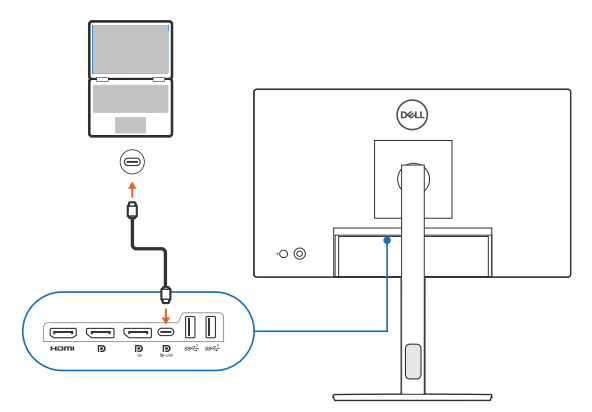
Figure 2 : Connexion de votre écran à un ordinateur portable
Remarque : Les schémas de connectivité sont à titre d'illustration uniquement. Consultez le guide d'utilisation de l'écran pour obtenir des informations complètes.
Démarrage de Dell Display Manager
Avant de démarrer Dell Display Manager, accédez à Others dans le menu OSD (On-Screen Display) de votre écran et assurez-vous que la fonctionnalité DDC/CI est activée.
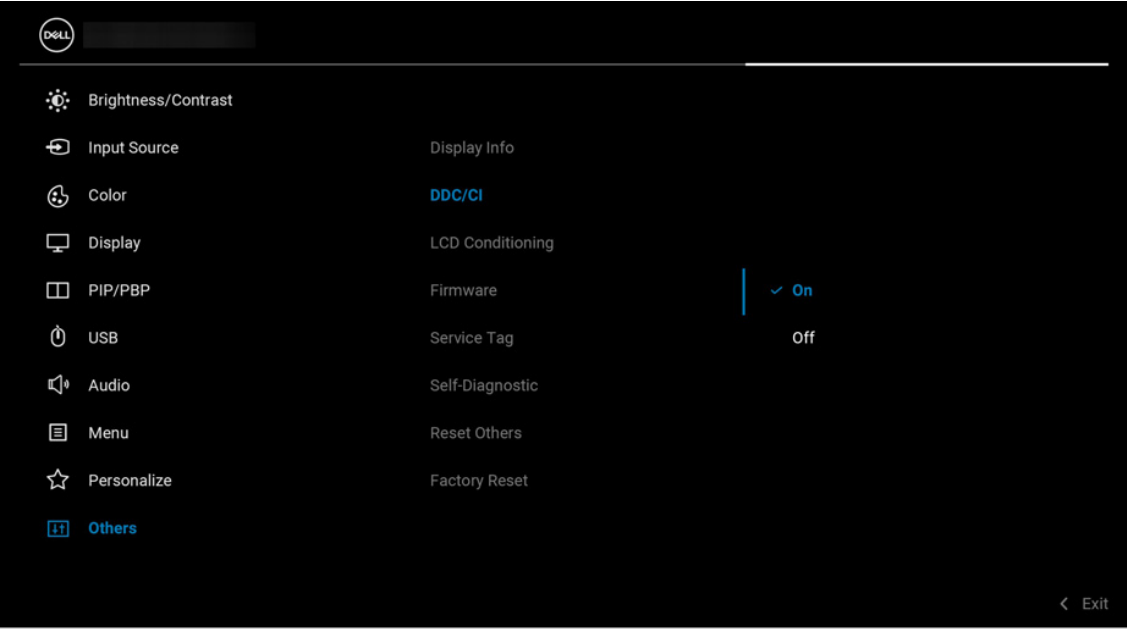
Figure 3 : Activation de DDC/CI dans le menu OSD de l’écran Dell avant d’utiliser DDM 2.x
Fonctionnalités de Dell Display Manager
Pour plus de détails, sélectionnez la version de Dell Display Manager.
Fonctionnalités de Dell Display Manager 2.x
Remarque : Certaines fonctionnalités sont basées sur la fonctionnalité spécifique de l’écran Dell.
Dell Display Manager 2.x
Durée : 09:01
Sur ce lecteur vidéo, les paramètres de langue des sous-titres (lorsqu’ils sont disponibles) peuvent être configurés à l’aide de l’icône de paramètres ou de sous-titres.
Fonctionnalités de Dell Display Manager 2.x
Cette section contient de brèves informations sur les fonctionnalités de DDM 2.x. Pour obtenir la liste complète des fonctionnalités et davantage de détails, consultez le guide de l’utilisateur de DDM 2.x dans la documentation Dell Display Manager 2.x.
Remarque : Certaines fonctionnalités peuvent ne pas s'appliquer à votre modèle d'écran. Consultez le guide d'utilisation de votre écran pour davantage d'informations sur les fonctionnalités disponibles.
Écran
Le menu Affichage fournit une fenêtre unique pour personnaliser les paramètres d’affichage de l’écran, tels que la résolution, le taux d’actualisation, l’orientation et Smart HDR.
Figure 4 : Menu Affichage de Dell Display Manager
Luminosité et contraste
Ce menu vous permet de régler manuellement et automatiquement les paramètres de luminosité ou de contraste de l’écran en fonction de l’heure planifiée.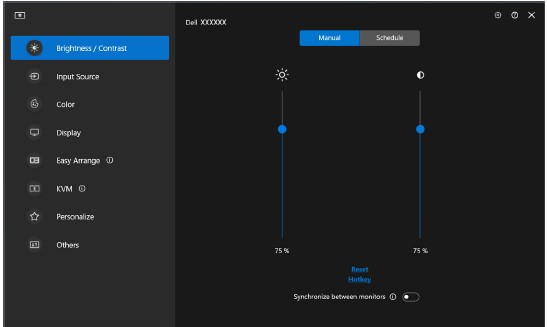
Figure 5 : Mode manuel de luminosité ou de contraste
Figure 6 : Mode de planification de la luminosité ou du contraste
Figure 7 : Heure de planification des paramètres de luminosité ou de contraste en mode de planification
Les écrans dotés d’un capteur de lumière ambiante peuvent utiliser le mode Automatique pour régler automatiquement la luminosité et la température des couleurs en fonction des conditions lumineuses ambiantes. Vous pouvez choisir de définir la plage de luminosité en fonction de vos préférences.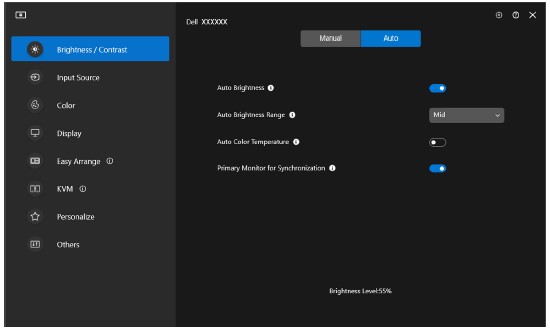
Figure 8 : Mode automatique de luminosité ou de contraste
Easy Arrange
Le menu Easy Arrange simplifie l'organisation des fenêtres d'applications sur l'écran. Pour l'utiliser :
- Sélectionnez l'une des dispositions prédéfinies pour diviser virtuellement l'écran en plusieurs zones.
- Faites glisser l'application vers la zone sélectionnée pour la positionner dans la zone. L'application se met dans la zone sélectionnée.
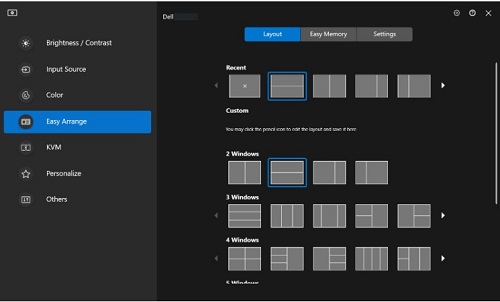
Figure 9 : Disposition Easy Arrange
Vous pouvez également créer des mises en page personnalisées. Placez le pointeur de la souris sur la mise en page souhaitée, puis cliquez sur l’icône du stylet lorsqu’elle s’affiche. Cliquez et faites glisser la ligne de partition jusqu’à ce que la mise en page corresponde à vos préférences. Vous pouvez également enregistrer vos mises en page personnalisées et les utiliser ultérieurement.
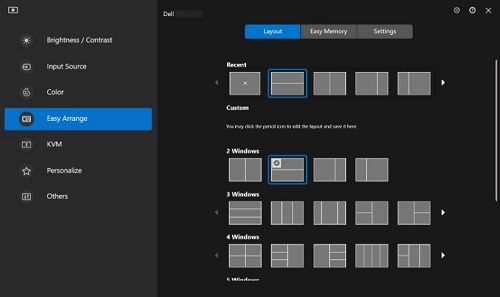
Figure 10 : Mise en plage personnalisée
EasyArrange Memory
Cette fonctionnalité vous permet d’attribuer des applications, voire des fichiers, aux partitions d’Easy Arrange. Vous pouvez enregistrer cette mise en page pour créer un profil, puis restaurer le profil.
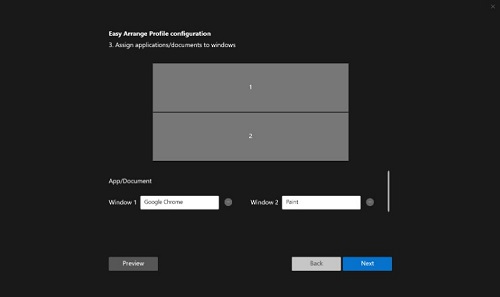
Figure 11 : Attribuer des applications ou des documents à des fenêtres
Vous pouvez même attribuer une heure à laquelle vous souhaitez que le profil démarre. Easy Arrange Memory lance automatiquement les applications dans la mise en page définie à l’heure spécifiée.

Figure 12 : Option de lancement
Remarque : La facilité d’utilisation d’EasyArrange Memory peut varier en fonction du type d’application et du comportement de lancement. Easy Memory fonctionne avec des applications bureautiques générales telles que Microsoft Office, Adobe, les navigateurs Web, etc.
Easy Memory peut ne pas être en mesure d’effectuer une partition de fenêtre au moment du lancement dans l’un des cas suivants :
- L’application affiche une boîte de dialogue qui s’ouvre au moment du lancement (par exemple, écran de connexion, message d’erreur ou fichiers non enregistrés)
- L’application est lancée en mode plein écran.
- Les fichiers sont ouverts dans l’application sous forme d’onglets individuels
- Chevauchement des mises en page EasyArrange

Figure 13 : Paramètres Easy Arrange pour définir vos préférences personnelles
Application Window Snap
Application Window Snap vous aide à placer un programme rapidement sur n'importe quel écran. Lorsque la fonction est activée dans Dell Display Manager 2.x, le fait de faire glisser la fenêtre de l’application déclenche l’affichage d’un menu flottant qui contient les mises en page EasyArrange récemment utilisées. Vous pouvez déposer l’application vers l’une des dispositions répertoriées pour contrôler le positionnement des fenêtres.

Figure 14 : Activation ou désactivation d’Application Window Snap à partir de l’icône DDM sur la barre d’état
Remarque : vous pouvez désactiver la fonctionnalité Application Window Snap lorsque vous souhaitez utiliser l’option Span across multiple monitors.
Paramètres pour les jeux
Vous pouvez configurer le menu Gaming disponible uniquement sur les écrans Alienware et Dell Gaming. Pour plus d’informations, consultez le Guide de l’utilisateur de DDM 2.x.
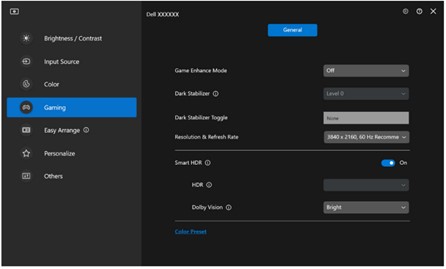
Figure 15 : Menu Gaming – Paramètres généraux
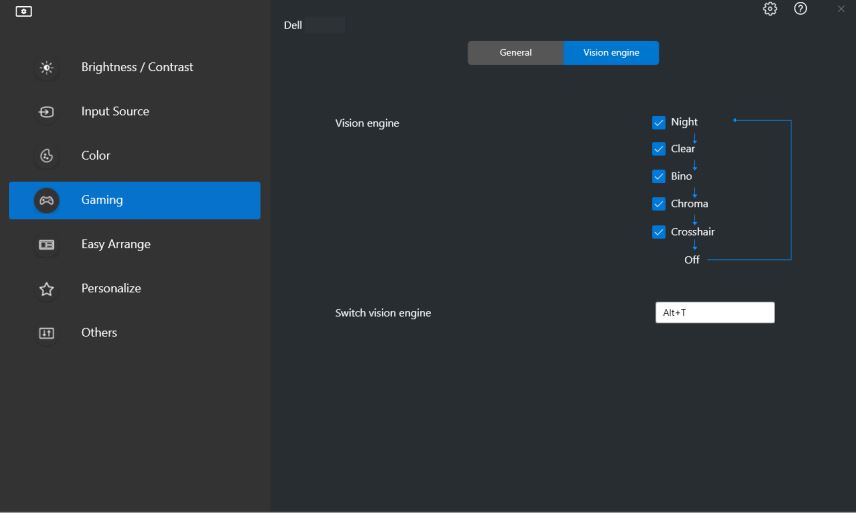
Figure 16 : Menu Gaming – Paramètres Vision Engine
Remarque : Vision Engine est disponible sur certains écrans Dell Gaming uniquement.
KVM (Keyboard, Video, Mouse)
USB KVM
Cette fonctionnalité permet de partager le clavier et la souris entre plusieurs ordinateurs. Vous pouvez configurer le commutateur KVM avec l’assistant USB KVM.
La fonctionnalité KVM est disponible lorsque les écrans connectés prennent en charge la fonctionnalité KVM. DDM 2.x communique avec votre écran même lorsque l’écran affiche de la vidéo depuis un autre ordinateur.

Figure 17 : Paramètres KVM du USB
Pour plus d’informations sur la configuration de KVM, voir la section Configuration du KVM du Guide de l’utilisateur disponible sur la page Dell Display Manager 2.x | Manuels et documents.
Network KVM
Cette fonctionnalité permet de partager un clavier et une souris lors du transfert d’un fichier entre des appareils clients d’un cluster. Le partage de fichiers est également pris en charge entre différents systèmes d’exploitation. (Par exemple : de Windows à macOS et inversement)

Figure 18 : Paramètres de Network KVM
Le cluster se compose d’un appareil client et d’un moniteur. Quatre appareils clients au maximum peuvent être ajoutés à un cluster. Vous pouvez configurer le cluster de trois manières différentes :

Figure 19 : Plusieurs écrans
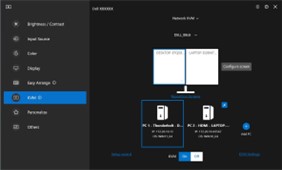
Figure 20 : Un seul écran (PBP activé)

Figure 21 : Un seul écran (PBP désactivé)
Remarque :
- la disponibilité des fonctionnalités Network KVM dépend de la stratégie réseau définie par l’entreprise ou le département IT. Cette fonctionnalité nécessite l’ouverture de la liste de contrôle d’accès (ACL) pour le contrôle du trafic entrant et sortant du réseau.
- Network KVM est une fonctionnalité modulaire. Son installation est facultative. Elle n’est pas installée par défaut et les utilisateurs peuvent choisir de ne pas l’installer lors du téléchargement du logiciel et d’utiliser d’autres fonctionnalités de Dell Display Manager. Pour installer Network KVM ultérieurement, les utilisateurs doivent procéder à une nouvelle installation de la version 2.3 et d’une version supérieure.
- La réponse des ordinateurs distants sur le réseau KVM peut être retardée en raison de restrictions de latence au niveau du réseau.
- Certaines combinaisons de touches, touches de fonction, touches spécialisées et touches de la barre tactile ne sont pas prises en charge pour contrôler les ordinateurs distants. Pendant le partage du presse-papiers dans un cluster, la fonction Couper et Coller n’est pas prise en charge sur les ordinateurs distants.
- Le cluster établi peut ne pas reprendre la connexion après la remise sous tension du réseau KVM à partir de l’état hors tension, après la sortie de l’état de = suspension de l’ordinateur principal ou après la connexion à un écran pris en charge. Dans ce cas, vous pouvez basculer manuellement le cluster à partir de la liste déroulante ou connecter manuellement l’ordinateur hors ligne à partir de la page principale du réseau KVM.
- Dell Display Manager sécurise le partage de contenu et de fichiers entre les ordinateurs avec un chiffrement de bout en bout. Cependant, il ne fonctionne pas comme un logiciel de protection contre les logiciels malveillants, et ne fournit aucune analyse ou protection contre les fichiers malveillants lors des transferts. Il est recommandé d’installer une protection contre les logiciels malveillants ou d’autres outils de sécurité avant d’utiliser File and Content Transfer dans Network KVM. Si vous ne souhaitez pas partager de fichiers entre différents ordinateurs, vous pouvez désactiver cette fonctionnalité dans la section Manage Cluster sous KVM Settings.
- Si votre cluster contient des appareils Windows et Mac, assurez-vous de connecter un clavier et une souris à tout appareil Mac présent dans le cluster, car les appareils Mac distants ne sont pas accessibles.
- Il n’est pas recommandé d’activer à la fois Apple Universal Control et Network KVM, car cela pourrait créer une confusion.
- 9. Pour plus d’informations sur la configuration, voir la section Configuration de Network KVM du guide de l’utilisateur disponible à l’adresse : Dell Display Manager 2.x
Hiérarchisation USB-C
Les utilisateurs peuvent sélectionner l’option de priorité de vitesse de données élevée ou de priorité de résolution élevée via l’option de hiérarchisation USB-C disponible dans les paramètres avancés du menu Affichage.
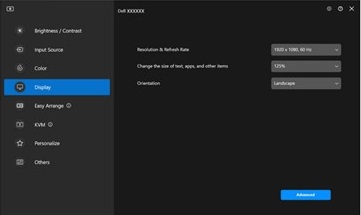
Figure 22 : Cliquez sur Advanced (Avancé).

Figure 23 : Hiérarchisation USB-C
Menu Audio
Les profils audio peuvent être personnalisés à partir du menu Audio.
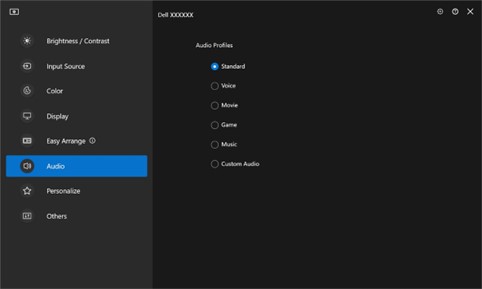
Figure 24 : Profils audio
Mise à jour du firmware et mise à jour logicielle
Avec DDM 2.x, vous pouvez recevoir des notifications automatiques pour les nouvelles mises à jour du firmware et des logiciels de l’écran.

Figure 25 : Mise à jour du firmware et mise à jour logicielle
Gestion des couleurs
DDM 2.x vous permet de synchroniser l’espace colorimétrique de l’écran avec le profil ICC (International Color Consortium) associé.

Figure 26 : Gestion des couleurs
Gestion et contrôle à distance (pour les responsables informatiques uniquement)
DDM 2.1 fournit les commandes CLI suivantes :
-
Asset Management : interrogation des journaux d’inventaire de l’écran
-
Display Info and Monitor Control : permet d’interroger les paramètres actuels de l’écran et de définir les paramètres de base de l’écran, tels que la luminosité, les préréglages de couleurs, le volume, la résolution, etc.
-
Export and Import Settings : la commande Export Settings permet d’écrire tous les paramètres DDM pour l’ensemble des écrans actifs dans le fichier désigné. La commande Import Settings permet de lire tous les paramètres enregistrés dans le nom de fichier désigné et de les attribuer à d’autres écrans du même modèle.
-
Firmware Updates : permet de déployer les mises à jour de firmware sur l’ensemble du parc.
Remarque : pour obtenir la liste complète des fonctionnalités prises en charge, voir le Guide de l’utilisateur de DDM 2.x sur la page Documentation produit Dell de votre écran Dell.
Démo de Dell Display Manager 1.x
Remarque : Certaines fonctionnalités sont basées sur la fonctionnalité spécifique de l’écran Dell.
Dell Display Manager 1.x
Durée : 07:06
Sur ce lecteur vidéo, les paramètres de langue des sous-titres (lorsqu’ils sont disponibles) peuvent être configurés à l’aide de l’icône de paramètres ou de sous-titres.
Fonctionnalités de Dell Display Manager (1.x)
Accès facilité aux fonctionnalités de Dell Display Manager (DDM) et aux nouvelles dispositions EasyArrange. Appuyez sur les touches de raccourci prédéfinies pour activer l’interface utilisateur Dell Display Manager (DDM) avec une simple pression sur le clavier. Vous pouvez également passer d’une mise en page Easy Arrange à l’autre et d’un modèle à l’autre.
| Fonction | Touches rapides |
|---|---|
| Clé rapide pour activer l’interface utilisateur de Dell Display Manager (DDM). | Ctrl + Maj + D (personnalisable par l'utilisateur) |
| Basculez entre les dispositions EasyArrange. | Appuyez sur Page haut ou Page bas ou Cliquez sur l’icône > pour changer de disposition. |
| Accès aux cinq dernières dispositions utilisées | Ctrl + Maj + Accueil (personnalisable par l'utilisateur) |
Un moyen plus intuitif de configurer les paramètres des écrans Faites glisser et déposez le menu de l’interface utilisateur Dell Display Manager d’un écran vers un autre. Dans une configuration à plusieurs écrans, il vous permet de contrôler et de modifier les paramètres de l’écran.

Figure 27 : Capture d’écran de l’écran des paramètres de configuration de Dell Display Manager
Davantage d’options de personnalisation permettent d’afficher les données en fonction des préférences individuelles. Les utilisateurs peuvent désormais personnaliser jusqu’à 48 zones maximum et les attribuer en conséquence.
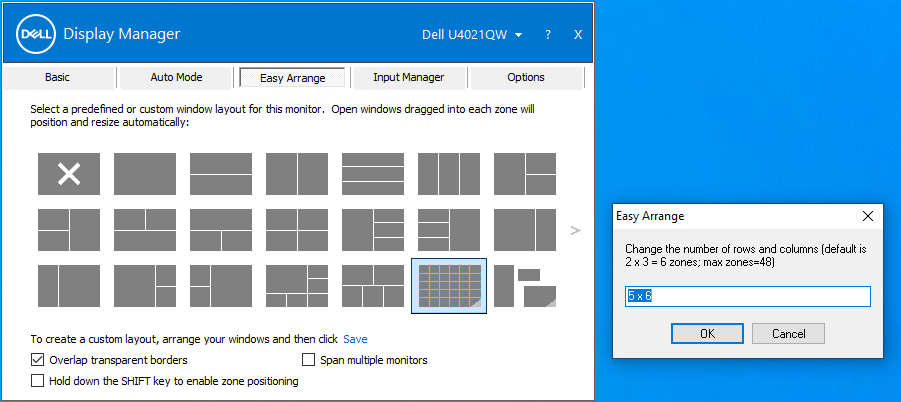
Figure 28 : Capture d’écran de l’écran de personnalisation de zone dans Dell Display Manager

Figure 29 : Capture d’écran de la fenêtre Nommez la disposition de votre écran dans Dell Display Manager

Figure 30 : Capture d’écran de la fenêtre Renommer la disposition personnalisée
L’affichage et l’utilisation de Dell Display Manager (DDM) en mode portrait sont désormais possibles. Les modèles Dell Display Manager (DDM) EasyArrange passent automatiquement en mode portrait lorsque l’écran pivote verticalement.
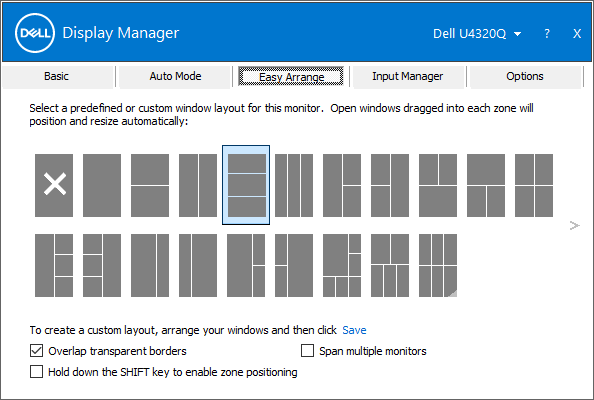
Figure 31 : Capture d’écran de l’écran en mode Portrait dans Dell Display Manager
L’Assistant KVM permet de simplifier la configuration KVM. Suivez les étapes pas à pas du guide de fenêtres ouvertes à l’aide de l’icône de l’Assistant KVM, dans l’interface utilisateur de Dell Display Manager (DDM). (disponible sur certains écrans Dell avec la fonctionnalité KVM uniquement.)

Figure 32 Capture d’écran du gestionnaire d’entrées dans Dell Display Manage
Gestion et contrôle à distance (pour les responsables informatiques uniquement)
- Les responsables IT peuvent émettre des instructions spécifiques à l’aide des lignes de commande de Dell Display Manager (DDM) pour exécuter des tâches à des moments spécifiques sur un écran en particulier ou un parc entier.
- Fonctionnalités de contrôle à distance (notamment mise sous tension et hors tension, restauration des paramètres par défaut, modification des paramètres de l’écran, résolution optimale, modes d’affichage, désactivation de l’accès au menu OSD, permutation entre les entrées).
- Fonctionnalités de gestion de parc informatique (notamment surveillance du parc et génération de rapports de diagnostic sur les heures d'utilisation).
Davantage de possibilités de multitâche
Jusqu’à 38 dispositions : La fonctionnalité Easy Arrange de Dell Display Manager vous permet d’organiser plusieurs applications à l’écran. Vous pouvez les insérer dans le modèle de votre choix afin de faciliter le multitâche.

Figure 33 : Capture d’écran des modèles récemment utilisés dans Dell Display Manager
Vous pouvez également utiliser Easy Arrange pour personnaliser l’affichage avec deux écrans côte à côte ou agrandir l’espace de bureau en l’étendant sur deux écrans.

Figure 34 : Capture d’écran de Deux écrans dans Dell Display Manager

Figure 35 : Capture d’écran de Organiser une vue à deux écrans dans Dell Display Manager.
Transitions fluides : restaurez rapidement les fenêtres de l’application précédemment utilisée lors de la reconnexion automatique, grâce à une fonctionnalité qui se souvient de ce que vous faisiez quand vous vous êtes arrêté.
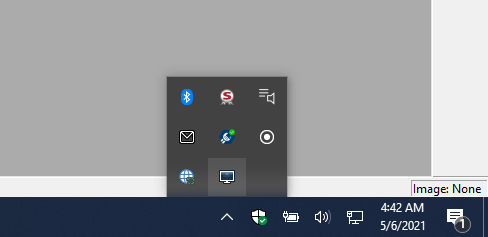
Figure 36 : Capture d’écran de l’icône de restauration dans la barre d’état système

Figure 37 : Capture d’écran de Disposition de la fenêtre de restauration automatique dans le menu du plateau du système
Gestionnaire d’entrée :
- Active la permutation entre plusieurs entrées
- Vous pouvez attribuer des noms à chaque entrée et définir une touche de raccourci pour accéder rapidement à plusieurs appareils connectés, une fonction très utile pour les programmeurs et les joueurs.

Figure 38 : Capture d’écran de Utilisation de plusieurs entrées dans Dell Display Manager
Une expérience d’affichage optimale
Créez votre plus belle œuvre : réglez la luminosité, le contraste et la résolution directement dans le logiciel pour une expérience d’affichage optimale.

Figure 39 : Résolution d’écran optimale dans Dell Display Manager
Optimisez votre affichage : la fonctionnalité Automode vous permet de configurer vos paramètres d’affichage prédéfinis en mode multitâche.

Figure 40 : Paramètre prédéfini par application dans Dell Display Manager
Une gestion efficace
Création de rapports sur les actifs : Les responsables IT peuvent enregistrer et documenter les informations sur les actifs d’écran.

Figure 41 : Création de rapports sur les actifs
Pour générer un rapport sur les actifs d’écran :
-
Maintenez la touche Maj enfoncée et cliquez avec le bouton droit de la souris sur l'icône Dell Display Manager dans la barre des tâches.
-
Sélectionnez Enregistrer le rapport sur les actifs d’écran et enregistrez le fichier MIF.
-
Après avoir enregistré le fichier, vous pouvez l'ouvrir à l'aide de l'application Bloc-notes.
Par exemple, le journal issu de C2722DE comprenait les informations suivantes :
Name = "ModelName" - "Dell C2722DE"

       Name = "SerialNumber" - "Service Tag-xxxxxxxxxx"

       Name = "UsageTime" - Value = "xxx hours"

       Name = "OptimalResolution" - Value = "2560x1440 at 60 Hz"


       PowerNap: Manage energy consumption using power management settings.
Interface de ligne de commande pour la gestion à distance de Dell Display Manager
Les administrateurs IT peuvent utiliser les commandes de l’interface de ligne de commande (CLI) de cette section pour gérer à distance les écrans Dell.
Remarque :
- Dell Display Manager version 2.1 ou ultérieure doit être installé sur tous les ordinateurs à l’aide des commandes CLI. Les commandes CLI peuvent être utilisées pour l’installation en masse.
- Les fonctionnalités de gestion avancées, telles que l’envoi de mises à jour de firmware à distance sur un parc, sont uniquement disponibles sur certains modèles. (Y compris les écrans Dell UltraSharp et Dell série C.)
Commandes de ligne de commande utiles pour la gestion du parc informatique
La gestion du parc informatique comprend une liste de commandes permettant de prendre en charge l’administration générique des écrans.
Le tableau suivant présente les différentes commandes, ainsi qu’une description et un exemple d’utilisation. (L’exemple utilise /Numéro : Où ce numéro peut être 1, 2, 3, etc.) Il le remplace par le numéro d’affichage énuméré des clients ciblés. Vous pouvez ajouter la sortie de toutes ces commandes dans un seul log.
| Commande | Description |
|---|---|
Log [filename] |
Générez les résultats des commandes de lecture/écriture dans un fichier spécifié dans un répertoire existant. Exemple :
|
Inventory [filename] |
Crée un rapport d’inventaire et écrit la sortie dans un format de fichier spécifié (par exemple, .txt). Exemple :
|
SaveDiagnosticReport [filename] |
Écrit le journal de diagnostic DDM dans un fichier texte spécifique identifié dans le chemin d’accès. Exemple :
|
ReadFirmwareVersion |
Fournit la version du firmware sous forme de chaîne (par exemple, M2T109). Si plusieurs écrans sont connectés, vous pouvez utiliser le préfixe pour interroger chaque écran. Exemple : (Deux écrans connectés)
Retours attendus
|
ReadMonitorActiveHours |
Via VCPC0, cette commande indique le nombre d’heures durant lesquelles l’écran a été sous tension. Exemple :
|
ReadAssetAttributes |
Fournit une chaîne délimitée par des virgules. Elle contient le PID, la chaîne de modèle, le numéro de série ASCII, la semaine ISO, l’année de fabrication et la valeur VCPC0 (sous réserve de prise en charge par le firmware) ou l’âge en heures. Lecture à partir de l’écran 1. Par exemple :
|
CountMonitorsCI |
Cette commande renvoie le nombre d’écrans pris en charge par DDM. Exemple :
|
ReadCapabilities |
Permet de fournir une chaîne de fonctionnalité MCCS. Exemple :
|
RestoreFactoryDefaults |
Restaure les paramètres par défaut. Exemple :
|
AutoSetup |
Exécute une configuration automatique (analogique uniquement)* Exécute la fonction de configuration automatique (position H/V, horloge, phase d’horloge, convertisseur A/D, etc.). Exemple :
|
RestoreLevelDefaults |
Restaure les niveaux par défaut*. Restaure les paramètres par défaut pour les réglages de luminosité/luminance et de contraste. Exemple :
|
RestoreColorDefaults |
Restaure les couleurs par défaut*. Exemple :
|
ReadPossible [opcode] |
Fournit les valeurs de code d’opération VCP délimitées par des virgules prises en charge par le firmware. D6 est le code d’opération VCP. Exemple :
|
ReadMax [opcode] |
Fournit la valeur maximale prise en charge par le code d’opération continu VCP (12). Exemple :
|
ReadControl [opcode] |
Fournit la valeur hexadécimale actuelle des codes d’opération VCP. Exemple :
|
WriteControl [opcode] [value] |
Définit le code d’opération VCP sur une valeur hexadécimale. Exemple :
|
IncreaseControl [opcode] [value] |
Augmente la valeur du contrôle VCP selon la commande spécifiée. Exemple :
|
DecreaseControl [opcode] [value] |
Diminue la valeur du contrôle VCP selon la commande spécifiée. Exemple :
|
WriteBrightnessLevel [x] |
Définit la luminosité sur X % (0 à 100)*
Remarque : pour les séries UP avec luminance, le niveau de luminance correspond à la valeur plutôt qu’au pourcentage.
Exemple :
|
ReadBrightnessLevel |
Fournit le niveau de luminosité actuel.
Remarque : pour les séries UP avec luminance, le niveau de luminance indiqué correspond à la valeur plutôt qu’au pourcentage.
Exemple :
|
WriteContrastLevel [x] |
Définit le niveau de contraste sur X % (0 à 100)*. Exemple :
|
ReadContrastLevel |
Fournit le niveau de contraste actuel. Exemple :
|
ReadColorPreset |
Indique le nom convivial anglais prédéfini. Exemple :
|
WriteColorPreset [Movie/CAL1,etc] |
Modifie le mode prédéfini pris en charge par les écrans. Si vous avez activé « Auto Color Preset », vous devez désactiver le préréglage automatique des couleurs avant d’exécuter cette commande. Exemple :
|
AutoColorPreset [on/off] |
Active ou désactive la fonctionnalité de préréglage automatique des couleurs. Exemple :
|
WritePower [on/standby/off] |
Remarque : Après la désactivation de WritePower, l’écran peut ne pas réagir (il peut ne pas répondre aux demandes DDC/CI). Le contrôle centralisé doit activer le mode Standby.
Exemple :
|
WriteActiveInput [DVI2/HDMI/DP2,etc] |
Bascule entre les entrées actives. Exemple :
|
ReadActiveInput |
Fournit l’entrée active. Exemple :
|
SwapVideo |
Permute les sous-entrées principales. Exemple :
|
SwapUSB |
Permute les entrées USB sur les sous-entrées principales.
Remarque : Cette commande fonctionne uniquement en mode deux PBP.
Exemple :
|
WriteSubInput [DP1, DP2, HDMI1… etc] |
Attribue des sous-entrées. Exemple :
|
WritePxP [mode] |
Définit l’écran sur les modes PIP ou PBP (les modes disponibles dépendent des modèles d’écran). Paramètres possibles : (Par exemple : Off, pip, pip-small, pip-large, pip-2h, pbp, split, pbp-2h, pbp-2h-fill, pbp-3a, pbp-3b, pbp-3c, pbp-3d, pbp-3e, pbp-4a, quad, pbp-4b, pbp-2h-37, pbp-2h-73, pbp-2h-28, pbp-2h-82, pbp-2h-2575, pbp-2h-7525, pbp-2h-2674, pbp-2h-7426, pbp-2h-3367, pbp-2h-6733 ou pbp-2v.) Exemple :
|
WritePxpMode [mode main sub1 sub2] |
Définit l’écran sur les modes PIP ou PBP (les modes disponibles dépendent des modèles d’écran) et leur source d’entrée respective. Les paramètres sont les suivants : (off, pip, pip-small, pip-large, pip-2h, pbp, split, pbp-2h, pbp-2h-fill, pbp-3a, pbp-3b, pbp-3c, pbp-3d, pbp-3e, pbp-4a, quad, pbp-4b, pbp-2h-37, pbp-2h-73, pbp-2h-28, pbp-2h-82, pbp-2h-2575, pbp-2h-7525, pbp-2h-2674, pbp-2h-7426, pbp-2h-3367, pbp-2h-6733, pbp-2v.) Exemple :
|
Zoom |
Bascule entre le mode PxP et le mode plein écran. Exemple :
|
WriteOSDLanguage [language] |
Définir la langue OSD. Le firmware Dell prend en charge les langues suivantes : anglais, français, allemand, japonais, portugais, russe, espagnol et chinois simplifié. Exemple :
|
OSD [lock/unlock] |
Verrouiller ou déverrouiller l’accès au menu OSD. Exemple :
|
Rescan |
Relance l’analyse et détecte les écrans si l’application DDM ou DDPM n’est pas en mesure de le faire. Exemple :
|
WriteOptimalResolution |
Définit la résolution optimale de l’écran. Exemple :
|
WriteEALayout [x] |
Définit le type de grille Easy Arrange sur la valeur X (X = 0-48) où 0 permet de désactiver la mise en page EA. Exemple :
|
Exit |
Ferme l’application ou le programme. Exemple :
|
ExportSettings |
La commande ExportSettings écrit tous les paramètres DDM de chaque écran actif dans le fichier désigné. S’il existe plusieurs écrans à exporter, utilisez l’énumération des écrans pour exporter les paramètres. (Par exemple : Exemple :
|
ImportSettings |
La commande ImportSettings permet de lire tous les paramètres enregistrés dans le nom de fichier désigné et de les attribuer à d’autres écrans du même modèle. Vous êtes invité à effectuer une importation lorsqu’un écran du modèle configuré est connecté. Exemple :
|
ScreenNotification [off, on] |
Permet d’activer ou de désactiver une notification. Exemple :
|
AutoStartup [off, on] |
Permet d’activer ou de désactiver le chargement automatique au démarrage. Exemple :
|
PowerNap [off, ReduceBrightness, Sleep] |
Permet d’activer ou de désactiver la fonction Power Nap. Exemple :
|
ColorManagement [off, bymonitor, byhost] |
Permet d’activer ou de désactiver la fonction Color Management. Exemple :
|
AutoBrightness [off, on] |
Permet d’activer ou de désactiver la fonction Auto Brightness. Exemple :
|
AutoColorTemp [off, on] |
Permet d’activer ou de désactiver la fonction Auto Color Temperature. Exemple :
|
PrimaryMonitorforSync [off, on] |
Permet d’activer ou de désactiver la fonction Primary Monitor for Sync. Exemple :
|
AutoBrightnessRangeLevel [Low, Mid, High] |
Permet de définir le niveau de plage de luminosité automatique (Low, Mid, High). Exemple :
|
ReadCurrentResolutionRefreshRate |
Permet de revenir à la date d’affichage actuelle. Exemple :
|
ReadAllResolutionRefreshRate |
Permet de revenir à tous les modes de prise en charge (résolution, taux d’actualisation), indique la résolution recommandée. Exemple :
|
WriteResolution |
Permet de définir la résolution d’affichage. Exemple :
|
WriteRefreshRate |
Permet de définir le taux d’actualisation pris en charge comme indiqué sur le système d’exploitation. Exemple :
|
Exporter les paramètres OSD (On-Screen-Display) de l’écran
Il existe une commande en dehors des paramètres de l’application DDM. L’utilisation de cette commande permet d’exporter et d’importer les paramètres OSD (On-Screen Display) entre des écrans du même modèle. (Si les écrans sélectionnés correspondant à des modèles 2024 et supérieurs prennent en charge la fonction MultiMonitor Sync*.)
Syntaxe/ExportOSDSettings [filename]
Exemple :ddm.exe /1:ExportOSDSettings C: empmodel1.bin
Les paramètres du menu OSD sont les suivants :
- Brightness ou Contrast
- Source d’entrée
- Color (Color Preset, Hue, Saturation)
- Display (par exemple : Response time, sharpness, ALS, MST, MMS, USB-C Prioritization et Uniformity Compensation)
- PBP et/ou PIP
- Menu
- Personnaliser
Importer les paramètres OSD (On-Screen-Display) de l’écran
La commande ImportOSDSettings permet de lire tous les paramètres enregistrés dans le nom de fichier désigné ainsi que la configuration sur les écrans respectifs du même modèle. L’utilisateur est invité à effectuer une importation lorsqu’un écran du modèle configuré est connecté. Pour importer les paramètres OSD, il est nécessaire de connecter le port USB montant entre l’ordinateur et les écrans. Si les mêmes modèles d’écrans sont connectés en série, les paramètres sont également copiés entre le premier écran et les autres.
Syntaxe/ImportOSDSettings [filename]
Si vous avez l’intention d’effectuer une importation sans intervention de l’utilisateur, vous pouvez désactiver l’invite./writeimportpermission off /ImportOSDSettings [filename]
Remarque : les paramètres OSD clonés exigent qu’un port USB montant soit connecté entre l’ordinateur et un ou plusieurs écrans. Si les mêmes modèles d’écrans sont connectés en série, les paramètres sont également copiés entre le premier écran et les autres.
Le numéro de série est facultatif. Ce numéro figure sous l’onglet Others du menu OSD de l’écran.
Le numéro de série est facultatif. Ce numéro figure sous l’onglet Others du menu OSD de l’écran.
Mise à jour du firmware à distance pour Dell Display Manager
Conditions préalables à l’exécution d’une mise à jour du firmware
Connectez un câble USB Type-C ou USB en amont entre votre écran et votre ordinateur. (De préférence, une connexion directe entre votre ordinateur et l’écran.) Vous pouvez connecter l’ordinateur avec l’écran 1, puis les câbles USB entre les écrans avec MST (Multi Stream Transport) activé pour plusieurs écrans.
Reportez-vous aux configurations ci-dessous :
Remarque : Les écrans 1 et 2 peuvent être identiques ou différents.
Configuration A (l’ordinateur est connecté à l’écran 1 et l’écran 1 est connecté en série à l’aide d’une connexion USB à l’écran 2).
- Un câble USB A à B entre l’écran et l’ordinateur est obligatoire pour permettre la mise à jour du firmware (en rouge).
- Un câble USB A à B est requis entre l’ordinateur et l’écran 1 si l’ordinateur est connecté à l’écran 1 à l’aide d’un câble DP ou mDP. (En rouge.)

Figure 41 : Configuration A
Configuration B (l’ordinateur est directement connecté à l’écran 1 et à l’écran 2).
- Un câble DP, mDP ou HDMI est utilisé entre l’ordinateur et l’écran 1. L’ordinateur doit également être connecté aux écrans 1 et 2 à l’aide d’un câble USB en amont.
- Un câble USB C ou Thunderbolt entre l’écran 1 et l’écran 2 n’implique pas d’utiliser d’autres câbles.

Figure 42 : Configuration B
Déploiement en masse du firmware pour vos écrans à l’aide des commandes de ligne de commande dans le système d’exploitation Windows
Deux méthodes vous permettent de déployer des mises à jour de firmware (FW) à distance :
-
Déployez la mise à jour du firmware via Microsoft EndPoint Manager, SCCM ou Intune à l’aide de scripts PowerShell (voir la section récapitulative pour plus de détails).
-
Envoyez une commande pour mettre à jour le firmware à l’aide de la ligne de commande Dell Display Manager : (
ddm.exe /fwupdate deferouddm.exe /fwupdate force)
Remarque : DDM est désactivé lorsqu’une mise à jour du firmware est en cours. La mise à jour peut prendre entre 15 et 30 minutes selon la complexité des modèles d’écran. À la fin de la mise à jour, l’écran doit redémarrer automatiquement et s’éteint momentanément.
Voici les commandes permettant d’effectuer des mises à jour logicielles et du firmware :
| Commande | Description |
|---|---|
LiveUpdate |
Exécutez cette commande pour mettre à jour le logiciel en mode silencieux si une mise à jour est disponible. L’installation nécessite des droits d’administrateur, et la mise à jour n’intervient qu’une fois l’écran connecté.
|
NoUpdate [on/off] |
Activez/désactivez la notification de mise à jour des logiciels ou du firmware ou la notification de mise à jour automatique. Par défaut, DDM vous envoie une notification pour vous informer de la mise à jour des logiciels ou du firmware lorsqu’elle est disponible.
|
LockUpdate |
Désactivez la mise à jour des logiciels et du firmware sur l’interface utilisateur pour permettre à l’administrateur IT de gérer les mises à jour de manière centralisée. Une fois cette option désactivée, l’administrateur IT doit utiliser
|
Voici les différentes notifications qui vous informent de la progression et de l’état de la mise à jour :
| Situation | Message | Exemple |
|---|---|---|
| Une mise à jour du firmware est disponible. | An update is available for <modèle d’écran>. Update your monitor by connecting the monitor directly to the computer using a USB cable. <Right Now> <Reminder Later> | Defer Force  |
| Le firmware est en cours de mise à jour. | Updating the firmware for <modèle d’écran>. L’application reprend une fois l’opération terminée. |  |
| Le firmware a bien été mis à jour. | Updated the firmware for the <monitor model>_<service tag> successfully |  |
| Impossible de mettre à jour le firmware. | Failed to update the firmware for <modèle d’écran>_<numéro de série>. |  |
Les commandes de ligne de commande permettant de mettre à jour le firmware sont les suivantes :
|
|
Ce mode vous permet de différer la mise à jour du firmware et de la mettre à jour maintenant. Vous pouvez différer la mise à jour du firmware afin qu’elle ne perturbe pas les activités en cours. Un rappel vous est envoyé le lendemain lorsque l’écran est à nouveau connecté. |
|
|
Ce mode vous permet de mettre à jour le firmware immédiatement. Vous êtes informé des activités avant la mise à jour du firmware. |
|
Déploiement via EndPoint Manager, SCCM ou Intune |
|
Modèles d’écrans Dell pris en charge par Dell Display Manager
Modèles d’écrans Dell pris en charge par Dell Display Manager (système d’exploitation Windows)
Dell Display Manager 2.x nécessite Windows 11 ou Windows 10 build 17763 ou une version plus récente.
| Modèle | Prend en charge DDM 2.x | Prend en charge DDM 1.x uniquement |
|---|---|---|
| Écrans Alienware : |
|
|
| Écrans Dell Gaming : |
|
|
| Affichages Dell série C |
|
|
| Écrans Dell série SE |
|
|
| Écrans Dell série P |
|
|
| Écrans Dell série S |
|
|
| Écrans Dell série E |
|
|
| Écrans Dell série UltraSharp (U) |
|
|
| Écrans Dell série UltraSharp Premier Color (UP) |
|
|
Modèles d’écrans Dell pris en charge par Dell Display and Peripheral Manager (pour MacOS)
Dell Display and Peripheral Manager prend en charge les utilisateurs macOS pour certains modèles. Pour plus d’informations, consultez la section : Dell Display and Peripheral Manager pour macOS
Extra informatie
Questions fréquentes
- DDM 2.x est compatible avec Windows 11 (x64) et Windows 10 (x64) build 17763 et versions supérieures. Les ordinateurs Windows 11 basés sur ARM (arm64) et équipés de chipsets Qualcomm Snapdragon X-Elite/X-Plus et versions supérieures prennent également en charge Dell Display Manager à partir de la version 2.3.2. L’outil n’est pas compatible avec les chipsets suivants (Tableau 7)
Tableau 7 : Liste des chipsets non compatibles avec DDM 2.x Fabricant
Marque
Modèle
Applicabilité IoT
Qualcomm®
Snapdragon™
Snapdragon 850
Qualcomm®
Snapdragon™
Snapdragon 7c.
Qualcomm®
Snapdragon™
Snapdragon 7c Gen2
Qualcomm®
Snapdragon™
Snapdragon 7c+ Gen3
Qualcomm®
Snapdragon™
Snapdragon 8c.
Qualcomm®
Snapdragon™
Snapdragon 8cx.
Qualcomm®
Snapdragon™
Snapdragon 8cx Gen2
Qualcomm®
Snapdragon™
Snapdragon 8cx Gen3
Qualcomm®
Qualcomm®
QCM6490
IoT Enterprise uniquement
Qualcomm®
Qualcomm®
QCM6490
IoT Enterprise uniquement
Qualcomm®
Qualcomm®
QCM5430
IoT Enterprise uniquement
Qualcomm®
Qualcomm®
QCM5430
IoT Enterprise uniquement
Qualcomm®
Snapdragon™
Microsoft SQ1
Qualcomm®
Snapdragon™
Microsoft SQ2
Qualcomm®
Snapdragon™
Microsoft SQ3
- DDM 1.x fonctionne avec les systèmes d’exploitation Microsoft Windows suivants : Windows 11, Windows 10, Windows 8.1 ou 8 et Windows 7 (il s’agit d’une version existante qui ne prend pas en charge le processeur ARM).
Pour macOS, téléchargez : Dell Display and Peripheral Manager Pour plus d’informations, voir : Dell Display and Peripheral Manager pour macOS
Dell Display Manager (DDM) fonctionne uniquement avec certains écrans Dell. Voir la liste ci-dessous pour davantage d’informations.
Non. DDM 1.x et 2.x sont identiques sur tous les modèles. Toutefois, les fonctionnalités proposées peuvent varier d’un modèle à l’autre.
Oui, il peut prendre en charge jusqu’à 16 écrans. (Certaines cartes graphiques haut de gamme peuvent prendre en charge jusqu’à 4 écrans externes. Avec ces 4 cartes, Dell Display Manager (DDM) peut prendre en charge jusqu’à 16 écrans).
Oui, votre affichage Dell doit être mis à jour vers la dernière version du firmware pour fonctionner avec Dell Display and Peripheral Manager (DDPM) pour Mac. Pour mettre à jour le firmware d’écran :
- Rendez-vous sur la page Pilotes et téléchargements de Dell.
- Identifiez votre écran Dell.
- Saisissez le numéro de série ou le numéro de modèle de l'écran Dell, puis cliquez sur Rechercher.
- Sinon, cliquez sur Parcourir tous les produits pour sélectionner manuellement votre écran Dell dans le catalogue.
- Sélectionnez le système d'exploitation Apple macOS (comme illustré dans la Figure 24 [en anglais uniquement]) et téléchargez le package de firmware.
- Connectez votre câble USB-C ou Thunderbolt à votre écran, exécutez le package de firmware et suivez les instructions qui s’affichent à l’écran pour effectuer la mise à jour du firmware de votre écran.
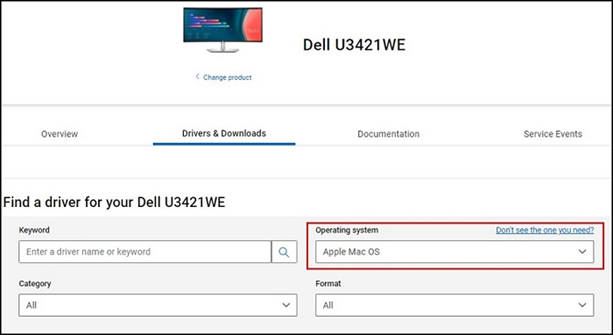
Figure 37 : Sélection de votre système d’exploitation Apple dans la liste déroulante sur la page des pilotes Dell
Remarque : la mise à jour de firmware peut prendre plusieurs minutes. Désactivez le mode veille sur votre Mac lors de la mise à jour du firmware de votre écran.
Dell Display Manager (DDM) ne prend pas en charge les ordinateurs de bureau VDI ou d’autres environnements virtualisés.
Dell Display Manager (DDM) est compatible avec toutes les cartes graphiques des principaux fournisseurs de cartes graphiques tels que NVIDIA, AMD et Intel.
- Active la permutation entre plusieurs entrées
- Vous pouvez attribuer des noms à chaque entrée et définir une touche de raccourci pour accéder rapidement à plusieurs appareils connectés, une fonction très utile pour les programmeurs et les joueurs.
Pour plus d’informations sur la désinstallation de programmes, voir l’article de la base de connaissances Microsoft : Désinstaller ou supprimer des applications et programmes dans Windows

Remarque : le programme est répertorié en tant que Dell Display Manager.
Non, différentes versions de Dell Display Manager peuvent s'exécuter sur les ordinateurs. Toutefois, Dell vous recommande vivement d'exécuter la dernière version de Dell Display Manager afin d'obtenir des correctifs, des améliorations et la prise en charge de nouveaux appareils.
Non, Dell Display Manager propose différents paramètres que vous pouvez configurer. Vous ne devez pas nécessairement utiliser les mêmes paramètres. Vous pouvez utiliser les paramètres de votre choix.
Remarque : Pour les dispositions EasyArrange, vous pouvez sélectionner la disposition qui convient le mieux pour chacune des sources d’entrée afin d’améliorer leur productivité. Il est plus facile de conserver les mêmes paramètres en gérant les deux sources d’entrée de manière cohérente pour les touches de raccourci et d’autres paramètres.
L’utilisation des touches des lettres accentuées telles que â, ê, î, ô et û peut en effet générer des séquences ^^a, ^^e, ^^i, ^^o et ^^u.
Ce problème a été résolu. Téléchargez et installez la dernière version de DDM (version 2.1.0.45 ou ultérieure).
Oui, le package de firmware peut être déplacé vers le bas sans Dell Display Manager.
La mise à jour du firmware à distance n’est possible que pour Windows.
Non, l’écran est toujours nécessaire pour se connecter à l’ordinateur tout au long de la mise à jour du firmware. Si vous débranchez le câble lors de la mise à jour du firmware, Dell Display Manager vous indique que cette mise à jour a échoué.
La mise à jour du firmware échoue et Dell Display Manager vous indique que la mise à jour du firmware a échoué. Si ITDM souhaite effectuer une nouvelle mise à jour, vous devez émettre à nouveau la commande. Il est déconseillé de débrancher l’appareil pendant le processus de mise à jour du firmware. Si vous n’êtes pas prêt à effectuer la mise à jour du firmware, vous pouvez remettre à plus tard.
Déployez la commande CLI pour connaître la version du firmware et vérifier la version du firmware sur le serveur. Cela permet de générer la version actuelle et la version du firmware mise à jour. (Reportez-vous aux commandes fournies dans l’article.)
Déployez la commande CLI pour générer des rapports sur les actifs relatifs à la version du firmware du parc.
La mise à jour du firmware peut être effectuée via la station d’accueil. Mais il doit cependant exister un chemin de données entre l’ordinateur et les écrans. Ainsi, l’écran peut rester connecté à la station d’accueil à l’aide d’un câble USB-C/USB montant ou Thunderbolt connecté entre la station d’accueil et l’écran. Il n’est pas possible d’utiliser un câble DP ou HDMI.
Pour obtenir davantage d’informations, consultez ces articles de la base de connaissances Dell :
- Dell Display and Peripheral Manager pour macOS
- Dell Display and Peripheral Manager pour macOS
- Dépannage des problèmes d’affichage ou de vidéo sur un moniteur Dell
- Dépannage des problèmes d’affichage ou de vidéo sur un ordinateur portable Dell
- Dépannage de problèmes liés aux configurations à plusieurs écrans
Getroffen producten
Alienware and Dell Gaming Monitors, C Series, D Series, E Series, P Series, S Series, SE Series, UltraSharp Premier (UP) Series, UltraSharp (U) Series, Dell Display Manager 2.xArtikeleigenschappen
Artikelnummer: 000060112
Artikeltype: How To
Laatst aangepast: 22 mei 2025
Versie: 75
Vind antwoorden op uw vragen via andere Dell gebruikers
Support Services
Controleer of uw apparaat wordt gedekt door Support Services.