Использование Dell Display Manager и устранение неполадок
Samenvatting: Приложение Dell Display Manager заменено на Dell Display and Peripheral Manager для Windows. Подробные сведения о том, когда прекращается поддержка безопасности для этого приложения, см. в таблице Окончание периода поддержки безопасности. Ниже приведена информация о том, как продолжить использование и устранить неполадки Dell Display Manager версии 2.3 и более ранних. ...
Dit artikel is van toepassing op
Dit artikel is niet van toepassing op
Dit artikel is niet gebonden aan een specifiek product.
Niet alle productversies worden in dit artikel vermeld.
Instructies
Окончание периода поддержки системы безопасности
Dell Technologies стремится предоставлять обновления системы безопасности в течение стандартного жизненного цикла следующих охватываемых продуктов.
Компания Dell Technologies также будет предоставлять ограниченное количество обновлений для системы безопасности после окончания срока службы (EOL), как указано ниже.
По окончании срока службы Dell Display Manager и Dell Peripheral Manager будут заменены новым продуктом Dell Display and Peripheral Manager.
|
Продукт |
Окончание поддержки системы безопасности |
Уровни серьезности |
|---|---|---|
|
Dell Display Manager 2.3 и более ранних версий |
24 июня 2025 |
От критического до среднего |
|
Dell Peripheral Manager 1.7 и более ранние версии |
15 мая 2025 г. |
От критического до среднего |
См. политику Dell в отношении реагирования на уязвимости для получения дополнительной информации о классификации уровней серьезности и устранении уязвимостей.
Затронутые продукты:
- Dell Display Manager
- Dell Peripheral Manager
ПРИМЕЧАНИЕ. Dell Display Manager не применим к игровому монитору Dell 27 G2725D.
Dell Display Manager (DDM) повышает эффективность работы благодаря комплексным инструментам управления, которые обеспечивают оптимальное качество изображения, эффективное управление дисплеем и возможности для многозадачности.
ПРИМЕЧАНИЕ. Dell Display Manager — это программное обеспечение для мониторов Dell, которое не применимо к экранам ноутбуков.
Содержание
- Как скачать Dell Display Manager (DDM)
- Подключение монитора
- Функции Dell Display Manager
- Интерфейс командной строки для удаленного управления Dell Display Manager
- Удаленное обновление микропрограммы для Dell Display Manager
- Модели мониторов (дисплеев) Dell, поддерживающие Dell Display Manager
- Часто задаваемые вопросы
ПРИМЕЧАНИЕ. Некоторые функции зависят от оборудования. Информацию о доступных функциях см. в руководстве пользователя монитора.
ПРИМЕЧАНИЕ. Снимки экрана в этом документе приведены только в качестве иллюстрации. Ваш монитор может не поддерживать некоторые функции.
Как скачать Dell Display Manager
См. список Мониторы Dell, поддерживающие Dell Display Manager. Рекомендуется скачать и использовать Dell Display Manager 2.x, если монитор поддерживает его.
При конфигурации с несколькими мониторами на компьютере могут быть одновременно установлены DDM 1.x и DDM 2.x. Однако если все мониторы поддерживают DDM 2.x, рекомендуется удалить DDM 1.x и использовать только DDM 2.x.
Чтобы скачать и установить Dell Display Manager для вашего монитора Dell, выполните следующие действия.
-
Перейдите на страницу Dell Display Manager.
-
Нажмите кнопку скачать рядом с приложением Dell Display Manager.
-
См. список Мониторы Dell, поддерживающие Dell Display Manager, чтобы найти поддерживаемую версию Dell Display Manager.
-
В проводнике (также называется «Проводник Windows») откройте папку, в которой сохранен скачанный файл.
-
Дважды нажмите на установочном .exe-файле драйвера, который вы скачали, и следуйте инструкциям на экране, чтобы завершить процесс установки.
-
После завершения установки драйвера перезапустите компьютер.
Вы также можете перейти на сайт https://www.dell.com/support/ddm и скачать программное обеспечение.
Подключение монитора
Подключите монитор к компьютеру, как описано в руководстве пользователя монитора.

Рис. 1. Подключение монитора к настольному компьютеру

Рис. 2. Подключение монитора к ноутбуку
ПРИМЕЧАНИЕ. Схемы подключения приведены только в качестве иллюстрации. Полную информацию см. в руководстве пользователя монитора.
Запуск Dell Display Manager
Перед запуском Dell Display Manager перейдите в раздел Другое в экранном меню монитора и убедитесь, что функция DDC/CI включена.

Рис. 3. Включение DDC/CI в экранном меню монитора Dell перед использованием DDM2.x
Функции Dell Display Manager
Выберите версию Dell Display Manager для получения дополнительной информации.
Демонстрация Dell Display Manager 2.x
ПРИМЕЧАНИЕ. Некоторые функции основаны на определенных возможностях монитора Dell.
Dell Display Manager 2.x
Продолжительность: 09:01
Если доступно, можно выбрать язык субтитров с помощью значка «Настройки» или «CC» в этом видеоплеере.
Функции Dell Display Manager 2.x
В этом разделе содержится краткая информация о функциях DDM 2.x. Полный список функций и более подробную информацию см. в руководстве пользователя DDM 2.x в Документации по Dell Display Manager 2.x.
ПРИМЕЧАНИЕ. Некоторые функции могут быть неприменимы к вашей модели монитора. Информацию о доступных функциях см. в руководстве пользователя монитора.
Дисплей
Меню «Дисплей» содержит одно окно для настройки параметров монитора, связанных с отображением, таких как разрешение, частота обновления, ориентация и режим Smart HDR.
Рис. 4. Меню «Дисплей» в Dell Display Manager
«Brightness and Contrast».
Это меню позволяет настраивать яркость или контрастность монитора вручную и автоматически по расписанию.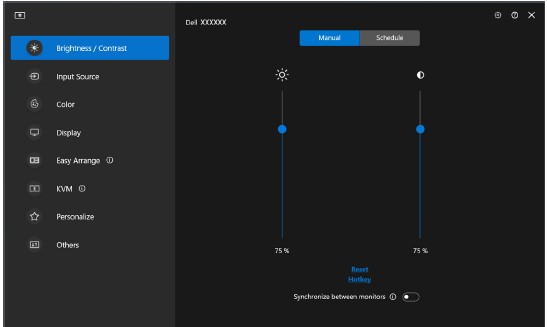
Рис. 5. Ручной режим для яркости или контрастности
Рис. 6. Режим расписания для яркости или контрастности
Рис. 7. Планирование времени для настроек яркости или контрастности в режиме расписания
На мониторах с датчиком уровня освещенности можно использовать автоматический режим для автоматической настройки яркости и цветовой температуры в зависимости от условий окружающего освещения. Вы можете выбрать диапазон яркости в соответствии со своими предпочтениями.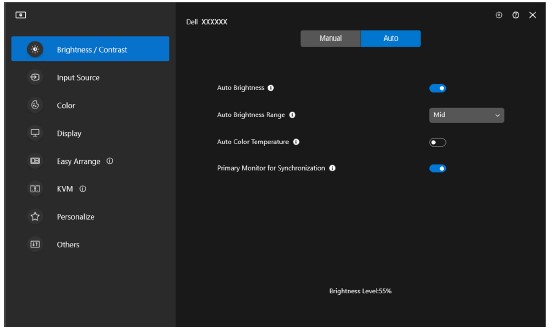
Рис. 8. Автоматический режим для яркости или контрастности
«Easy Arrange».
Меню Easy Arrange упрощает организацию окон приложений на мониторе. Чтобы использовать эту функцию, выполните следующие действия.
- Выберите любой из предварительно заданных макетов для виртуального разделения экрана на несколько зон.
- Перетащите приложение в выбранную зону, чтобы разместить его в ней. Приложение привязывается к выбранной зоне.
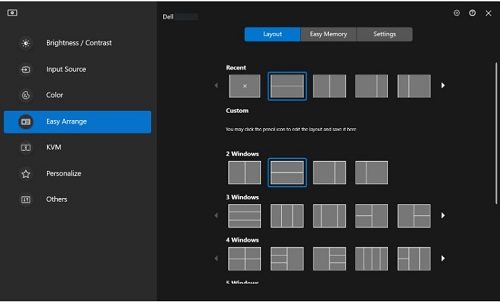
Рис. 9. Макет Easy Arrange
Также можно создать настраиваемые макеты. Наведите курсор на интересующий вас макет и нажмите на значок пера после его появления. Нажмите и перетащите линию раздела, пока макет не будет настроен в соответствии с вашими предпочтениями. Вы также можете сохранить пользовательские макеты и использовать их в будущем.
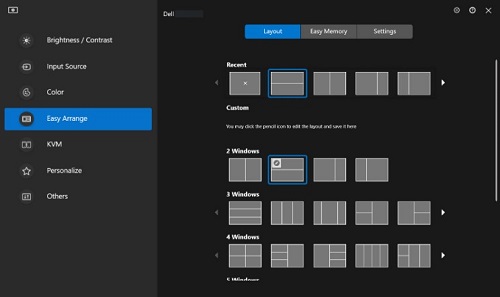
Рис. 10. Настраиваемый макет
Easy Arrange Memory
Эта функция позволяет назначать приложения или даже файлы разделам Easy Arrange. Можно сохранить макет, чтобы создать профиль, а затем восстановить профиль.
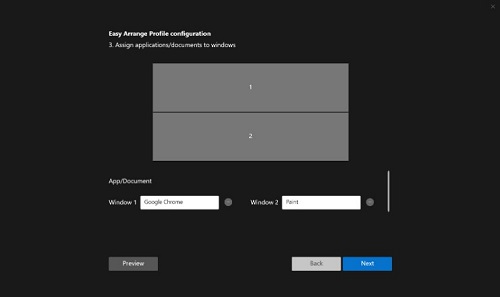
Рис. 11. Назначение приложений или документов для окон
Можно даже назначить время запуска профиля. Easy Arrange Memory автоматически запускает приложения по заданному макету в указанное время.

Рис. 12. Параметр запуска
ПРИМЕЧАНИЕ. Удобство использования Easy Arrange Memory зависит от типа приложения и его поведения при запуске. Easy Memory работает с приложениями общей производительности, такими как Microsoft Office, Adobe, браузеры и многие другие.
Функция Easy Memory может не выполнять разбиение окна при запуске, если выполняется одно из следующих действий:
- Приложение отображает диалоговое окно при запуске (например, экран входа, диалоговое окно ошибки или несохраненные файлы)
- Приложение запускается в полноэкранном режиме.
- Файлы открываются в приложении как отдельные вкладки.
- Макеты Easy Arrange накладываются друг на друга.

Рис. 13. Настройки Easy Arrange для установки личных предпочтений
«Application Windows Snap»
Application Windows Snap помогает быстро разместить программу на любом экране. Если эта функция включена в Dell Display Manager 2.x, перетаскивание окна приложения приводит к появлению меню, которое содержит недавно использовавшиеся макеты Easy Arrange. Приложение можно поместить в любой из перечисленных макетов для размещения окна.

Рис. 14. Включение или отключение приложения Windows Snap с помощью значка DDM в строке состояния
ПРИМЕЧАНИЕ. Можно отключить функцию Windows Snap, если требуется использовать функцию Span на нескольких мониторах.
Игровые настройки
Можно настроить меню «Gaming», доступное только на мониторах Alienware и Dell Gaming. Дополнительные сведения см. в руководстве пользователя DDM 2.x.
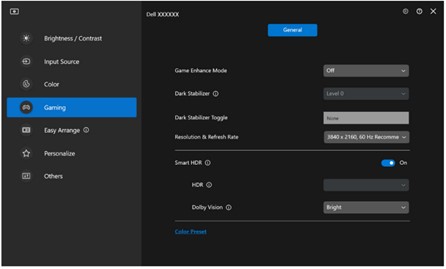
Рис. 15. Меню Gaming — общие настройки
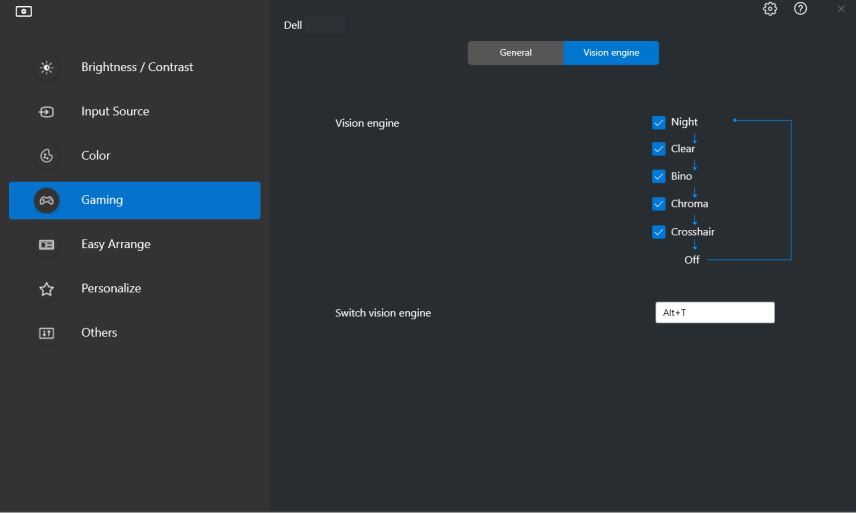
Рис. 16. Меню Gaming — настройки Vision Engine
ПРИМЕЧАНИЕ. Система Vision Engine доступна только на некоторых мониторах Dell Gaming.
Keyboard, Video, Mouse (KVM)
USB KVM
Эта функция позволяет совместно использовать клавиатуру и мышь на нескольких компьютерах. Переключатель KVM можно настроить посредством мастера USB KVM.
Функция KVM доступна, если подключенные мониторы поддерживают функцию KVM. DDM 2.x обменивается данными с монитором, даже если монитор отображает видео с другого компьютера.

Рис. 17. Настройки USB KVM
Подробнее о настройке KVM см. в разделе Настройка KVM руководства пользователя, доступного в Dell Display Manager 2.x | Руководства и документы.
Network KVM
Эта функция позволяет совместно использовать клавиатуру и мышь при передаче файлов между клиентскими устройствами в кластере. Общий доступ к файлам также поддерживается в разных операционных системах. (Например, из Windows в macOS и наоборот.)

Рис. 18. Настройки «Network KVM»
Кластер состоит из клиентского устройства и монитора. В кластер можно добавить не более четырех клиентских устройств. Кластер можно настроить тремя различными способами.

Рис. 19. Несколько дисплеев
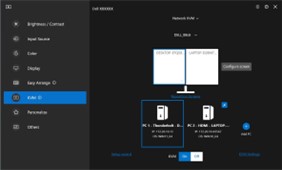
Рис. 20. Единый экран (режим PBP включен)

Рис. 21. Единый экран (режим PBP выключен)
Примечание.
- Доступность функций Network KVM зависит от сетевой политики, установленной компанией или ИТ-отделом. Чтобы использовать эту функцию, требуется открыть список контроля доступа (ACL) для управления входящим и исходящим трафиком сети.
- Network KVM представляет собой модуль, который устанавливается опционально. По умолчанию он не устанавливается, и пользователь может не устанавливать его при скачивании программного обеспечения и использовании других функций Dell Display Manager. Если пользователь пожелает установить Network KVM в дальнейшем, потребуется новая установка версии 2.3 или более поздней.
- Из-за ограничений сетевой задержки вы можете столкнуться с задержкой ответа от удаленных компьютеров в Network KVM.
- Некоторые комбинации клавиш, функциональные клавиши, специализированные клавиши и клавиши сенсорной панели не поддерживаются для управления удаленными компьютерами. При совместном использовании буфера обмена в кластере вырезание и вставка не поддерживаются на удаленных компьютерах.
- Установленный кластер может не возобновить соединение после повторного включения Network KVM из выключенного состояния, после выхода основного компьютера из состояния ожидания или после подключения к поддерживаемому монитору. В этом случае вы можете вручную выбрать кластер в раскрывающемся списке или вручную подключить автономный компьютер на главной странице Network KVM.
- Dell Display Manager обеспечивает безопасный общий доступ к содержимому и файлам между компьютерами со сквозным шифрованием. Однако он не действует как антивирусное программное обеспечение и не обеспечивает сканирование и защиту от вредоносных файлов во время их передачи. Перед использованием функции передачи файлов и содержимого в Network KVM рекомендуется установить антивирусное программное обеспечение или другие инструменты безопасности. Если вы предпочитаете не предоставлять общий доступ к файлам между компьютерами, перейдите в раздел «KVM Settings» и используйте «Manage Cluster», чтобы отключить эту функцию.
- Если в кластере есть устройства Windows и Mac, подключите клавиатуру и мышь к Mac, если это возможно, так как доступ к удаленному устройству Mac невозможен.
- Не рекомендуется одновременно включать функции Apple Universal Control и Network KVM, чтобы избежать возможной путаницы.
- 9. Подробные сведения о настройке см. в разделе Настройка Network KVM руководства пользователя на странице: Dell Display Manager 2.x
USB-C Prioritization
Пользователи могут выбрать параметр «High Data Speed Priority» или «High Resolution» с помощью параметра «USB-C Prioritization», доступного в разделе «Advanced settings» меню «Display».

Рис. 22. Нажмите Advanced
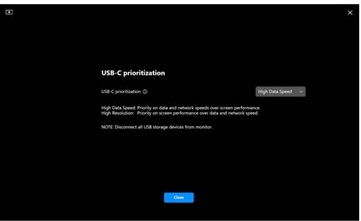
Рис. 23. USB-C Prioritization
Меню «Audio»
Аудиопрофили можно настроить в меню аудио.
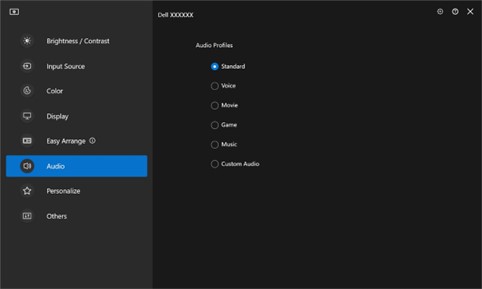
Рис. 24. Аудиопрофили
Обновление микропрограммы и программного обеспечения
С помощью DDM 2.x можно автоматически получать уведомления о новых обновлениях микропрограммы и программного обеспечения монитора.

Рис. 25. Обновление микропрограммы и программного обеспечения
Управление цветом
DDM 2.x позволяет синхронизировать цветовое пространство монитора с соответствующим профилем ICC (International Color Consortium).

Рис. 26. Управление цветом
Удаленное управление и контроль (только для ИТ-менеджеров)
DDM 2.1 поставляется с командами CLI для следующих функций:
-
«Asset management» — запрос журналов инвентаризации монитора.
-
«Display info» и «Monitor control» — запрос текущих настроек монитора и установка основных настроек монитора, таких как яркость, предустановки цвета, громкость, разрешение и т.п.
-
«Export Settings» и «Import Settings» — команда «Export Settings» записывает все настройки DDM для всех активных мониторов в указанный файл. Команда «Import Settings» считывает все настройки, записанные в указанном файле, и назначает их другим мониторам той же модели.
-
«Firmware updates» — развертывание обновлений микропрограммы для всего парка устройств.
ПРИМЕЧАНИЕ. Полный список поддерживаемых функций и возможностей см. в руководстве пользователя DDM 2.x в документации к продукту Dell для вашего монитора Dell.
Демонстрация Dell Display Manager 1.x
ПРИМЕЧАНИЕ. Некоторые функции основаны на определенных возможностях монитора Dell.
Dell Display Manager 1.x
Продолжительность: 07:06
Если доступно, можно выбрать язык субтитров с помощью значка «Настройки» или «CC» в этом видеоплеере.
Функции Dell Display Manager (1.x)
Доступ к функциям Dell Display Manager (DDM) и последним версиям макетов Easy Arrange стал еще проще. Нажмите предварительно настроенное сочетание клавиш, чтобы открыть пользовательский интерфейс Dell Display Manager (DDM) одним нажатием. Кроме того, можно переключаться между избранными макетами и шаблонами Easy Arrange.
| Функция | Сочетание клавиш |
|---|---|
| Быстрая клавиша для включения пользовательского интерфейса Dell Display Manager (DDM). | Ctrl + Shift + D (настраивается пользователем) |
| Переключение между макетами Easy Arrange. | Page Up или Page Down или Нажмите значок > для перемещения между макетами. |
| Доступ к 5 последним использованным макетам | Ctrl + Shift + Home (настраивается пользователем) |
Упрощенный способ настройки параметров монитора. Перетащите меню пользовательского интерфейса Dell Display Manager с одного монитора на другой. В конфигурации с несколькими мониторами можно контролировать и изменять настройки монитора.

Рис. 27. Снимок экрана настройки параметров Dell Display Manager
Дополнительные параметры настройки для просмотра данных в соответствии с индивидуальными предпочтениями. Теперь пользователи могут настраивать и назначать до 48 зон.

Рис. 28. Снимок экрана настройки зоны в Dell Display Manager

Рис. 29. Снимок экрана с окном «Назовите макет экрана» в Dell Display Manager

Рис. 30. Снимок экрана с окном переименования пользовательского макета
Теперь можно просматривать и использовать Dell Display Manager (DDM) в портретном режиме. Шаблоны Dell Display Manager (DDM) Easy Arrange автоматически переключаются в портретный режим при вертикальном повороте монитора.
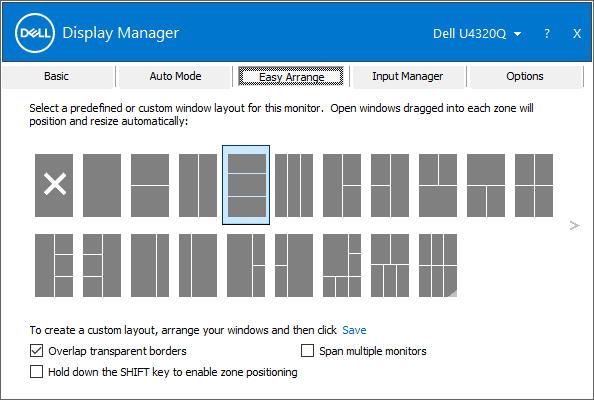
Рис. 31. Снимок экрана портретной ориентации в Dell Display Manager
Мастер KVM для упрощения настройки KVM. Нажмите на значок мастера KVM в пользовательском интерфейсе Dell Display Manager (DDM) и следуйте пошаговым инструкциям в открывающихся окнах. (Доступно только на некоторых мониторах Dell с поддержкой KVM.)

Рис. 32. Снимок экрана диспетчера ввода в Dell Display Manager
Удаленное управление и контроль (только для ИТ-менеджеров)
- ИТ-менеджеры могут отправлять специальные указания в Dell Display Manager (DDM) через командную строку для выполнения задач в определенное время для отдельного монитора или всего парка устройств.
- Возможности удаленного управления (включение и выключение питания, восстановление заводских настроек по умолчанию, изменение параметров дисплея монитора, оптимальное разрешение, режимы отображения, отключение доступа к экранному меню, переключение источника входящего сигнала).
- Возможности управления ресурсами (мониторинг запаса ресурсов мониторов, создание диагностических отчетов по часам использования).
Больше возможностей для многозадачности
До 38 вариантов компоновки. С помощью программы Dell Display Manager можно легко настроить отображение нескольких приложений на экране. Вы можете привязать их к шаблону по своему выбору, что делает работу в многозадачном режиме проще.

Рис. 33. Снимок экрана недавно использованных шаблонов в Dell Display Manager
Кроме того, с помощью функции Easy Arrange можно настроить конфигурацию с двумя мониторами или расширить пространство рабочего стола на два монитора.

Рис. 34. Снимок экрана двух мониторов в Dell Display Manager

Рис. 35. Снимок экрана настройки просмотра на двух мониторах в Dell Display Manager.
Удобное переключение между приложениями. Быстрое восстановление предыдущих окон приложений при повторном подключении с помощью функции автоматического восстановления «Auto restore», которая запоминает последнее состояние перед закрытием.

Рис. 36. Снимок экрана со значком восстановления на панели задач

Рис. 37. Снимок экрана с функцией автоматического восстановления Auto restore window layout в меню панели задач
Диспетчер устройств ввода.
- Он обеспечивает переключение между несколькими устройствами ввода.
- Пользователь может назначать имена каждому устройству ввода, а также сочетания клавиш для быстрого и простого доступа к нескольким подключенным устройствам. Эта функция будет особенно полезна для программистов и геймеров.

Рис. 38. Снимок экрана использования нескольких входов в Dell Display Manager
Оптимальная работа с дисплеем
Создайте идеальные условия для работы. Регулируйте яркость, контрастность и разрешение напрямую в программе, чтобы добиться оптимальных условий работы с дисплеем.

Рис. 39. Оптимальное разрешение экрана в Dell Display Manager
Оптимизируйте просмотр: В авторежиме можно настроить предустановленные настройки дисплея при работе в многозадачном режиме.

Рис. 40. Предварительная настройка для приложения в Dell Display Manager
Эффективное управление
Создание отчетов о ресурсах. ИТ-руководитель может сохранять и документировать информацию о ресурсах монитора.

Рис. 41. Создание отчетов о ресурсах
Чтобы создать отчет о ресурсах монитора, выполните следующие действия.
-
Нажмите и удерживайте клавишу Shift, а затем нажмите правой кнопкой мыши значок Dell Display Manager на панели задач.
-
Выберите Сохранить отчет о ресурсах монитора и сохраните файл .mif.
-
После сохранения файла его можно открыть с помощью приложения Блокнот.
Например, журнал C2722DE содержит следующую информацию:
Name = "ModelName" - "Dell C2722DE"

       Name = "SerialNumber" - "Service Tag-xxxxxxxxxx"

       Name = "UsageTime" - Value = "xxx hours"

       Name = "OptimalResolution" - Value = "2560x1440 at 60 Hz"


       PowerNap: Manage energy consumption using power management settings.
Интерфейс командной строки для удаленного управления Dell Display Manager
ИТ-администраторы могут задействовать команды интерфейса командной строки (CLI), указанные в этом разделе, для удаленного управления мониторами Dell.
ПРИМЕЧАНИЕ.
- Dell Display Manager версии 2.1 или более поздней должен быть установлен на всех компьютерах для использования команд интерфейса командной строки. Команды интерфейса командной строки можно использовать для массовой установки.
- Расширенные функции управления, такие как удаленное распространение обновлений микропрограммы по всему парку устройств, доступны только на некоторых моделях. (Включая мониторы Dell UltraSharp и Dell серии C.)
Полезные команды командной строки для управления ресурсами
Управление ресурсами включает в себя список команд для поддержки общего администрирования мониторов.
Различные команды и описание связанных с ними примеров использования см. в следующей таблице. (В примере используется /Number: там, где может быть число 1, 2, 3 и т. д.) Он заменяется номером дисплея целевых клиентов. Можно добавить выходные данные всех этих команд в один журнал.
| Команда | Описание |
|---|---|
Log [filename] |
Вывод результатов для команд чтения/записи в указанный файл в существующем каталоге. Пример:
|
Inventory [filename] |
Создает отчет об инвентаризации и записывает выходные данные в файл указанного формата. (Например, .txt.) Пример:
|
SaveDiagnosticReport [filename] |
Запись журнала диагностики DDM в конкретный текстовый файл, указанный в пути. Пример:
|
ReadFirmwareVersion |
Выводит версию микропрограммы в виде строки (например, «M2T109»). Если подключено несколько мониторов, можно использовать префикс для запроса каждого из мониторов. Пример: (Подключены два монитора)
Ожидаемые выводные данные:
|
ReadMonitorActiveHours |
С помощью VCPC0 эта команда указывает количество часов активной работы монитора. Пример:
|
ReadAssetAttributes |
Выводит строку с разделителями-запятыми. Содержит PID, строку модели, серийный номер ASCII, неделю ISO, год изготовления, и значение VCPC0 (если микропрограмма поддерживает его) или возраст в часах Чтение с монитора 1, пример:
|
CountMonitorsCI |
Эта команда возвращает количество мониторов, поддерживаемых DDM. Пример:
|
ReadCapabilities |
Предоставляет строку возможностей MCCS. Пример:
|
RestoreFactoryDefaults |
Восстанавливает заводские настройки по умолчанию. Пример:
|
AutoSetup |
Запуск функции autosetup (только аналоговая)* Выполнение функции автоматической настройки (положение H/V, часы, фаза часов, аналого-цифровой преобразователь и т. д.). Пример:
|
RestoreLevelDefaults |
Восстановление значений уровня по умолчанию*. Восстановление заводских настроек яркости, подсветки и контрастности. Пример:
|
RestoreColorDefaults |
Восстановление настроек цвета по умолчанию*. Пример:
|
ReadPossible [opcode] |
Содержит значения VCP-кода с разделителями-запятыми, поддерживаемые микропрограммой. D6 — это код операции VCP. Пример:
|
ReadMax [opcode] |
Укажите максимальное значение, поддерживаемое непрерывным кодом операции VCP (12). Пример:
|
ReadControl [opcode] |
Укажите текущее шестнадцатеричное значение кода операции VCP. Пример:
|
WriteControl [opcode] [value] |
Установите для кода операции VCP шестнадцатеричное значение. Пример:
|
IncreaseControl [opcode] [value] |
Увеличьте значение элемента управления VCP в соответствии с командой. Пример:
|
DecreaseControl [opcode] [value] |
Уменьшите значение элемента управления VCP в соответствии с командой. Пример:
|
WriteBrightnessLevel [x] |
Устанавливает яркость X% (0–100)*
ПРИМЕЧАНИЕ. Для серии UP с подсветкой уровень подсветки — это значение, а не процент.
Пример:
|
ReadBrightnessLevel |
Укажите текущий уровень яркости.
ПРИМЕЧАНИЕ. Для серии UP с подсветкой сообщаемый уровень подсветки — это значение, а не процент.
Пример:
|
WriteContrastLevel [x] |
Установите уровень контрастности X% (0–100)*. Пример:
|
ReadContrastLevel |
Укажите текущий уровень контрастности. Пример:
|
ReadColorPreset |
Укажите предустановленное понятное имя на английском языке. Пример:
|
WriteColorPreset [Movie/CAL1,etc] |
Изменение предустановленного режима, который поддерживается мониторами. Если включена функция «Автоматическая предустановка цвета», перед выполнением этой команды необходимо отключить автоматическую предустановку цвета, чтобы изменить предустановку цвета вручную Пример:
|
AutoColorPreset [on/off] |
Включение и выключение функции автоматической предустановки цвета. Пример:
|
WritePower [on/standby/off] |
ПРИМЕЧАНИЕ. После отключения питания монитор может не реагировать на включение (поскольку монитор может не отвечать на запросы DDC/CI). Центральный пульт управления должен использовать режим ожидания, чтобы включиться.
Пример:
|
WriteActiveInput [DVI2/HDMI/DP2,etc] |
Переключение между активными входами. Пример:
|
ReadActiveInput |
Предоставление активного входа. Пример:
|
SwapVideo |
Переключение между главным и (основным) дополнительным входами. Пример:
|
SwapUSB |
Переключает входы USB на основных подвходах.
ПРИМЕЧАНИЕ. Эта команда работает только в режиме с двумя PBP.
Пример:
|
WriteSubInput [DP1, DP2, HDMI1… etc] |
Назначить дополнительные входы. Пример:
|
WritePxP [mode] |
Установите монитор в режим PIP или PBP (доступные режимы зависят от модели монитора). Возможные настройки: (Например, Off, pip, pip-small, pip-large, pip-2h, pbp, split, pbp-2h, pbp-2h-fill, pbp-3a, pbp-3b, pbp-3c, pbp-3d, pbp-3e, pbp-4a, quad, pbp-4b, pbp-2h-37, pbp-2h-73, pbp-2h-28, pbp-2h-82, pbp-2h-2575, pbp-2h-7525, pbp-2h-2674, pbp-2h-7426, pbp-2h-3367, pbp-2h-6733 или pbp-2v.) Пример:
|
WritePxpMode [mode main sub1 sub2] |
Установите монитор в режим PIP или PBP (доступные режимы зависят от модели монитора) и соответствующего источника входного сигнала. Настройки: (off, pip, pip-small, pip-large, pip-2h, pbp, split, pbp-2h, pbp-2h-fill, pbp-3a, pbp-3b, pbp-3c, pbp-3d, pbp-3e, pbp-4a, quad, pbp-4b, pbp-2h-37, pbp-2h-73, pbp-2h-28, pbp-2h-82, pbp-2h-2575, pbp-2h-7525, pbp-2h-2674, pbp-2h-7426, pbp-2h-3367, pbp-2h-6733, pbp-2v.) Пример:
|
Zoom |
Переключение между режимом PxP и полноэкранным режимом. Пример:
|
WriteOSDLanguage [language] |
Установка языка экранного меню. Микропрограмма Dell поддерживает английский, французский, немецкий, японский, португальский, русский, испанский и упрощенный китайский. Пример:
|
OSD [lock/unlock] |
Блокировка или разблокировка доступа к экранному меню. Пример:
|
Rescan |
Выполните повторное сканирование и найдите мониторы, если приложение DDM или DDPM не может обнаружить их. Пример:
|
WriteOptimalResolution |
Установите оптимальное разрешение дисплея. Пример:
|
WriteEALayout [x] |
Установка типа сетки Easy Arrange на значение X (X = 0–48), где 0 означает отключение макета EA. Пример:
|
Exit |
Закрытие приложения или программы. Пример:
|
ExportSettings |
Команда ExportSettings записывает все настройки DDM для каждого активного монитора в указанный файл. При экспорте нескольких мониторов используйте номер монитора для экспорта настроек. (Например, Пример:
|
ImportSettings |
Команда «ImportSettings» считывает все настройки, записанные в указанном файле, и назначает их другим мониторам той же модели. При подключении монитора настроенной модели появится запрос на импорт. Пример:
|
ScreenNotification [off, on] |
Включение или отключение уведомления на экране. Пример:
|
AutoStartup [off, on] |
Включение или отключение автоматической загрузки при запуске. Пример:
|
PowerNap [off, ReduceBrightness, Sleep] |
Включение или отключение режима сна при включении питания. Пример:
|
ColorManagement [off, bymonitor, byhost] |
Включение или отключение управления цветом. Пример:
|
AutoBrightness [off, on] |
Включение или отключение функции автоматической регулировки яркости. Пример:
|
AutoColorTemp [off, on] |
Включение или отключение функции автоматической настройки цветовой температуры. Пример:
|
PrimaryMonitorforSync [off, on] |
Включение или отключение основного монитора для синхронизации. Пример:
|
AutoBrightnessRangeLevel [Low, Mid, High] |
Установка для уровня автоматического диапазона яркости значения «Низкий», «Средний», «Высокий». Пример:
|
ReadCurrentResolutionRefreshRate |
Возврат к текущему времени отображения. Пример:
|
ReadAllResolutionRefreshRate |
Для возврата к отображению всех поддерживаемых режимов (разрешение, частота обновления) укажите рекомендуемое разрешение. Пример:
|
WriteResolution |
Настройка разрешения экрана. Пример:
|
WriteRefreshRate |
Настройка поддерживаемой частоты обновления, указанной в операционной системе. Пример:
|
Экспорт настроек экранного меню монитора (OSD)
Существует команда, помимо настроек приложения DDM. Команда экспортирует и импортирует настройки экранного меню (OSD) между мониторами одной модели. (если выбранные мониторы FY24 и выше поддерживают функцию MultiMonitor Sync*.)
Синтаксис/ExportOSDSettings [filename]
Пример:ddm.exe /1:ExportOSDSettings C: empmodel1.bin
Настройки экранного меню включают:
- Яркость или контрастность
- Источник входного сигнала
- Цвет (предустановка цвета, оттенок, насыщенность)
- Дисплей (например: время отклика, четкость, ALS, MST, MMS, приоритизация USB-C и компенсация однородности)
- PBP и/или PIP
- Menu
- Персонализация
Импорт настроек экранного меню монитора (OSD)
Команда «ImportOSDSettings» считывает все настройки, записанные в указанном файле и конфигурации соответствующих мониторов той же модели. При подключении монитора настроенной модели пользователь получает запрос на импорт. Для импорта настроек экранного меню необходимо подключить восходящий порт USB между компьютером и мониторами. Если мониторы одинаковой модели подключены последовательно, настройки также копируются с первого монитора на другие мониторы.
Синтаксис/ImportOSDSettings [filename]
Если вы хотите выполнить импорт без вмешательства пользователя, вы можете отключить запрос./writeimportpermission off /ImportOSDSettings [filename]
Примечание. Для клонирования настроек экранного меню требуется восходящий порт USB, через который подключены компьютер и один или несколько мониторов. Если мониторы одинаковой модели подключены последовательно, настройки также копируются с первого монитора на другие мониторы.
Сервисный код опционален. Его можно найти на вкладке «Другое» в экранном меню монитора.
Сервисный код опционален. Его можно найти на вкладке «Другое» в экранном меню монитора.
Удаленное обновление микропрограммы для Dell Display Manager
Обязательные условия для выполнения обновления микропрограммы
Соедините кабелем USB Type-C или USB монитор и компьютер. (Предпочтительно прямое соединение между компьютером и монитором.) Можно подключить компьютер к монитору 1, а затем USB-кабелем соединить мониторы с включенной функцией многопоточной передачи (MST) для нескольких мониторов.
См. конфигурации ниже:
ПРИМЕЧАНИЕ. Мониторы 1 и 2 могут быть идентичными или разными моделями.
Конфигурация A (компьютер подключен к монитору 1, а монитор 1 подключен последовательно с помощью USB-подключения к монитору 2).
- Подключение с помощью кабеля USB A–B между монитором и компьютером является обязательным для обновления микропрограммы (выделен красным цветом).
- Если компьютер подключен к монитору 1 с помощью кабеля DP или mDP, между компьютером и монитором 1 необходимо подключить кабель USB A–B. (Выделено красным цветом.)

Рис. 41 Конфигурация А
Конфигурация B (компьютер напрямую подключен к монитору 1 и монитору 2).
- Между компьютером и монитором 1 используется кабель DP, mDP или HDMI. Компьютер также должен быть подключен к монитору 1 и монитору 2 с помощью восходящего кабеля USB.
- Подключение при помощи кабеля USB C или Thunderbolt между монитором 1 и монитором 2 не требует использования других кабелей.

Рис. 42. Конфигурация B
Массовое развертывание микропрограммы для мониторов с помощью команд командной строки в операционной системе Windows
Существует два способа удаленного развертывания обновлений микропрограммы (FW).
-
Развертывание обновления микропрограммы с помощью Microsoft Endpoint Manager, SCCM или Intune с применением сценариев PowerShell (подробнее см. в разделе «Сводка»).
-
Отправка команды для обновления микропрограммы с помощью командной строки Dell Display Manager: (
ddm.exe /fwupdate deferилиddm.exe /fwupdate force)
ПРИМЕЧАНИЕ. DDM отключен во время обновления микропрограммы. Обновление может занять от 15 до 30 минут в зависимости от сложности моделей мониторов. В конце обновления монитор должен перезапуститься автоматически, и на некоторое время изображение пропадет.
Ниже приведены команды для обновления программного обеспечения и микропрограммы.
| Команда | Описание |
|---|---|
LiveUpdate |
Выполните эту команду для автоматического обновления программного обеспечения, если доступно обновление. Для установки требуются права администратора, и обновление выполняется только после подключения монитора.
|
NoUpdate [on/off] |
Включить, выключить уведомление об автоматическом обновлении SW, FW. По умолчанию DDM отправляет вам уведомление о наличии обновлений программного обеспечения или микропрограммы.
|
LockUpdate |
Отключите обновление программного обеспечение и микропрограммы в пользовательском интерфейсе, чтобы ИТ-администратор централизованно управлял обновлениями. После отключения ИТ-администратор должен использовать
|
Ниже перечислены различные уведомления Windows, информирующие о ходе выполнения и состоянии обновления.
| Условие | Сообщение | Пример |
|---|---|---|
| Доступно обновление микропрограммы. | Доступно обновление для <модель монитора>. Обновите монитор, подключив его напрямую к компьютеру с помощью кабеля USB. <Прямо сейчас> <Напомнить позже> | Отложить Принудительно  |
| Микропрограмма обновляется. | Обновление микропрограммы для <модель монитора>. Приложение возобновит работу после завершения. |  |
| Микропрограмма успешно обновлена. | Микропрограмма для <monitor model>_<service tag> обновлена |  |
| Не удалось обновить микропрограмму. | Не удалось обновить микропрограмму для <модель монитора>_<сервисный код>. |  |
Команды командной строки для обновления микропрограммы.
|
|
Этот режим позволяет отложить обновление микропрограммы и выполнить обновление сейчас. Можно отложить обновление микропрограммы, чтобы не прерывать текущие операции. На следующий день после повторного подключения монитора отобразится напоминание. |
|
|
Этот режим позволяет немедленно обновить микропрограмму. Вы будете проинформированы о текущих операциях перед обновлением микропрограммы. |
|
Развертывание с помощью Endpoint Manager, SCCM или Intune |
|
Модели мониторов (дисплеев) Dell, поддерживающие Dell Display Manager
Модели мониторов (дисплеев) Dell, поддерживающие Dell Display Manager (операционная система Windows)
Для работы Dell Display Manager 2.x требуется Windows 11 или Windows 10 сборка 17763 или более новая версия.
| Модель | Поддерживает DDM 2.x | Поддерживает только DDM 1.x |
|---|---|---|
| Мониторы Alienware |
|
|
| Мониторы Dell Gaming |
|
|
| Мониторы Dell серии C |
|
|
| Мониторы Dell серии SE |
|
|
| Мониторы Dell серии P |
|
|
| Мониторы Dell серии S |
|
|
| Мониторы Dell серии E |
|
|
| Мониторы Dell серии UltraSharp (U) |
|
|
| Мониторы Dell серии UltraSharp PremierColor (UP) |
|
|
Модели мониторов (дисплеев) Dell, поддерживающие Dell Display and Peripheral Manager (для macOS)
Dell Display and Peripheral Manager поддерживает пользователей macOS для некоторых моделей. Подробнее см. в статьях: Dell Display and Peripheral Manager для macOS
Extra informatie
Часто задаваемые вопросы
- DDM 2.x совместим с Windows 11 (на базе 64-разрядных систем) и Windows 10 (на базе 64-разрядных систем) сборки 17763 и более поздних версий. Компьютеры на базе ARM с Windows 11 (на базе arm64) с наборами микросхем Qualcomm Snapdragon X-Elite/X-Plus и выше также поддерживают Dell Display Manager, начиная с версии 2.3.2. Он не поддерживается на следующих наборах микросхем (таблица 7)
Таблица 7. Список наборов микросхем, не совместимых с DDM 2.x Производитель
Бренд
Модель
Применимость Интернета вещей
Qualcomm®
Snapdragon™
Snapdragon 850
Qualcomm®
Snapdragon™
Snapdragon 7c
Qualcomm®
Snapdragon™
Snapdragon 7c Gen2
Qualcomm®
Snapdragon™
Snapdragon 7c+ Gen3
Qualcomm®
Snapdragon™
Snapdragon 8c
Qualcomm®
Snapdragon™
Snapdragon 8cx
Qualcomm®
Snapdragon™
Snapdragon 8cx Gen2
Qualcomm®
Snapdragon™
Snapdragon 8cx Gen3
Qualcomm®
Qualcomm®
QCM6490
Только Интернет вещей для предприятий
Qualcomm®
Qualcomm®
QCM6490
Только Интернет вещей для предприятий
Qualcomm®
Qualcomm®
QCM5430
Только Интернет вещей для предприятий
Qualcomm®
Qualcomm®
QCM5430
Только Интернет вещей для предприятий
Qualcomm®
Snapdragon™
Microsoft SQ1
Qualcomm®
Snapdragon™
Microsoft SQ2
Qualcomm®
Snapdragon™
Microsoft SQ3
- DDM версий 1.x работает со следующими операционными системами Microsoft Windows: Windows 11, Windows 10, Windows 8.1 или 8 и Windows 7 (это устаревшая версия и не поддерживает процессор ARM).
Для компьютеров с операционной системой macOS скачайте: Dell Display and Peripheral Manager. Для получения дополнительной информации см.: Dell Display and Peripheral Manager для macOS
Dell Display Manager (DDM) работает только с определенными мониторами Dell. Подробнее см. в списке ниже.
Нет. DDM 1.x и 2.x одинаковы для всех моделей. Однако предлагаемые функции могут отличаться в зависимости от модели.
Да, он поддерживает до 16 мониторов. (Некоторые графические платы высшего класса могут поддерживать до 4 внешних мониторов, т. е. при наличии 4 таких плат Dell Display Manager (DDM) поддерживает до 16 мониторов.)
Да, для работы с Dell Display and Peripheral Manager (DDPM) для Mac на дисплеях Dell необходимо обновить микропрограмму до последней версии. Чтобы обновить микропрограмму дисплея, выполните следующие действия.
- Перейдите на страницу сайта Dell Драйверы и скачиваемые материалы.
- Идентифицируйте свой монитор Dell.
- Введите сервисный код или номер модели монитора Dell и нажмите Поиск.
- Другой способ: нажмите Просмотреть все продукты, чтобы вручную выбрать монитор Dell в каталоге.
- Выберите операционную систему Apple macOS (как показано на рис. 24 [только на английском языке]) и скачайте пакет микропрограммы.
- Подключите кабель USB-C или Thunderbolt к монитору, запустите пакет микропрограммы и следуйте инструкциям на экране для завершения обновления микропрограммы монитора.

Рис. 37. Выберите Apple в раскрывающемся списке на странице драйверов Dell
ПРИМЕЧАНИЕ. Обновление микропрограммы может занять несколько минут. Отключите спящий режим на компьютере Mac при обновлении микропрограммы монитора.
Dell Display Manager (DDM) не поддерживает инфраструктуры виртуальных рабочих столов или другие виртуализированные среды.
Dell Display Manager (DDM) совместим со всеми графическими платами ведущих производителей, таких как NVIDIA, AMD и Intel.
- Он обеспечивает переключение между несколькими устройствами ввода.
- Можно назначать имена каждому устройству ввода, а также сочетания клавиш для быстрого доступа к нескольким подключенным устройствам. Эта функция будет особенно полезна для программистов и геймеров.
Сведения об удалении программ см. в статье базы знаний Microsoft: Удаление приложений и программ в Windows

ПРИМЕЧАНИЕ. Программа отображается как Dell Display Manager.
Нет, на компьютерах могут работать разные версии Dell Display Manager. Тем не менее, Dell настоятельно рекомендует использовать последнюю версию Dell Display Manager, чтобы получить последние исправления, улучшения и новые возможности устройства.
Нет, в Dell Display Manager можно настроить разные параметры. Настройки не должны быть одинаковыми, и вы можете выбрать, какие настройки использовать.
ПРИМЕЧАНИЕ. Для Easy Arrange можно выбрать схему расположения, наиболее подходящую для каждого источника входного сигнала, чтобы повысить их производительность. Управление обоими источниками входного сигнала согласованным образом в части сочетания клавиш и других параметров упрощает поддержание одинаковых настроек.
При использовании клавиш ударения вместо â, ê, î, ô и û выводилось ^^a, ^^e, ^^i, ^^o и ^^u, соответственно.
Эта проблема устранена. Скачайте и установите последнюю версию DDM (версия 2.1.0.45 или более поздняя).
Да, пакет микропрограммы можно установить без использования Dell Display Manager.
Удаленное обновление микропрограммы возможно только для Windows.
Нет, монитор по-прежнему должен быть подключен к компьютеру на протяжении всего процесса обновления микропрограммы. Если во время обновления микропрограммы кабель был отключен, Dell Display Manager отобразит сообщение о том, что не удалось обновить микропрограмму.
Обновление микропрограммы не выполняется, и Dell Display Manager отображает сообщение, что не удалось обновить микропрограмму. Если ITDM хочет выполнить обновление еще раз, необходимо выполнить команду еще раз. Не рекомендуется отключать устройство от сети во время обновления микропрограммы. Если вы не готовы выполнить обновление микропрограммы, вы можете отложить обновление.
Выполните команду CLI, чтобы получить версию микропрограммы и сравнить ее с версией микропрограммы на сервере. Это поможет создать текущую версию и обновленную версию микропрограммы. (См. команды, приведенные в статье.)
Выполните команду CLI, чтобы создать отчеты об активах для версии микропрограммы в парке оборудования.
Может ли Dell Display Manager обновить микропрограмму стыковочных станций Dell или драйвер монитора?
Нет.
Обновление микропрограммы можно выполнить через стыковочный модуль. Тем не менее, предварительным условием является наличие пути данных между компьютером и мониторами. Таким образом, монитор может оставаться подключенным к стыковочному модулю с помощью восходящего кабеля USB-C, USB или кабеля Thunderbolt. Мы не можем использовать кабель DP или HDMI.
Сопутствующие сведения см. в следующих статьях базы знаний Dell.
Getroffen producten
Alienware and Dell Gaming Monitors, C Series, D Series, E Series, P Series, S Series, SE Series, UltraSharp Premier (UP) Series, UltraSharp (U) Series, Dell Display Manager 2.xArtikeleigenschappen
Artikelnummer: 000060112
Artikeltype: How To
Laatst aangepast: 22 mei 2025
Versie: 75
Vind antwoorden op uw vragen via andere Dell gebruikers
Support Services
Controleer of uw apparaat wordt gedekt door Support Services.