PowerEdge: Een besturingssysteem installeren op een Dell PowerEdge server met behulp van Lifecycle Controller
Samenvatting: De PowerEdge geïntegreerde LifeCycle Controller biedt een vereenvoudigde methode voor de installatie van ondersteunde Windows Server- en Linux-serverbesturingssystemen met de functie Besturingssysteem Deployment. In dit artikel wordt uitgelegd hoe u de iDRAC LifeCycle Controller kunt gebruiken om een ondersteund besturingssysteem te installeren op de meeste Dell PowerEdge servers. Stapsgewijze instructies en video's over de installatie van het besturingssysteem voor installatie van Windows Server, Ubuntu Server LTS, SUSE Linux Enterprise Server of Red Hat Enterprise Linux met de LifeCycle Controller ...
Dit artikel is van toepassing op
Dit artikel is niet van toepassing op
Dit artikel is niet gebonden aan een specifiek product.
Niet alle productversies worden in dit artikel vermeld.
Instructies
Inhoudsopgave
Opmerking: Als u een Microsoft Windows ISO-image wilt downloaden, vindt u meer informatie in Het Windows Server Media/ISO-bestand downloaden.
1. Vereisten
1.a PowerEdge ondersteunde besturingssystemen.
Zorg ervoor dat het besturingssysteem wordt ondersteund door uw PowerEdge server. Compatibele en ondersteunde besturingssystemen voor PowerEdge servers zijn beschikbaar in de matrix voor ondersteunde PowerEdge besturingssystemen.
1.b Werk de server bij.
Het is raadzaam om het driverpakket voor besturingssystemen bij te werken voor de nieuwste drivers van het besturingssysteem, voordat u een nieuw besturingssysteem installeert. Download het nieuwste driverpakket voor het besturingssysteem van de supportsite.
- Ga naar de supportwebsite, voer de servicetag van uw systeem in of klik op Alle producten bekijken en selecteer uw product.
- Klik op het tabblad DRIVERS EN DOWNLOADS , typ "Dell OS Driver Pack" in het trefwoordvak, download het en upload het naar het Dell OS Driver Pack naar het gedeelte iDRAC Update and Rollback. Raadpleeg voor meer informatie het Dell KB-artikel Dell PowerEdge: Werk de firmware van afzonderlijke systeemcomponenten op afstand bij met behulp van de iDRAC.
1.c Installatiebron
Voor het installeren van het besturingssysteem moet de bronmedia van het besturingssysteem beschikbaar zijn voor de server. De installatiebestanden kunnen beschikbaar zijn via:
- Het optische dvd-station
- USB-apparaat
- PXE-netwerkboot
- Gekoppelde ISO-bestand (via iDRAC Virtual Media)
OPMERKING: Een ISO-bestand kan worden gebruikt als methode voor de implementatie van het besturingssysteem. Zie De virtuele mediafunctie gebruiken op iDRAC6, iDRAC7, iDRAC8 en iDRAC9 voor gedetailleerde instructies.
1.d Opslaglocatie
Als u het besturingssysteem op een virtuele schijf wilt installeren, moet u ervoor zorgen dat een software-RAID- of PowerEdge RAID-controller is geïnstalleerd en dat er ten minste twee (of meer, afhankelijk van het vereiste RAID-niveau) harde schijven beschikbaar zijn. In bepaalde scenario's kan het besturingssysteem worden geïnstalleerd op een SD-kaart.
1.e Een virtuele array configureren op harde schijven
Er zijn twee manieren om een array op de harde schijven te configureren.
2. Het besturingssysteem installeren
De onderstaande methoden zijn beschikbaar voor het installeren van een besturingssysteem:
- Met de Lifecycle Controller voor ondersteunde besturingssystemen
- Windows Server
- Linux-distributies
-
Start rechtstreeks op vanaf de OS-media:
- VMware ESXi-distributies
- OS-installatie op PowerEdge T20/T30/T40
- Niet-ondersteund besturingssysteem door LifeCycle Controller
2.a De LifeCycle Controller gebruiken
Dit is de voorkeursmethode voor het installeren van het besturingssysteem. De LifeCycle Controller vereenvoudigt de installatie van het besturingssysteem met de functie "OS Deployment". Bij gebruik van deze functie worden de drivers vooraf geladen vóór het installatieproces. Het besturingssysteem kan naadloos worden geïnstalleerd dankzij de uitgebreide compatibiliteit met alle hardwarecomponenten.
OPMERKING:
- Er wordt een wizard weergegeven die helpt bij de initiële configuratie wanneer u de LifeCycle Controller voor het eerst opent. Zo nodig kunt u de in de handleiding beschreven configuratiestappen volgen: Initiële configuratie van de Dell Lifecycle Controller (R630 voorbeeld)
- Als u Windows Server 2022 installeert, moeten er extra BIOS-configuraties worden gemaakt. Raadpleeg voor meer informatie TPM-ondersteuning (Trusted Platform Module) voor Windows Server 2022.
Te volgen stappen:
- Druk tijdens het opstarten op F10 om de Lifecycle Controller (LCC) te openen.
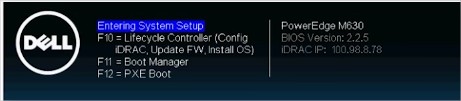
Afbeelding 2: Recycle Controller - Selecteer OS Deployment in het menu aan de linkerkant.
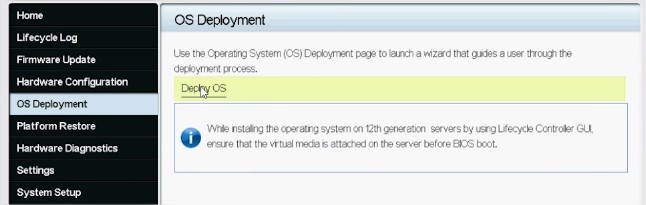
Afbeelding 3: Implementatie van besturingssysteem en implementatie van besturingssysteem - Klik op Deploy OS.
- Selecteer eerst RAID configureren of Ga direct naar OS-implementatie , afhankelijk van of u al een RAID hebt ingesteld of niet.
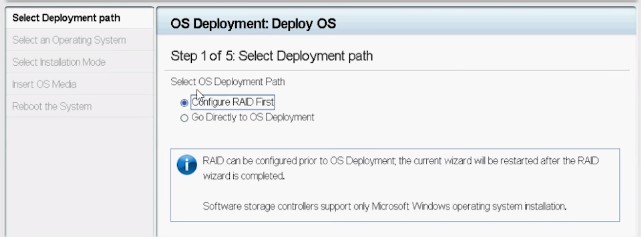
Afbeelding 4: Een implementatiepad configureren - Volg indien van toepassing de wizard om de RAID-schijf in te stellen.
- Selecteer het geïnstalleerde Besturingssysteem. De opstartmodus kan worden ingesteld in het BIOS of UEFI. De bijbehorende opstartmodus moet correct worden geconfigureerd in de instellingen van "System Services" (F2).
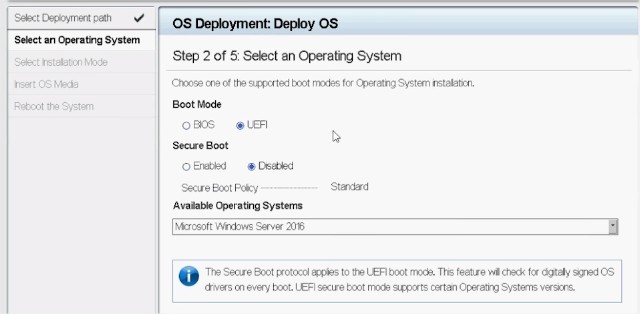
Afbeelding 5: Een besturingssysteem selecteren - Selecteer Handmatig of selecteer Onbeheerde/Automatische installatie indien nodig.
- Plaats de installatiemedia van het besturingssysteem (dvd-station of virtuele media van iDRAC).
- Volg de installatiewizard van het besturingssysteem (als Handmatige installatie is geselecteerd).
OPMERKING: De verstrekte lijst met door Dell ondersteunde besturingssystemen verandert op basis van de driverpakketten die op het systeem zijn bijgewerkt. Als u drivers wilt bijwerken, download dan de nieuwste OS Driver pack voor uw server.
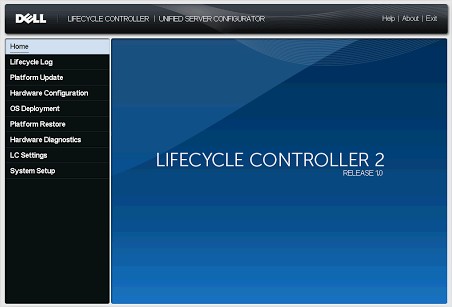
Afbeelding 6: PowerEdge 12G Lifecycle Controller UI
2.b Driverpakketten monteren en ontkoppelen met iDRAC9 op een Dell PowerEdge server
Zodra het besturingssysteem is geïnstalleerd, kunt u het driverpakket voor het besturingssysteem koppelen om indien nodig snel toegang te krijgen tot alle drivers van het besturingssysteem:
-
Meld u aan bij de iDRAC9 van de server, ga naar Drivers voor virtuele mediakoppeling >>
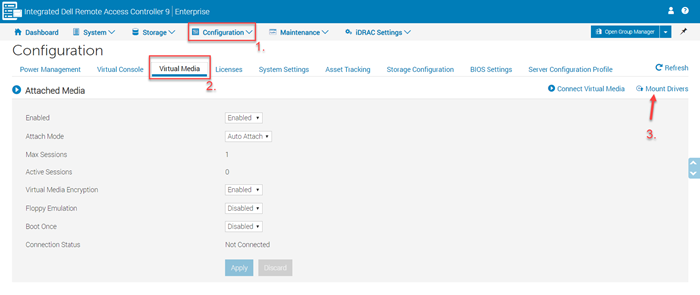
configureren Afbeelding 1: iDRAC9 virtuele media - Klik op de knop Drivers koppelen . Zie De driverpakketten monteren en ontkoppelen met iDRAC9 voor meer informatie over het monteren en ontkoppelen van de driverpakketten.
2.c Rechtstreeks opstarten vanaf de besturingssysteemmedia
Het is mogelijk om direct op te starten vanaf de installatiemedia om het besturingssysteem te installeren. Sommige onderdelen van de server worden mogelijk niet herkend omdat de besturingssysteemmedia mogelijk niet alle benodigde drivers bevatten. Drivers kunnen worden gedownload van de Dell Support website en later worden geïnstalleerd nadat het besturingssysteem is geïnstalleerd.
Opmerking: Als u Windows Server 2022 installeert, moeten er extra BIOS-configuraties worden gemaakt. Raadpleeg voor meer informatie TPM-ondersteuning (Trusted Platform Module) voor Windows Server 2022.
Te volgen stappen:
- Plaats de installatiemedia van het besturingssysteem (dvd-station, USB, virtuele media of iDRAC) en start deze op. PowerEdge: De virtuele mediafunctie gebruiken op iDRAC6, iDRAC7, iDRAC8 en iDRAC9
- Druk op F11 tijdens het opstarten om het opstartapparaat te selecteren.
- Volg de installatiewizard van het besturingssysteem.
- Nadat het besturingssysteem is geïnstalleerd, installeert u de ontbrekende drivers zo nodig handmatig . (Zie paragraaf 2.3 voor de koppeling van het driverpakket voor het besturingssysteem)
3. Installatievideo's
- Windows Server OS installeren in UEFI-modus (binnenkort beschikbaar)
- Linux OS installeren en beheren
- VMware OS installeren en beheren
Extra informatie
Getroffen producten
C Series, HS Series, Modular Infrastructure, Rack Servers, Tower Servers, XR Servers, OEM Server Solutions, PowerEdge XR2, PowerEdge C4130, Poweredge C4140, PowerEdge c6320, PowerEdge c6320p, PowerEdge C6420, PowerEdge C6520, PowerEdge C6525
, PowerEdge C6600, PowerEdge C6615, PowerEdge C6620, Poweredge FC430, Poweredge FC630, PowerEdge FC640, Poweredge FC830, PowerEdge FD332, PowerEdge FM120x4 (for PE FX2/FX2s), PowerEdge HS5610, PowerEdge HS5620, PowerEdge M630, PowerEdge M630 (for PE VRTX), PowerEdge M640, PowerEdge M640 (for PE VRTX), PowerEdge M830, PowerEdge M830 (for PE VRTX), PowerEdge MX740C, PowerEdge MX750c, PowerEdge MX760c, PowerEdge MX840C, PowerEdge R230, PowerEdge R240, PowerEdge R250, PowerEdge R260, PowerEdge R330, PowerEdge R340, PowerEdge R350, PowerEdge R360, PowerEdge R430, PowerEdge R440, PowerEdge R450, PowerEdge R530, PowerEdge R530xd, PowerEdge R540, PowerEdge R550, PowerEdge R630, PowerEdge R640, PowerEdge R6415, PowerEdge R650, PowerEdge R650xs, PowerEdge R6515, PowerEdge R6525, PowerEdge R660, PowerEdge R660xs, PowerEdge R6615, PowerEdge R6625, PowerEdge R670, PowerEdge R730, PowerEdge R730xd, PowerEdge R740, PowerEdge R740XD, PowerEdge R740XD2, PowerEdge R7415, PowerEdge R7425, PowerEdge R750, PowerEdge R750XA, PowerEdge R750xs, PowerEdge R7515, PowerEdge R7525, PowerEdge R760, PowerEdge R760XA, PowerEdge R760xd2, PowerEdge R760xs, PowerEdge R7615, PowerEdge R7625, PowerEdge R770, PowerEdge R830, PowerEdge R840, PowerEdge R860, PowerEdge R930, PowerEdge R940, PowerEdge R940xa, PowerEdge R960, PowerEdge T130, PowerEdge T140, PowerEdge T150, PowerEdge T160, PowerEdge T330, PowerEdge T340, PowerEdge T350, PowerEdge T360, PowerEdge T430, PowerEdge T440, PowerEdge T550, PowerEdge T560, PowerEdge T630, PowerEdge T640, PowerEdge XR11, PowerEdge XR12, PowerEdge XR4510c, PowerEdge XR4520c, PowerEdge XR5610, PowerEdge XR7620
...
Artikeleigenschappen
Artikelnummer: 000130160
Artikeltype: How To
Laatst aangepast: 25 jun. 2026
Versie: 34
Vind antwoorden op uw vragen via andere Dell gebruikers
Support Services
Controleer of uw apparaat wordt gedekt door Support Services.