Ondersteuning voor OpenManage Integration voor Microsoft System Center voor Microsoft Endpoint Configuration Manager en System Center Virtual Machine Manager
Samenvatting: Dit biedt een overzicht en details van Dell Technologies OpenManage Integration voor Microsoft System Center, voor Microsoft Endpoint Configuration Manager en voor System Center Virtual Machine Manager. OMIMSSC maakt levenscyclusbeheer van PowerEdge servers mogelijk met behulp van iDRAC. OMIMSSC biedt voor systeemimplementatie, Dell Technologies HCI-oplossingen voor het maken van Microsoft Windows-servers, hardware-updates, firmware-updates en onderhoud van servers en modulaire systemen. Integreer OMIMSSC met Microsoft Endpoint Configuration Manager voor het beheren van PowerEdge servers in traditionele datacenters. Integreer OMIMSSC met System Center Virtual Machine Manager voor het beheer van PowerEdge servers in virtuele en cloudomgevingen. ...
Dit artikel is van toepassing op
Dit artikel is niet van toepassing op
Dit artikel is niet gebonden aan een specifiek product.
Niet alle productversies worden in dit artikel vermeld.
Instructies

Dell Technologies OpenManage Integration voor Microsoft System Center voor Microsoft Endpoint Configuration Manager (voorheen System Center Configuration Manager) en Virtual Machine Manager
Opmerking: Dit aanbod is afgeschaft. Zie deze koppeling voor de nieuwste OpenManage Enterprise Integration voor Microsoft System Center.
- Native beheer van PowerEdge servers en Dell Technologies oplossingen voor Microsoft Azure Stack HCI
- Console-gebaseerde aanbiedingen zijn beschikbaar voor integratie met Microsoft System Center Operations Manager, Microsoft Endpoint Configuration Manager en System Center Virtual Machine Manager
OpenManage Integration for Microsoft System Center (OMIMSSC) wordt geleverd als een apparaat met integratie voor de Microsoft System Center productsuite. Door native toegang tot de integrated Dell Remote Access Controller (iDRAC) in te schakelen, biedt OpenManage Integrations realtime toegang tot OpenManage innovaties rechtstreeks vanuit Microsoft System Center Operations Manager, Endpoint Configuration Manager (voorheen System Center Configuration Manager) en Virtual Machine Manager consoles. Het Dell Technologies OpenManage ecosysteem van oplossingen biedt toonaangevende zichtbaarheid en controle over uw hele infrastructuur: server, besturingssysteem en hypervisor.

Consoles voor OpenManage integraties voor Microsoft System Center
OpenManage Integrations voor Microsoft System Center ondersteunt native beheer van PowerEdge servers en Dell Technologies oplossingen voor Microsoft Azure Stack HCI. Consolegebaseerde aanbiedingen zijn beschikbaar voor integratie met Microsoft System Center-consoles: (1) Operations Manager, (2) Endpoint Configuration Manager en (3) Virtual Machine Manager
OpenManage Integration voor Microsoft System Center Operations Manager is een extensie die het mogelijk maakt om apparaten en applicaties in een datacenter te bewaken met de Microsoft System Center-Operations Manager (SCOM)-console. De Dell Technologies OMIMSSC appliance is een integratie met Microsoft SCOM voor het detecteren, inventariseren, bewaken van de status en het genereren van prestatiestatistieken en waarschuwingen van Dell Technologies PowerEdge servers en rackworkstations die worden gedetecteerd via de agentloze iDRAC met behulp van WS-Man, chassis of modulaire systemen (inclusief PowerEdge MX7000) en netwerkswitches. Legacy management packs kunnen op agents gebaseerde bewaking van PowerEdge servers en rackworkstations uitvoeren met behulp van de iDRAC Service Module en een OMSA-agent.
OpenManage Integration voor Microsoft System Center voor Endpoint Configuration Manager, voorheen System Center Configuration Manager, biedt agentvrije, OS- en hypervisor-agnostische configuratie en implementatie, evenals uniforme BIOS- en firmware-updates voor ondersteunde PowerEdge servers. Geautomatiseerde processen verminderen de stappen, tijd en kosten om uw PowerEdge servers te configureren vanuit een bare-metal status en om externe één-op-veel implementaties van besturingssystemen voor te bereiden in besturingssystemen en hypervisoromgevingen van meerdere leveranciers.
OpenManage Integration for Microsoft System Center Virtual Machine Manager biedt agentloze geautomatiseerde besturingssystemen van meerdere leveranciers, hypervisorimplementaties, Hyper-V-, VMware- en Linux-implementaties, Windows Server HCI- en clusterimplementaties en hardwareconfiguratie, uniforme BIOS-, driver- en firmware-updates, inclusief geautomatiseerde updates via Microsoft Cluster-Aware Updating (CAU) zonder gevolgen voor het uitvoeren van workloads.
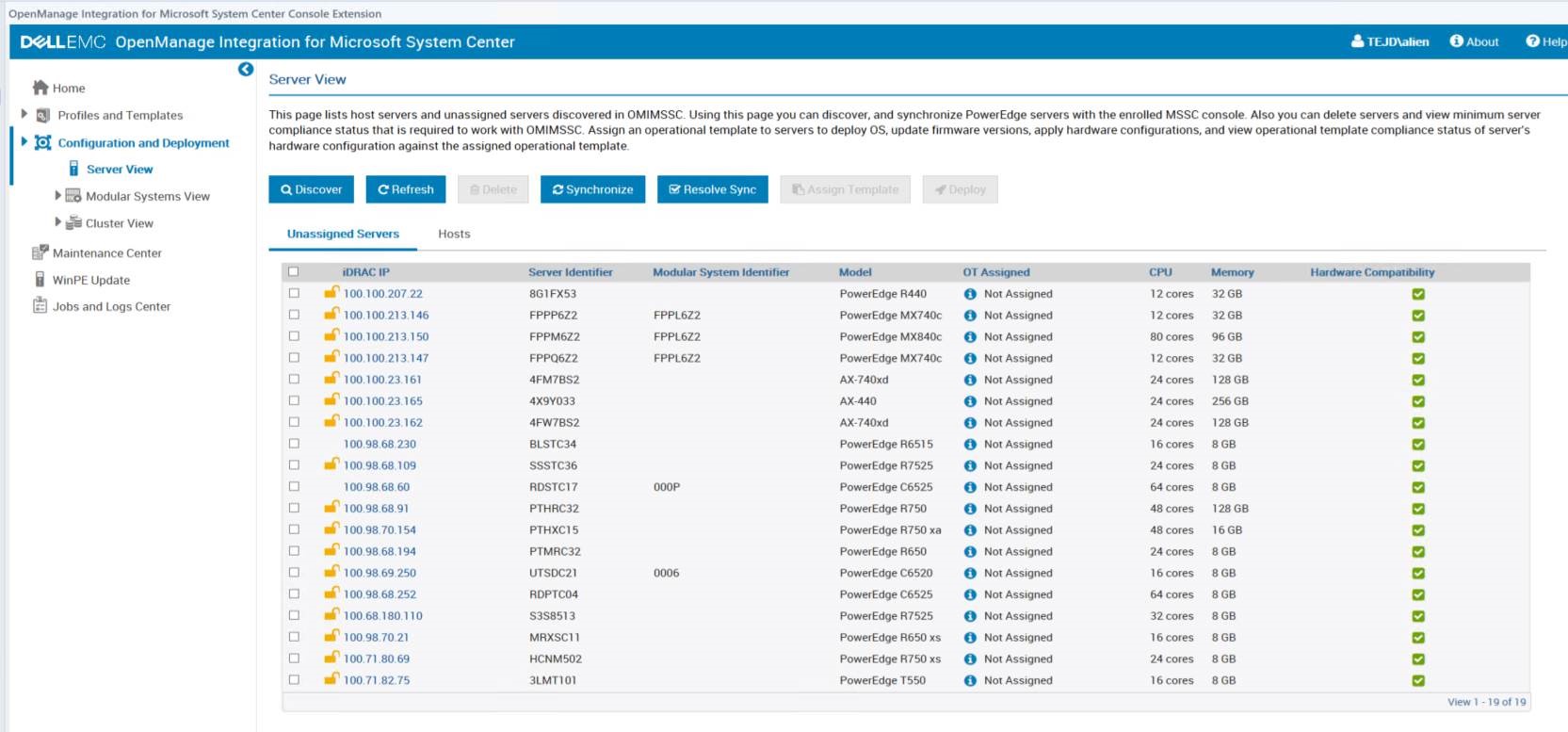
Verbeteringen voor OpenManage Integration for Microsoft System Center-versie voor Endpoint Configuration Manager en System Center Virtual Machine Manager
Dell Technologies is voortdurend bezig met het verbeteren van OpenManage Integration voor Microsoft System Center for Endpoint Configuration Manager en Virtual Machine Manager.
Nieuwe functies in OpenManage Integration voor Endpoint Configuration Manager en Virtual Machine Manager 7.3
- Ondersteuning voor Microsoft Endpoint Configuration Manager (MECM) versie 2103 en 2010
- Ondersteuning voor System Center Virtual Machine Manager (SCVMM) 2019 UR3, 2019 UR2 en 2016 UR10
- Ondersteuning voor aangepast HTTPS-certificaatbeheer
- Ondersteuning voor clusterknooppunten voor driverupdates
- Ondersteuning voor recente PowerEdge servers van de 15e generatie, zie de supportmatrix voor ondersteunde modellen in de gebruikershandleiding
- Ondersteuning voor het maken van clusters met AX-6515 en RN440 knooppunten
- Ondersteuning voor WinPE-driverinjectie met behulp van Dell Technologies OpenManage Server driverpakket
- Ondersteuning voor de implementatie van de Dell Technologies OMIMSSC appliance for OpenManage Integration voor Microsoft Endpoint Configuration Manager (MECM) en System Center Virtual Machine Manager (SCVMM) versie 7.3 op de VMware ESXi 6.5, 6.7 en 7.0 met behulp van het .ova-bestand, samen met de bestaande ondersteuning voor de implementatie van Dell Technologies OMIMSSC appliance voor MECM en SCVMM op Hyper-V met behulp van een .vhd-bestand
Zie de releaseopmerkingen voor OpenManage integratie met Microsoft System 7.3 voor Microsoft Endpoint Configuration Manager en System Center Virtual Machine Manager voor de volledige lijst met verbeteringen, beperkingen, opgeloste problemen en bekende problemen.
Nieuwe functies in OpenManage Integration for Microsoft System Center versie 7.2.1 voor System Center Configuration Manager en System Center Virtual Machine Manager
- Ondersteuning voor System Center Configuration Manager (SCCM) versie 2002 en 1910.
- Ondersteuning voor System Center Virtual Machine Manager (SCVMM) 2019 UR1, 2016 UR9 en 2016 UR8
- Kleinere bestandsgrootte van het installatieprogramma om snellere download van apparaten te ondersteunen.
- Er zijn beveiligingsoplossingen geïmplementeerd voor onjuiste verificatie, het vrijgeven van informatie voor apparaatlogboeken en het gebruik van hardgecodeerde beveiligingslekken met cryptografische sleutels. Zie https://www.dell.com/support/security voor meer informatie over de beveiligingsoplossingen
- Ondersteuning voor de nieuwste iDRAC9 X5 PowerEdge servers, zie de supportmatrix voor ondersteunde modellen in de gebruikershandleiding.
Zie de Dell Technologies OpenManage Integration for Microsoft System Center versie 7.2.1 voor System Center Configuration Manager en System Center Virtual Machine Manager releaseopmerkingen voor de volledige lijst met verbeteringen, evenals beperkingen, opgeloste problemen en bekende problemen.
Nieuwe functies in OpenManage Integration voor Microsoft System Center versie 7.2 voor System Center Configuration Manager en System Center Virtual Machine Manager
- Ondersteuning voor implementatie van het besturingssysteem Windows Server 2019.
- Ondersteuning voor System Center Configuration Manager (SCCM) versie 1902 en 1809.
- Ondersteuning voor System Center Virtual Machine Manager (SCVMM) SAC versie 1807.
- Ondersteuning voor System Center Virtual Machine Manager (SCVMM) 2019.
- Ondersteuning voor Cluster Aware Update (CAU) op Windows Server 2019.
- Ondersteuning voor Windows Server 2019 Storage Spaces Direct (S2D)-clusterimplementatie.
Zie de Dell Technologies OpenManage Integration for Microsoft System Center versie 7.2 voor System Center Configuration Manager en System Center Virtual Machine Manager releaseopmerkingen voor de volledige lijst met verbeteringen, evenals beperkingen, opgeloste problemen en bekende problemen.
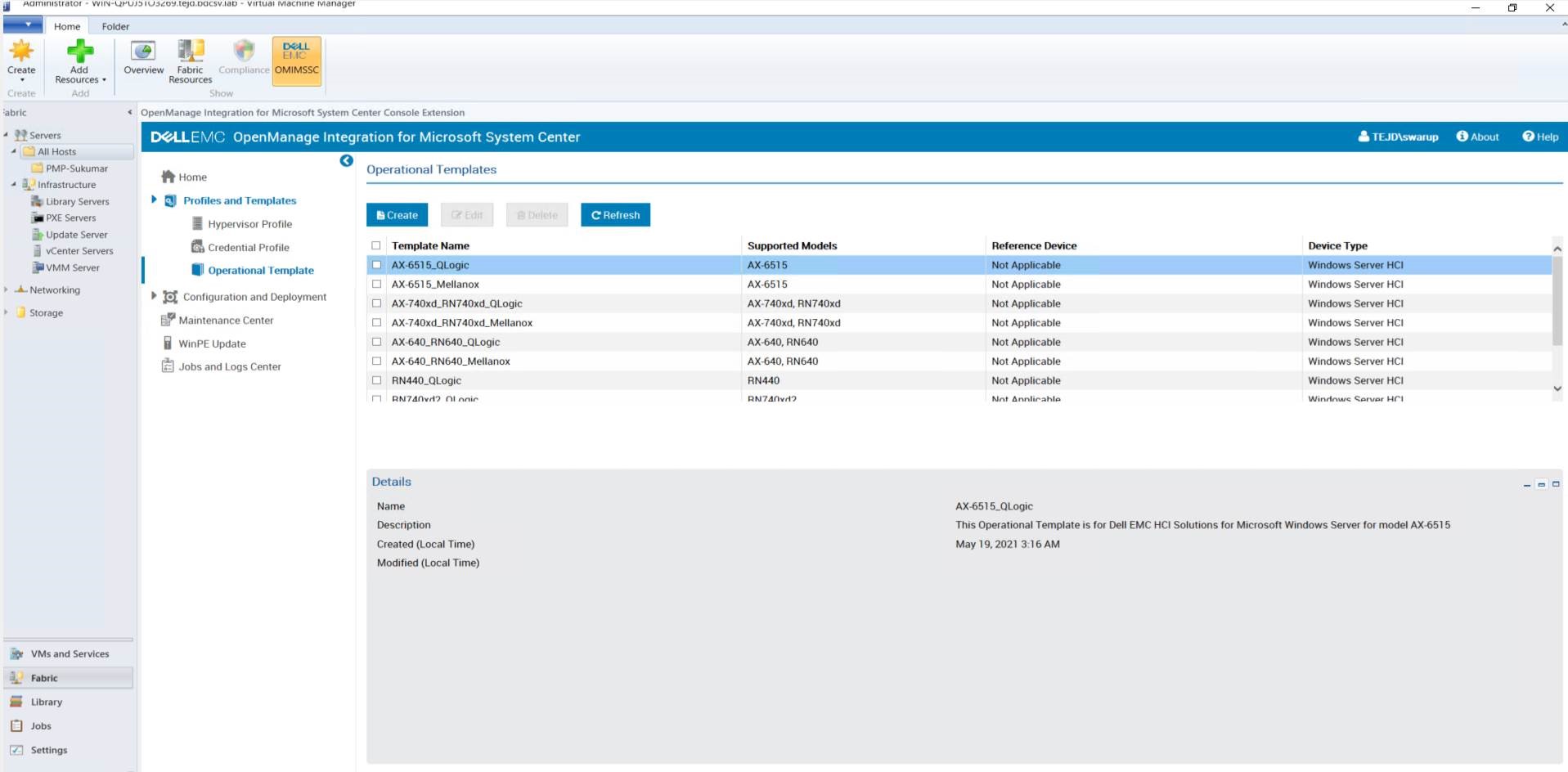
Licenties voor Dell Technologies OpenManage Integration met Microsoft System Center
Licenties voor Dell Technologies OpenManage Integration met Microsoft System Center zijn beschikbaar als onderdeel van een bundel of afzonderlijk.
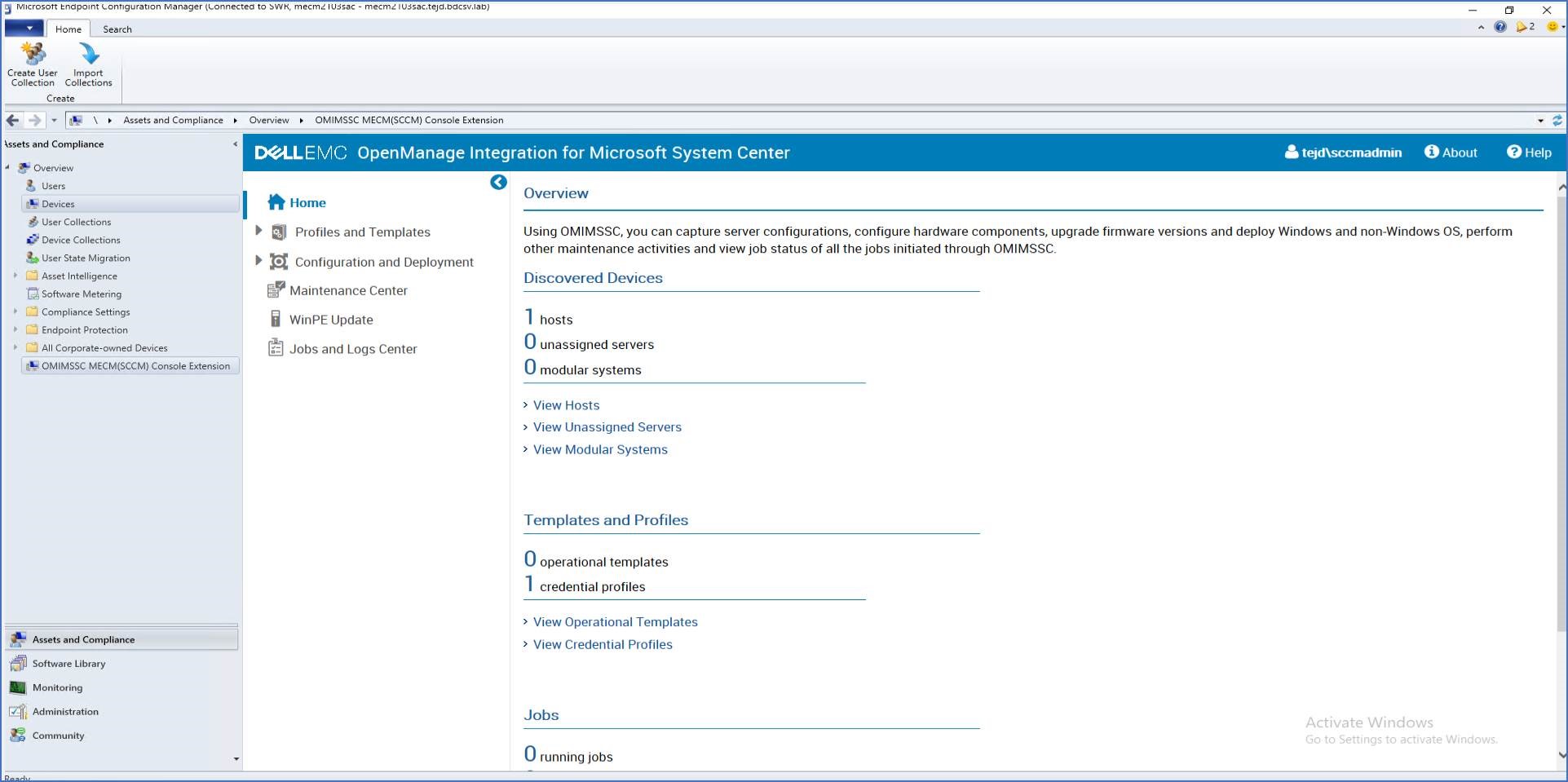
Download en installeer Dell Technologies OpenManage Integration versie 7.3 voor Microsoft System Center Configuration Manager (SCCM) en Microsoft System Center Virtual Machine Manager (SCVMM)
OMIMSSC implementeren op Hyper-V 2019, 2016 of 2012 R2
- Download het OMIMSSC_v7.3.0.2948_for_VMM_and_ConfigMgr_A00.vhd.zip bestand. Pak het bestand uit en verplaats of kopieer het ingesloten VHD-bestand naar een geschikte locatie op uw systeem waar u de virtuele schijf OpenManage Integration voor Microsoft System Center wilt opslaan.
- Implementeer de OMIMSSC Appliance VM door de volgende stappen uit te voeren:
- In Windows Server, in Hyper-V Manager, selecteert u in het menu Acties Nieuw en klikt u op Virtual Machine Manager. De New Virtual Machine Wizard wordt weergegeven.
- Klik in Voordat u begint op Volgende.
- Geef in Naam en locatie opgeven een naam op voor de virtuele machine. Als u de VM op een andere locatie wilt opslaan en vervolgens De virtuele machine opslaan op een andere locatie selecteert, klikt u op Bladeren en naviverseert u naar de nieuwe locatie.
- Selecteer in Generatie opgeven Generatie 1 en klik vervolgens op Volgende.
- Wijs in Assign Memory de geheugencapaciteit toe die wordt vermeld in de vereiste.
- Selecteer in Configure Networking in Connection het netwerk dat u wilt gebruiken en klik vervolgens op Volgende.
- Selecteer in Connect Virtual Hard Disk de optie Use an existing virtual hard disk, ga naar de locatie waar het OMIMSSC__for_VMM_and_ConfigMgr VHD-bestand aanwezig is en selecteer het bestand. De vhd-bestandsgrootte is ongeveer 5 GB, vandaar dat de implementatie ongeveer vijf tot tien minuten in beslag neemt.
- Bevestig in Samenvatting de gegevens die u hebt opgegeven en klik op Voltooien.
- Stel de waarde voor het aantal virtuele processors in op 4, omdat het aantal processors standaard is ingesteld op 1. Het aantal processoren instellen:
- Klik met de rechtermuisknop op OMIMSSC Appliance en selecteer Settings.
- Selecteer in Instellingen de optie Processor en stel het Aantal virtuele processors in op 4.
- Voer de volgende taken uit zodra het OMIMSSC-apparaat wordt gestart:
Het wordt aanbevolen om vijf minuten te wachten voordat u zich aanmeldt als beheerder, zodat alle services worden gestart.
- In localhost login: Typ admin.
- Doe het volgende bij Nieuw beheerderswachtwoord invoeren: Typ een wachtwoord.
Dell Technologies raadt aan om sterke wachtwoorden te configureren en te gebruiken om de admin-, gebruikers- en console-extensie van het apparaat te verifiëren.
- In ", Please confirm a new Admin password": Voer het wachtwoord opnieuw in en druk op Enter om door te gaan.
- Selecteer in de lijst opties Netwerk configureren, druk op Enter en voer de volgende substappen uit:
- Selecteer in NetworkManagerTUI Set system hostname, geef de naam van de OMIMSSC appliance op en klik op OK. Bijvoorbeeld Hostname.domain.com
U kunt het IP-adres van OMIMSSC Appliance wijzigen door de optie Netwerk configureren te selecteren. U kunt het IP-adres of de hostnaam van OMIMSSC Appliance na dit punt niet meer wijzigen.
- Als u een statisch IP-adres opgeeft, selecteert u Een verbinding bewerken en selecteert u Ethernet0. Selecteer IPv4 CONFIGURATION, selecteer Manual en klik op Show. Geef het IP-configuratieadres, het gatewayadres en het IP-adres van de DNS-server op en klik op OK.
- Selecteer in NetworkManagerTUI Set system hostname, geef de naam van de OMIMSSC appliance op en klik op OK. Bijvoorbeeld Hostname.domain.com
- Let op de URL van de OMIMSSC-beheerportal van de OMIMSSC-appliance.
Voeg het IP-adres en de FQDN van de OMIMSSC-appliance toe aan Forward Lookup Zones en Reverse Lookup Zones in DNS.Apparaatlogboeken zijn toegankelijk voor niet-admin-gebruikers. Deze logboeken bevatten echter geen gevoelige informatie. Als tijdelijke oplossing wordt de apparaat-URL beschermd
OMIMSSC implementeren op VMware vSphere ESXi 6.5, 6.7 of 7.0
- Download het OMIMSSC_v7.3.0.2948_for_VMM_and_ConfigMgr_A00.ova.zip bestand. Pak het bestand uit en verplaats of kopieer het ingesloten OVA-bestand naar een geschikte locatie op uw systeem waar u de virtuele schijf OpenManage Integration voor Microsoft System Center wilt opslaan.
- Implementeer de OMIMSSC Appliance VM door de volgende stappen uit te voeren:
- Start ESXi met behulp van het IP-adres. De aanmeldingspagina van VMware ESXi wordt weergegeven.
- Voer de gebruikersnaam en het wachtwoord in en klik vervolgens op Aanmelden.
- Selecteer in het linkerdeelvenster Virtuele machines.
- Als u een VM wilt maken, selecteert u VM maken of registreren. De wizard Nieuwe virtuele machine wordt weergegeven.
- Selecteer in de sectie Creatietype selecteren de optie Een virtuele machine implementeren vanuit een OVF- of OVA-bestand.
- Klik op Next.
- Voer in de sectie OVF- en VMDK-bestanden selecteren een naam in voor de VM die u wilt maken.
- Klik om bestanden te selecteren of te slepen en neer te zetten.
- Dubbelklik op het bestand OMIMSSC_xx.ova. Het OVA management pack wordt geüpload naar het installatieproces.
- Klik op Next.
- Selecteer in de sectie Storage selecteren de storage of datastore waar u de configuratie en VD-bestanden wilt opslaan.
- Klik op Next.
- Selecteer in het gedeelte Implementatieopties de vereiste netwerktoewijzingen.
- De functie voor schijfprovisioning is standaard geselecteerd als Dun.
- De optie om de VM automatisch in te schakelen is ingeschakeld.
- Klik op Next.
- Controleer in het gedeelte Gereed voor voltooiing de instelling die u hebt opgegeven en klik vervolgens op Voltooien. Het proces voor het maken van de VM wordt gestart. U kunt de status bekijken in het deelvenster Recente taken.
- Schakel de optie Gasttijd synchroniseren met host in op de VM die wordt gehost op ESXi:
- Selecteer de VM en klik op Edit options.
- Selecteer VM-opties.
- Selecteer VMware Tools > Time > Synchroniseer de tijd van de gast met de host.
- Voer de volgende taken uit zodra het OMIMSSC-apparaat wordt gestart:
Het wordt aanbevolen om vijf minuten te wachten voordat u zich aanmeldt als beheerder, zodat alle services worden gestart.
- In localhost login: Typ admin.
- Doe het volgende bij Nieuw beheerderswachtwoord invoeren: Typ een wachtwoord.
Dell Technologies raadt aan om sterke wachtwoorden te configureren en te gebruiken om de admin-, gebruikers- en console-extensie van het apparaat te verifiëren.
- In ", Please confirm a new Admin password": Voer het wachtwoord opnieuw in en druk op Enter om door te gaan.
- Selecteer in de lijst opties Netwerk configureren, druk op Enter en voer de volgende substappen uit:
- Selecteer in NetworkManagerTUI Set system hostname, geef de naam van de OMIMSSC appliance op en klik op OK. Bijvoorbeeld Hostname.domain.com
U kunt het IP-adres van OMIMSSC Appliance wijzigen door de optie Netwerk configureren te selecteren. U kunt het IP-adres of de hostnaam van OMIMSSC Appliance na dit punt niet meer wijzigen.
- Als u een statisch IP-adres opgeeft, selecteert u Een verbinding bewerken en selecteert u Ethernet0. Selecteer IPv4 CONFIGURATION, selecteer Manual en klik op Show. Geef het IP-configuratieadres, het gatewayadres en het IP-adres van de DNS-server op en klik op OK.
- Selecteer in NetworkManagerTUI Set system hostname, geef de naam van de OMIMSSC appliance op en klik op OK. Bijvoorbeeld Hostname.domain.com
- Let op de URL van de OMIMSSC-beheerportal van de OMIMSSC-appliance.
Voeg het IP-adres en de FQDN van de OMIMSSC-appliance toe aan Forward Lookup Zones en Reverse Lookup Zones in DNS.Apparaatlogboeken zijn toegankelijk voor niet-admin-gebruikers. Deze logboeken bevatten echter geen gevoelige informatie. Als tijdelijke oplossing wordt de apparaat-URL beschermd
Upgraden naar 7.3 vanaf een eerdere versie van OMIMSSC met behulp van de back-up- en herstelfuncties van OMIMSSC.
Voordat u met de upgrade begint, moet u een back-up maken van de OMIMSSC appliance.
Een upgrade van een servicepack van eerdere versies van OMIMSSC naar OMIMSSC versie 7.3 is niet beschikbaar.
- Upgrade naar OMIMSSC versie 7.3 van eerdere versies met behulp van de back-up- en herstelfuncties van OMIMSSC.
- Zorg ervoor dat OMIMSSC voor MECM (SCCM) en SCVMM versie 7.2 of 7.2.1 is geïmplementeerd voordat u herstelt naar OMIMSSC voor MECM en SCVMM versie 7.3.
- Zorg ervoor dat er geen taken worden uitgevoerd. Als er taken worden uitgevoerd, wacht dan totdat deze zijn voltooid.
- Maak een back-up van de OMIMSSC Appliance data van de vorige release van de appliance backup console.
- Download en installeer het apparaat volgens de bovenstaande installatie-instructies.
- Herstel de back-updata naar OMIMSSC versie 7.3 vanuit de beheerdersportal.
Bronnen voor OpenManage Integration voor Microsoft System Center for Endpoint Configuration Manager en System Center Virtual Machine Manager
Documentatie
Zie OpenManage Integration voor Microsoft System Center voor de meest recente documentatie.
Video's
Dell Technologies Azure Stack HCI OpenManage Integration voor Microsoft SCVMM
Dit vereenvoudigt het levenscyclusbeheer en neemt de controle over uw Azure Stack HCI, datacenter en gedistribueerde omgevingen over met OpenManage Integration for Microsoft System Center (OMIMSSC) voor System Center Virtual Machine Manager, het stroomlijnen van activiteiten en het beheren van softwaregedefinieerde en hybride cloudomgevingen.
Maart 2020Een operationele sjabloon maken voor Windows OSD met behulp van OMIMSSC in SCVMM
Hier ziet u hoe u het WinPE ISO-bestand bijwerkt en vervolgens een operationele sjabloon maakt in de OMIMSSC-console-extensie voor de SCVMM-console. Zie de video Toewijzen en implementeren om deze sjabloon toe te passen op doelservers.
Oktober 2017Operationele sjabloon toewijzen en implementeren in OMIMSSC
Hierin ziet u hoe u de gemaakte operationele sjabloon toepast op doelservers.
Oktober 2017Licenties in OpenManage Integration voor Microsoft System Center
Hierin wordt het proces beschreven van het importeren van een licentiebestand in OpenManage Integration voor Microsoft System Center na aankoop van een licentie en het downloaden van het licentiebestand uit de Dell Digital Store.
September 2017Aan- en uitschrijven van een Microsoft-console met OMIMSSC
Dit beschrijft het proces van het inschrijven van een SCVMM-console bij OMIMSSC. Een SCCM-console kan echter op dezelfde manier worden geregistreerd met SCCM-consoledetails. En tot slot laten we zien hoe u de Microsoft-console kunt uitschrijven bij OMIMSSC.
September 2017Servers detecteren in OMIMSSC wanneer meerdere Microsoft-consoles zijn ingeschreven
Dit toont het detectieproces in OMIMSSC wanneer meerdere Microsoft-consoles zijn ingeschreven bij één OMIMSSC Appliance.
September 2017Getroffen producten
OpenManage Integration for Microsoft System CenterArtikeleigenschappen
Artikelnummer: 000147399
Artikeltype: How To
Laatst aangepast: 09 jul. 2025
Versie: 13
Vind antwoorden op uw vragen via andere Dell gebruikers
Support Services
Controleer of uw apparaat wordt gedekt door Support Services.