VMware Carbon Black Endpoint-sensorlogboeken verzamelen met behulp van Live Response
Samenvatting: Volg deze instructies om op afstand VMware Carbon Black Endpoint Sensor-logboeken te verzamelen met Live Response op Windows.
Dit artikel is van toepassing op
Dit artikel is niet van toepassing op
Dit artikel is niet gebonden aan een specifiek product.
Niet alle productversies worden in dit artikel vermeld.
Instructies
Bekijk instructies voor het op afstand verzamelen van VMware Carbon Black Endpoint- en Carbon Black Defense-logboeken met behulp van de Live Response-functie in de VMware Carbon Black Cloud Console.
Betreffende producten:
- VMware Carbon Black Endpoint
Betreffende versies:
- v3.4 en hoger
Betreffende besturingssystemen:
- Windows
De Live Response-functie van VMware Carbon Black Cloud is een methode om sensorlogboeken op afstand te verzamelen van Microsoft Windows-eindpunten om ondersteuning te bieden bij probleemoplossing.
Zorg dat het Live Response-beleid is ingeschakeld voor het eindpunt. De standaardinstelling is Uitgeschakeld.
Als een beheerder logboeken wil verzamelen met behulp van Live Response, moet hij eerst Policy inschakelen, Live Response uitvoeren en vervolgens Logboeken downloaden. Klik op de desbetreffende actie voor meer informatie.
Opmerking: In dit artikel wordt beschreven hoe u logboeken kunt verzamelen met de Live Response-functie. Raadpleeg voor meer informatie over het handmatig verzamelen van logboeken voor alle besturingssystemen Logboeken verzamelen voor de VMware Carbon Black Cloud Endpoint Sensor.
Beleid inschakelen
- Ga in een webbrowser naar <REGION.conferdeploy.net>.
Opmerking: <REGIO> = Regio van de huurder
- Amerikaans continent = https://defense-prod05.conferdeploy.net/
- Europa = https://defense-eu.conferdeploy.net/
- Azië en Oceanië =https://defense-prodnrt.conferdeploy.net/
- Australië en Nieuw-Zeeland: https://defense-prodsyd.conferdeploy.net
- Amerikaans continent = https://defense-prod05.conferdeploy.net/
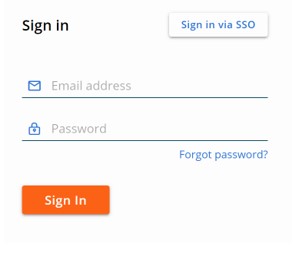
- Meld u aan bij de VMware Carbon Black Cloud.
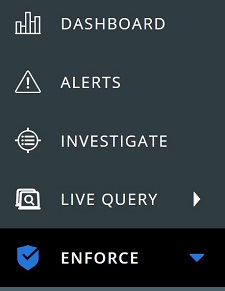
- Klik in het linkermenu op Enforce.
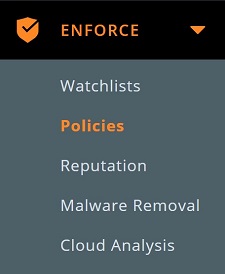
- Klik op Policies.
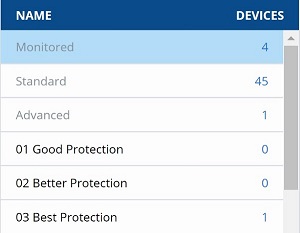
- Selecteer een beleid.
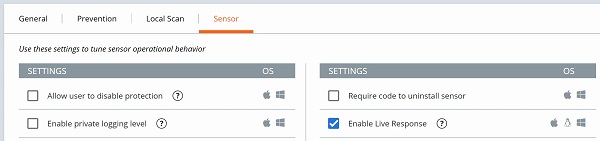
- Klik op het tabblad Sensor en controleer of Live respons inschakelen is geselecteerd.

Live Response uitvoeren
Het uitvoeren van Live Response verschilt afhankelijk van of v3.6 en hoger of v3.4 tot 3.5 wordt uitgevoerd van VMware Carbon Black Cloud Endpoint Sensor. Klik op de gewenste versie voor meer informatie.
Opmerking: Raadpleeg voor meer informatie over het identificeren van de versie De versie van de VMware Carbon Black Cloud Endpoint-sensor identificeren.
v3.6 en hoger
- Klik in het linkermenu op Endpoints.
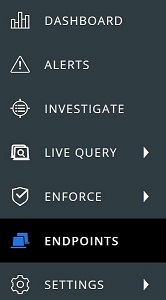
- In de gebruikersinterface (UI) van alle sensoren :
- Zoek de desbetreffende Device Name.
- Klik op de vervolgkeuzelijst onder Actions.
- Klik op Live Response.
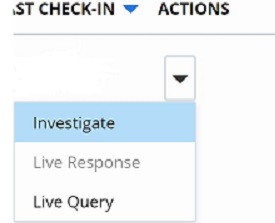
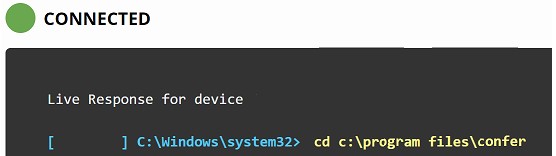
- Zodra Live Response is verbonden, typt u
cd c:\program files\conferen druk vervolgens op Enter.
- Typ
execfg cmd /c repcli capture "<PATH>"en druk vervolgens op Enter. Hiermee wordt het hulpprogramma RepCLI uitgevoerd om logboekregistratie vast te leggen.
 Opmerking:
<PATH>= Het absolute pad van de doelmap van het logboek - Zodra de vastlegging is voltooid, geeft een prompt aan dat vastgelegde logboeken in de opgegeven doelmap worden geplaatst met de bestandsnaam van
psc_sensor.zip.Opmerking: Dit kan enkele minuten duren, afhankelijk van de netwerkbandbreedte voor zowel het eindpunt waarop logboeken worden vastgelegd als het apparaat dat de bestanden ontvangt.
V3.4 t/m 3.5
- Klik in het linkermenu op Endpoints.
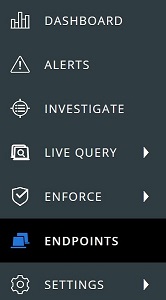
- In de gebruikersinterface (UI) van All Esensors :
- Zoek de desbetreffende Device Name.
- Klik op de vervolgkeuzelijst onder Actions.
- Klik op Live Response.
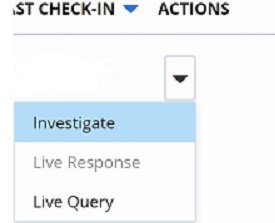
- Zodra Live Response is verbonden, typt u
cd c:\program files\conferen druk vervolgens op Enter.
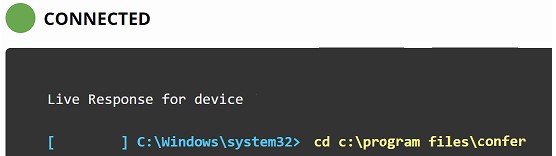
- Typ
execfg repcli captureen druk vervolgens op Enter. Hiermee wordt het hulpprogramma RepCLI uitgevoerd om logboekregistratie vast te leggen.
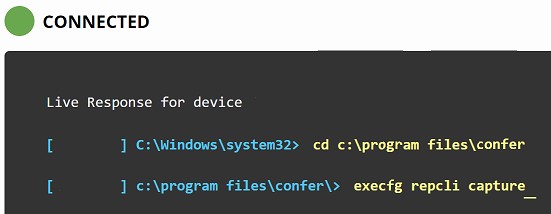
- Zodra de vastlegging is voltooid, geeft een prompt aan dat vastgelegde logboeken worden geplaatst in
C:\Windows\Temp\cb-tempmet een bestandsnaam vanpsc_sensor.zip.Opmerking: Dit kan enkele minuten duren, afhankelijk van de netwerkbandbreedte voor zowel het eindpunt waarop logboeken worden vastgelegd als het apparaat dat de bestanden ontvangt.
Logboeken downloaden
- Typ
cd C:\Windows\Temp\cb-tempen druk vervolgens op Enter.Opmerking: Als alleen deconfer.lognodig is, kan het direct worden verzameld door te bladeren naarC:\Program Files\ConferTypenget confer.logen druk vervolgens op Enter. - Typ
get psc_sensor.zipen druk vervolgens op Enter.
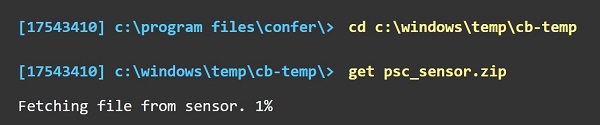
- Het bestand wordt naar uw lokale computer gedownload met een alfanumerieke bestandsnaam. Wijzig de naam van het bestand om een .zip-extensie toe te voegen.
Opmerking:
- Voorbeeld van de alfanumerieke bestandsnaam:
36355d97-18f4-416e-be8f-473bda7c30fb - Voorbeeld van de gewijzigde bestandsnaam:
SensorCapture.zip
- Voorbeeld van de alfanumerieke bestandsnaam:
Als u contact wilt opnemen met support, raadpleegt u de internationale telefoonnummers voor support van Dell Data Security.
Ga naar TechDirect om online een aanvraag voor technische support te genereren.
Voor meer informatie over inzichten en hulpbronnen kunt u zich aanmelden bij het Dell Security Community Forum.
Extra informatie
Video's
Getroffen producten
VMware Carbon BlackArtikeleigenschappen
Artikelnummer: 000175263
Artikeltype: How To
Laatst aangepast: 05 mei 2026
Versie: 20
Vind antwoorden op uw vragen via andere Dell gebruikers
Support Services
Controleer of uw apparaat wordt gedekt door Support Services.