Windows 안정성 모니터를 사용하여 소프트웨어 문제를 식별하는 방법
Samenvatting: Windows 안정성 모니터는 소프트웨어 문제를 식별하는 데 도움이 되는 Windows 응용 프로그램입니다.
Dit artikel is van toepassing op
Dit artikel is niet van toepassing op
Dit artikel is niet gebonden aan een specifiek product.
Niet alle productversies worden in dit artikel vermeld.
Instructies
Windows 안정성 모니터란?
Windows 안정성 모니터는 시스템 성능 및 안정성에 영향을 주는 소프트웨어 문제를 식별하는 데 도움이 됩니다.
Windows 안정성 모니터는 Windows 제어판 의 시스템 및 보안\보안 및 유지 관리에 있습니다(그림 1 참조).

그림 1. - Windows 안정성 모니터
시작 메뉴의 Windows 검색 상자를 통해 안정성 모니터에 액세스할 수도 있습니다. 마법의 문자 "reliab"(따옴표 제외)를 입력하고 신뢰성 기록 보기를 클릭합니다. (그림 2 참조).

그림 2. - 시작 메뉴의 검색으로 나타나는 안정성 모니터
안정성 모니터를 시작하는 세 번째 옵션은 Windows 실행 상자(Windows 키+R)를 열고 명령어 perfmon /rel을 입력한 다음 Enter 키를 누르는 것입니다.
이 기능은 원래 Windows 사용자 기반 시스템이 아닌 Windows Server 2008을 실행하는 시스템 관리자(관리자)를 위한 것입니다. 그렇기 때문에 이 도구가 사람들에게 상대적으로 알려지지 않았고 활용률이 낮은 것입니다.
외관이 어떻게 생겼습니까? (그림 3 참조).

그림 3. - 안정성 모니터 인터페이스
어떻게 작동합니까?
자동차에서 성능 메트릭을 모니터링하는 것처럼 Windows는 로그인에서 종료까지 시스템 상태를 추적합니다.
중요한 시스템 구성 요소(메모리, 데이터 드라이브, 팬 및 CPU)를 지속적으로 검사하고 결과를 성능 카운터에 수집합니다. 시스템 및 앱 이벤트(Outlook 작업, Word 문서 액세스에서와 같이)는 추적되고 이벤트 추적 데이터로 저장됩니다. Windows 이벤트 로그 및 이를 내보내는 방법에 대한 자세한 내용은 Windows 이벤트 로그를 내보내는 방법 KB 문서를 참조하십시오.
Performance Monitor는 카운터와 이벤트를 사용하여 주요 시스템 성능 데이터를 시각적으로 요약합니다(그림 4 참조).

그림 4. - 안정성 모니터의 이벤트 조사
각 열에는 날짜('보기 기준' 설정에 따라 일 또는 주)가 표시되며 아래 심각도(위험 우선)로 이벤트가 나열됩니다. 경고, 정보 - 발생 순서대로. 이 시스템은 6월 29일에 두 가지 중요한 이벤트를 보여주며, MapsBroker와 LinkCollector가 모두 어느 시점에서 충돌합니다. 응용 프로그램이 수행하는 작업 또는 단점이 있는지에 대한 추가 정보가 필요합니다. 이제 Action(작업) 열에서 View technical details(기술 세부 정보 보기) 링크를 클릭해 보겠습니다. (그림 5 참조.)

그림 5. - 오류 응용 프로그램 조사.
svchost.exe_MapsBroker에 대한 빠른 검색을 통해 McAfee의 문서  를 찾을 수 있으며, 여기에서는 McAfee Antivirus version 10.1.2의 문제가 해결되었음을 다룹니다. 이 McAfee 제품 버전 또는 최신 McAfee 제품 버전으로 업데이트할 수 있는 경우 McAfee의 문제가 해결됩니까?
두 번째 항목은 사용자가 몇 년 동안 사용한 이전 응용 프로그램인 북마크 관리자 앱(LinkCollector)입니다. 세부 정보 보기에서 무엇을 배울 수 있는지 살펴보겠습니다. (그림 6 참조)

그림 6. - Linkcollector 세부 정보
세부 사항을 조사하는 Kernelbase.dll LinkCollector 실행 파일을 시작하는 데 오류가 있습니다. 문제가 있는 파일인 경우 Kernelbase.dll 자세히 살펴보겠습니다. 이름 및 위치에 따라 파일은 Windows 10 커널의 합법적인 부분으로 나타납니다. 그러나 우리는 안전한 편에 서기를 원합니다(그림 6 참조).
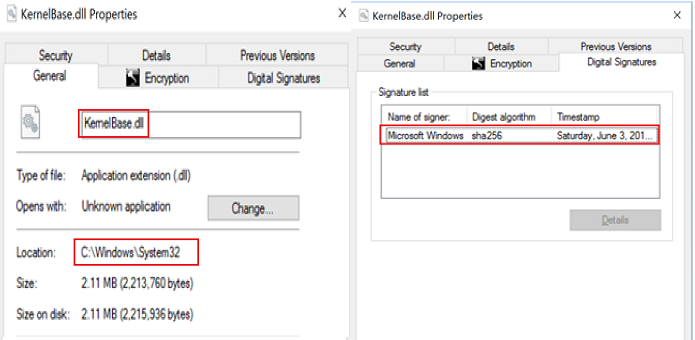
그림 6. - 오류 모듈 디지털 서명 확인
파일을 확인하고 Microsoft에서 적절한 서명을 전달합니다.
참고: Windows 커널은 LinkCollector 또는 Outlook과 같은 커널 및 사용자 앱이 서로 다른 시스템 공간에서 실행되므로 애플리케이션 충돌을 생성하지 않습니다. 미니덤프 파일과 같은 시나리오에서 Windows 커널 파일이 표시되는 경우 범인은 애플리케이션 자체 또는 앱에서 사용 중인 추가 기능에 있습니다.
이제 LinkCollector를 조사할 차례입니다. 사용자가 실시한 추가 조사 결과에 따르면, 6년 전인 2011년에 애플리케이션을 구입했으며, Windows 7에서도 문제 없이 실행된 것으로 보입니다.
LinkCollector 애플리케이션의 스타트업을 조사한 결과, 시작이 느려지고, 문제가 있는 시스템에서 애플리케이션이 4K 화면 해상도를 처리할 수 없는 것으로 확인되었습니다.
다음 단계는 무엇입니까? Windows 호환성 문제 해결! (그림 7 참조.)
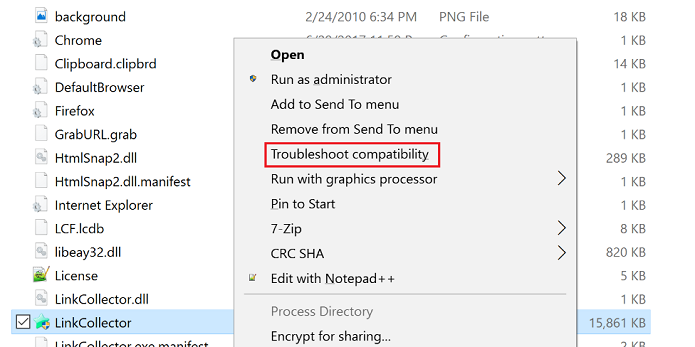
그림 7. - Sinwos 문제 해결사 실행
호환성을 Windows 7로 변경하고 높은 DPI 배율을 비활성화하여 충돌을 해결했습니다(그림 8 참조).
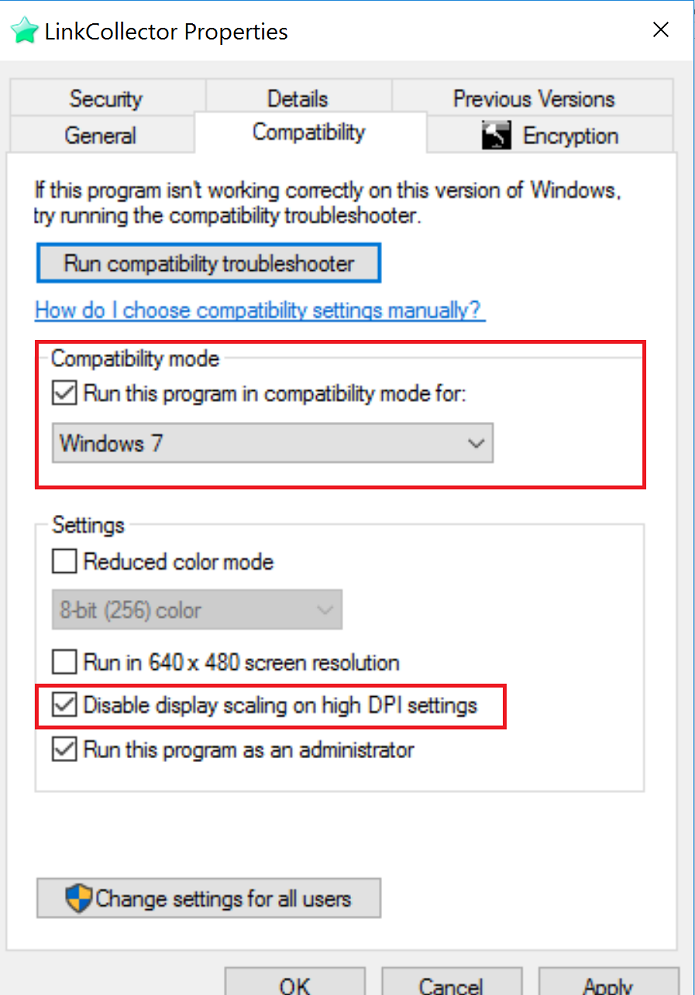
그림 8. - 기존 프로그램과 관련된 문제를 해결하기 위해 호환성 모드 옵션 사용
Extra informatie
Getroffen producten
Alienware, Inspiron, Legacy Desktop Models, OptiPlex, Vostro, XPS, G Series, G Series, Alienware, Inspiron, Latitude, Vostro, XPS, Legacy Laptop Models, Fixed Workstations, Mobile WorkstationsArtikeleigenschappen
Artikelnummer: 000178177
Artikeltype: How To
Laatst aangepast: 21 jul. 2025
Versie: 8
Vind antwoorden op uw vragen via andere Dell gebruikers
Support Services
Controleer of uw apparaat wordt gedekt door Support Services.