Precision 7560: Guia de funções do teclado
Samenvatting: Este guia lista os atalhos de teclado disponíveis e suas respectivas funções no Dell Precision 7560.
Dit artikel is van toepassing op
Dit artikel is niet van toepassing op
Dit artikel is niet gebonden aan een specifiek product.
Niet alle productversies worden in dit artikel vermeld.
Instructies
Funções das teclas de atalhos de teclado
A tabela a seguir é uma lista das funções das teclas de atalho combinadas disponíveis no Precision 7560.
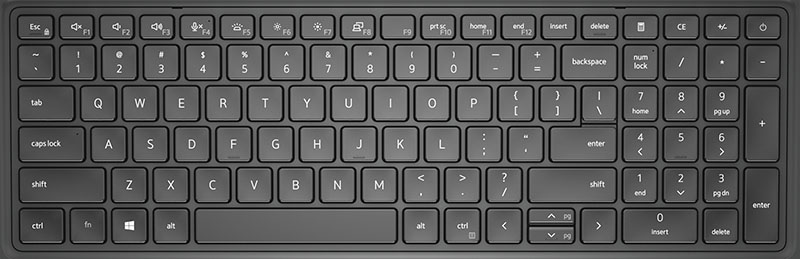
Figura 1: Teclado do Precision 7560
| Combinação de teclas | Ação | Comportamento |
|---|---|---|
| Fn + Esc | Bloqueio da tecla Fn do switch | Permite que o usuário alterne entre teclas Fn bloqueadas e desbloqueadas . |
| F1 | Silenciar o áudio | Ativa/desativa temporariamente o áudio. O nível de áudio antes de desativar é retornado após ativar o som. |
| F2 | Diminuir o volume | Diminui o volume do áudio até que o mínimo/desligado seja atingido. |
| F3 | Aumentar o volume | Aumenta o volume do áudio até que o máximo seja atingido. |
| F4 | Silenciar o microfone | Silencia o microfone integrado para que ele não possa gravar áudio. Há um LED na tecla de função F4 que notifica o usuário sobre o estado desse recurso:
|
| F5 | Iluminação/luz de fundo do teclado | Determina o nível de brilho da luz de fundo/iluminação do teclado. A tecla de atalho passa pelos seguintes estados de brilho quando pressionada: Desativada, esmaecida, clara. Para obter mais detalhes, consulte a seção Iluminação/luz de fundo do teclado do manual. |
| F6 | Diminuição do brilho | Diminui a intensidade de brilho do LCD para cada pressionamento até que o mínimo seja atingido. Para obter mais detalhes, consulte a seção Iluminação/luz de fundo do teclado do manual. |
| F7 | Aumento do brilho | Aumenta a intensidade de brilho do LCD para cada pressionamento até que o máximo seja atingido. Para obter mais detalhes, consulte a seção Iluminação/luz de fundo do teclado do manual. |
| F8 | Alternar para a tela externa (tela de LCD e projetor) | Determina a saída de vídeo para LCD e dispositivos de vídeo externos quando conectados e com monitores presentes. |
| F9 | Comportamento específico do sistema operacional e do aplicativo | |
| F10 | Print screen | Usado como tecla Print Screen. |
| F11 | Home | Usado como tecla Iniciar. |
| F12 | End(Sair) | Usado como tecla End. |
Nota: O comportamento secundário das teclas F1-F12 é específico para o sistema operacional e o aplicativo. Para comportamento secundário, use Fn + tecla de função.
Você também pode definir o comportamento principal das teclas de função (F1–F12) mudando o Comportamento da tecla de função no programa de configuração do BIOS.
Você também pode definir o comportamento principal das teclas de função (F1–F12) mudando o Comportamento da tecla de função no programa de configuração do BIOS.
A tecla Fn também é usada com as teclas selecionadas do teclado para acionar outras funções secundárias.
| Combinação de teclas | Ação |
|---|---|
| Fn + PrtScr | Ligar/desligar a conexão wireless |
| Fn + B | Pausa/interrupção |
| Fn + Insert | Coloca o computador no modo de suspensão. |
| Fn + S | Ativar/desativar o Scroll Lock |
| Fn + H | Alternar entre a luz de atividade do disco rígido/indicador de atividade da bateria e de energia |
| Fn + R | Fazer uma solicitação de sistema |
| Fn + Ctrl | Abrir o menu de aplicativos |
| Fn + PgUp | Page Up |
| Fn + PgDn | Page Down |
| Fn + Home | Home |
| Fn + End | End(Sair) |
Extra informatie
 Acesse a nossa base de conhecimento sobre teclado para obter mais recursos e informações.
 Para obter mais artigos e informações visite a nossa página de suporte do touchpad.
 Mais artigos e informações também podem ser encontrados em nossa página de suporte do mouse.
Getroffen producten
Precision 7560Artikeleigenschappen
Artikelnummer: 000189154
Artikeltype: How To
Laatst aangepast: 15 aug. 2025
Versie: 7
Vind antwoorden op uw vragen via andere Dell gebruikers
Support Services
Controleer of uw apparaat wordt gedekt door Support Services.