如何在 Dell Security Management Server Administration Console 中管理多因素身份验证
Samenvatting: Dell Security Management Server 可以配置为需要双因素身份验证 (2FA) 才能登录到管理控制台。
Dit artikel is van toepassing op
Dit artikel is niet van toepassing op
Dit artikel is niet gebonden aan een specifiek product.
Niet alle productversies worden in dit artikel vermeld.
Instructies
受影响的产品:
- Dell Security Management Server
- Dell Security Management Server Virtual
受影响的版本:
- v11.4.0 及更高版本
可以在 用户组 或 单个用户 级别管理多因素身份验证。有关详细信息,请选择下面的相应部分。
用户组
- 使用具有帐户管理员角色的帐户登录到 Dell Data Security Administration Console。有关更多信息,请参阅 如何访问 Dell Data Security Server 管理控制台 。
提醒:有关管理员角色的更多信息,请参阅手册和文档中 AdminHelp - Security Management Server PDF 的“Administrator Roles”部分。
- 从左侧菜单窗格中,展开 Populations 选项卡,然后单击 User Groups。
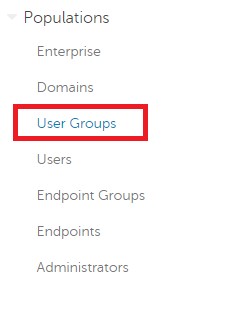
图 1:用户组
- 从列表中选择要编辑的用户组。
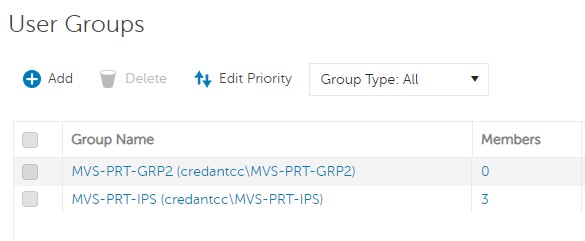
图 2:选择用户组
提醒:组在此列表中的位置决定了组优先级。有关更多信息,请参阅手册和文档中 AdminHelp - Security Management Server PDF 的“Edit User Group Priority”部分。
- 选择 Admin 选项卡。

图 3:Admin 选项卡
- 从“MFA Configuration”中:
- 选择 Enabled。
- 选择 Email 或 Google Authenticator。
- 单击 Update 按钮。
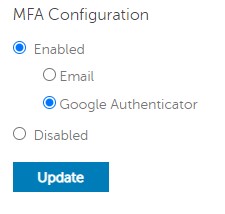
图 4:MFA 配置
单个用户
- 使用具有帐户管理员角色的帐户登录到 Dell Data Security Administration Console。有关更多信息,请参阅 如何访问 Dell Data Security Server 管理控制台 。
提醒:有关管理员角色的更多信息,请参阅手册和文档中 AdminHelp - Security Management Server PDF 的“Administrator Roles”部分。
- 从左侧菜单窗格中,展开 Populations 选项卡,然后单击 Users。
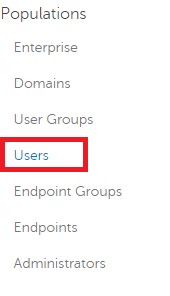
图 5:用户
- 从列表中选择要编辑的用户。
- 选择 Admin 选项卡。

图 6:Admin 选项卡
- 从“MFA Configuration”中:
- 选择 Enabled。
- 选择 Email、Google Authenticator 或 Inherited Configuration from User Group。
- 单击 Update 按钮。
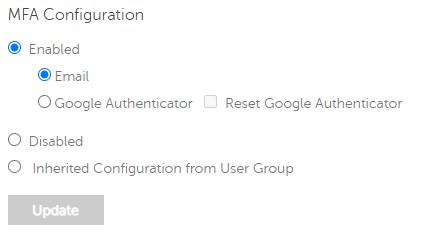
图 7:MFA 配置
要联系支持部门,请参阅 Dell Data Security 国际支持电话号码。
转至 TechDirect,在线生成技术支持请求。
要获得更多见解和资源,请加入戴尔安全社区论坛。
Getroffen producten
Dell EncryptionArtikeleigenschappen
Artikelnummer: 000200440
Artikeltype: How To
Laatst aangepast: 22 nov. 2023
Versie: 6
Vind antwoorden op uw vragen via andere Dell gebruikers
Support Services
Controleer of uw apparaat wordt gedekt door Support Services.