Data Domain:SNMPの管理
Samenvatting: 簡易ネットワーク管理プロトコル (SNMP) は、ネットワーク管理情報を交換するための標準プロトコルであり、伝送制御プロトコル/インターネット プロトコル (TCP/IP) プロトコル スイートの一部です。SNMPは、管理者の注意が必要な状況で、Data Domainシステムなどのネットワーク接続デバイスを管理および監視するためのツールをネットワーク管理者に提供します。 ...
Dit artikel is van toepassing op
Dit artikel is niet van toepassing op
Dit artikel is niet gebonden aan een specifiek product.
Niet alle productversies worden in dit artikel vermeld.
Instructies
SNMPステータスと設定の表示:
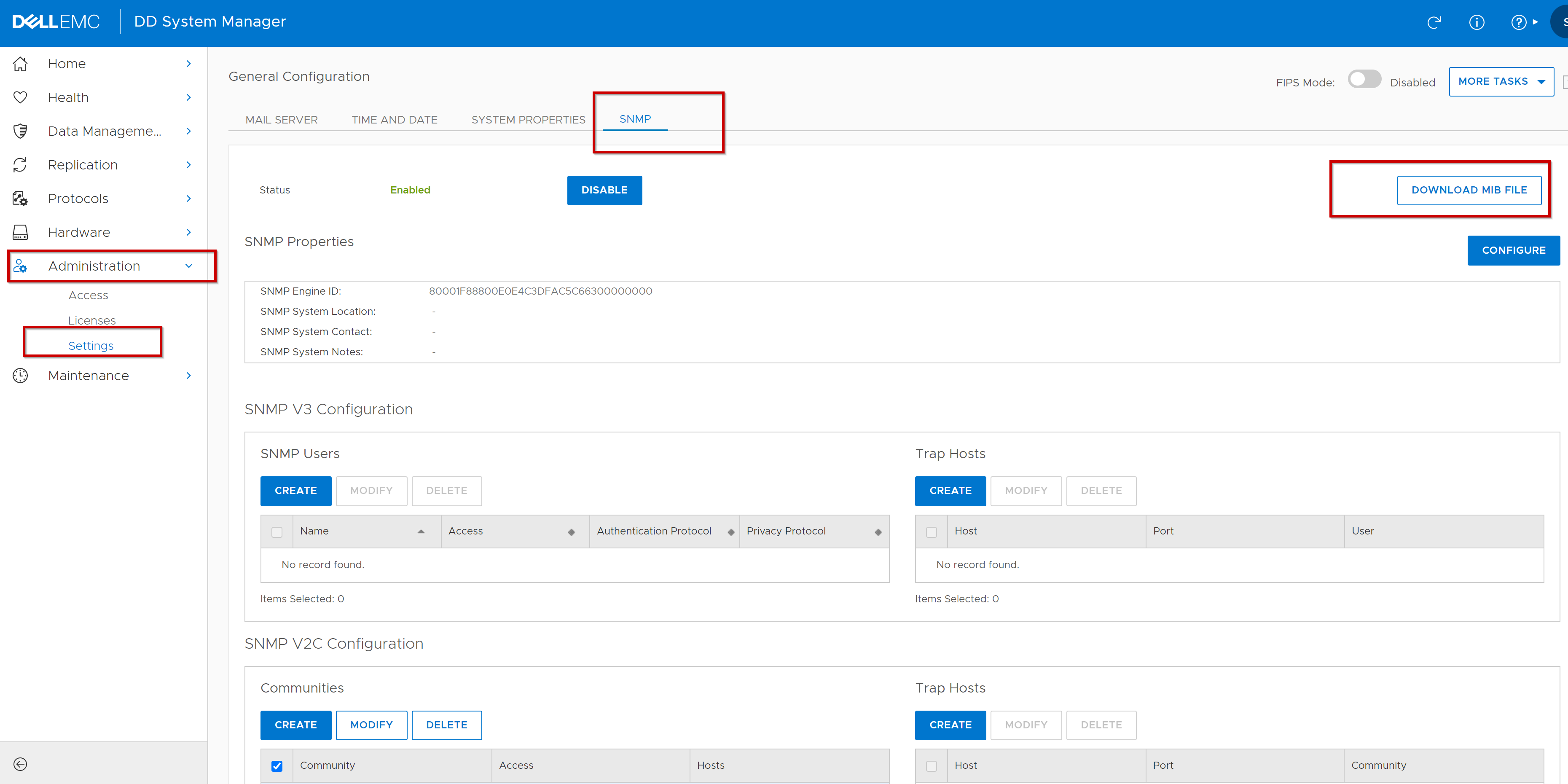
SNMPタブには、現在のSNMPステータスと構成が表示されます。SNMPビューには、SNMPステータス、SNMPプロパティ、SNMP V3構成、SNMP V2C構成が表示されますSNMPを有効または無効にする手順
- Administration>Settings>SNMPを選択します。
- Status領域で、EnableまたはDisableをクリックします。
SNMP MIBのダウンロード
SNMP MIBをダウンロードするには、SNMPタブを使用します。
- Administration>Settings>SNMPを選択します。
- MIB ファイルの ダウンロード をクリックします。
- .mib を開く(Opening .mib)ダイアログ ボックスで、 開く(Open)を選択します。
- 参照 をクリックしてブラウザーを選択し、ブラウザー ウィンドウに MIB を表示します。
注:Microsoft Internet Explorerブラウザーを使用している場合は、[Automatic prompting for file download]を有効にします。
- MIB を保存するか、ブラウザを終了します。
SNMP プロパティの設定
[SNMP]タブを使用して、システムの場所とシステム連絡先のテキスト エントリーを構成します。
エントリーを構成する手順:
- Administration>Settings>SNMPを選択します。
- [SNMP Properties]領域で、Configureをクリックします。SNMP Configurationダイアログ ボックスが表示されます。
- テキストフィールドで、次の情報を指定します。および または
- SNMPシステムの場所は、保護システムが存在する場所の説明です。
注:HAペアの場合、この値はシステムがノード0かノード1かを示すこともできます。
- SNMPシステム連絡先: システム管理者のEメール アドレス
- SNMPシステム ノート: (オプション)その他のSNMP構成情報
- SNMPエンジンID: 次の要件とガイドラインが適用されるSNMPエンティティーの一意の識別子。
- エンジンIDは34文字の16進数にする必要があります(SNMP V3のみ)
- インストールに意味のある値を使用します
- HAペアの場合、エンジンIDはアクティブ ノードからのみ変更でき、すべてのノードで同じです
注:SNMPエンジンIDが長さの要件を満たしていないか、無効な文字を使用している場合、システムはエラーを表示します。
- 「OK」をクリックします。
SNMP V3ユーザー管理
SNMPタブを使用して、SNMP V3ユーザーとトラップ ホストを作成、変更、削除します。SNMP V3ユーザーを作成する場合は、ユーザー名を定義し、読み取り専用または読み取り/書き込みアクセスのいずれかを指定して、認証プロトコルを選択します
SNMP v3ユーザーの作成:
- Administration>Settings>SNMPを選択します。
- [SNMP Users] 領域で、[Create] をクリックします。[Create SNMP User]ダイアログ ボックスが表示されます。
- 「名前」テキストフィールドに、システム・エージェントへのアクセス権を付与するユーザーの名前を入力します。名前は 8 文字以上の長さにする必要があります。
- このユーザーの読み取り専用または読み取り/書き込みアクセスのいずれかを選択します。
- ユーザーを認証するには、 認証を選択します。
- MD5、SHA1、またはSHA256プロトコルを選択します。
- 「キー」テキストフィールドに 認証キー を入力します。(先頭の「#」文字でキーを開始しないでください)
- 認証セッションを 暗号化 するには、 プライバシーを選択します。
- AESまたはDESプロトコルのいずれかを選択します。
- 「キー」テキストフィールドに 暗号化キー を入力します。(先頭の「#」文字でキーを開始しないでください)
- 「OK」をクリックします。新しく追加されたユーザー アカウントが[SNMP Users]テーブルに表示されます。
SNMP V3ユーザーを変更します
Data Domain: SNMP v3トラップは、ユーザー認証情報の変更に関する制限事項について、ユーザー認証またはプライバシーの変更を即座に反映しません 。
[SNMP]タブを使用してアクセス レベル(読み取り専用または読み取り/書き込み)を変更し、既存のSNMP V3ユーザーの認証プロトコルを使用できます。
- Administration>Settings>SNMPを選択します。
- SNMP Users領域で、ユーザーのチェックボックスを選択し、Modifyをクリックします。Modify SNMP Userダイアログ ボックスが表示されます。次のいずれかの設定を追加または変更します。
- このユーザーの 読み取り専用 または 読み取り/書き込み アクセスのいずれかを選択します。
- ユーザーを認証するには、 認証を選択します。
- MD5、SHA1、またはSHA256プロトコルを選択します。
- 「キー」テキストフィールドに 認証キー を入力します。(先頭の「#」文字でキーを開始しないでください)
- 認証セッションを 暗号化 するには、 プライバシーを選択します。
- AESまたはDESプロトコルのいずれかを選択します。
- 「キー」テキストフィールドに 暗号化キー を入力します。(先頭の「#」文字でキーを開始しないでください)
- 「OK」をクリックします。このユーザー アカウントの新しい設定が、[SNMP Users]テーブルに表示されます。
SNMP V3ユーザーを削除しています
既存のSNMP V3ユーザーを削除するには、SNMPタブを使用します。
- Administration>Settings>SNMPを選択します。
- [SNMP Users] 領域で、ユーザーのチェックボックスを選択し、[Delete] をクリックします。SNMP ユーザーの削除 ダイアログボックスが表示されます。
注:Deleteボタンが無効になっている場合は、1つ以上のトラップ ホストが選択したユーザーを使用しています。トラップ ホストを削除してから、ユーザーを削除します。
- 削除するユーザー名を確認し、OKをクリックします。
- Delete SNMP User Statusダイアログ ボックスで、Closeをクリックします。ユーザー アカウントが[SNMP Users]テーブルから削除されます。
SNMP V2Cコミュニティー管理
保護システムへの管理システム アクセスを制御するためのSNMP V2Cコミュニティ(パスワードとして機能する)を定義します。指定したコミュニティーを使用する特定のホストへのアクセスを制限するには、ホストをコミュニティーに割り当てます。
注:SNMP V2Cコミュニティー文字列は平文で送信されるため、傍受されやすいです。これが発生した場合、インターセプターはネットワーク上のデバイスから情報を取得し、その構成を変更し、場合によってはデバイスをシャットダウンできます。SNMP V3は、インターセプトを防止するための認証機能と暗号化機能を提供します。
注:SNMP コミュニティ定義では、管理ステーションへの SNMP トラップの送信は有効になりません。管理ステーションへのトラップ送信を有効にするには、トラップホストを定義する必要があります。
SNMP V2Cコミュニティの作成
コミュニティーを作成して、DDRシステムへのアクセスを制限したり、トラップ ホストにトラップを送信するために使用したりします。トラップ ホストで使用するコミュニティを選択する前に、コミュニティを作成してホストに割り当てる必要があります。
- Administration>Settings>SNMPを選択します。
- [Communities]領域で、[Create]をクリックします。[Create SNMP V2C Community]ダイアログ ボックスが表示されます。
- [Community]ボックスに、システム エージェントへのアクセス権を付与するコミュニティの名前を入力します。
- このコミュニティの読み取り専用または読み取り/書き込みアクセスのいずれかを選択します。
- コミュニティを 1 つ以上のホストに関連付ける場合は、次のようにホストを追加します。
- (+)をクリックしてホストを追加します。ホストのダイアログ ボックスが表示されます。
- Hostテキスト フィールドに、ホストのIPアドレスまたはドメイン名を入力します。
- 「OK」をクリックします。ホストがホスト リストに追加されます。
- 「OK」をクリックします。新しいコミュニティ エントリーが[Communities]テーブルに表示され、選択したホストが一覧表示されます
SNMP V2C コミュニティの変更
- Administration>Settings>SNMPを選択します。
- [Communities]領域で、コミュニティのチェックボックスを選択し、Modifyをクリックします。[Modify SNMP V2C Community]ダイアログ ボックスが表示されます。
- このコミュニティのアクセス モードを変更するには、読み取り専用または読み取り/書き込みアクセスのいずれかを選択します。
注:同じシステム上のトラップ ホストがそのコミュニティの一部として設定されている場合、選択したコミュニティの[Access]ボタンは無効になります。アクセス設定を変更するには、トラップ ホストを削除し、コミュニティの変更後に再度追加します。
- このコミュニティーに 1つ以上のホストを追加する には、次の手順を実行します。
- (+)をクリックしてホストを追加します。ホストダイアログ ボックスが表示されます。
- Hostテキスト フィールドに、ホストのIPアドレスまたはドメイン名を入力します。
- 「OK」をクリックします。ホストがホスト リストに追加されます。
- ホスト リストから1つ以上のホストを削除するには、次の手順を実行しますが、最初に情報を確認します。
コミュニティーからトラップ ホストを削除するには、トラップ ホストを削除し、コミュニティーの変更後に再度追加します。
可能であれば、管理対象システムと同じか、より新しいDDOSバージョンを使用する管理システムを常に選択します。
注:DDOSでは、同じシステム上のトラップ ホストがそのコミュニティーの一部として構成されている場合、ホストを削除することはできません。
注:トラップ ホストがIPv6アドレスを使用しており、システムがIPv6をサポートしていない旧バージョンのDDOSによって管理されている場合、選択したコミュニティの[Access]ボタンは無効になりません。
- 各ホストの チェックボックス をオンにするか、表の先頭にある Host チェック ボックスをクリックして、リストされているすべてのホストを選択します。
- 削除ボタン(X)をクリック
- ホスト名を編集するには、次の手順を実行します。
- ホストの チェックボックス を選択します。
- 編集ボタン(鉛筆)をクリックします。
- ホスト名を編集します。
- 「OK」をクリックします。
- 「OK」をクリックします。変更されたコミュニティ エントリーが[Communities]テーブルに表示されます。
SNMP V2Cコミュニティーを削除しています
SNMPタブを使用して、既存のSNMP V2コミュニティを削除します。
- Administration>Settings>SNMPを選択します。
- [Communities]領域で、コミュニティのチェックボックスを選択し、[Delete]をクリックします。Delete SNMP V2C Communitiesダイアログ ボックスが表示されます。
注:Deleteボタンが無効になっている場合、選択したコミュニティは1つ以上のトラップ ホストによって使用されています。トラップ ホストを削除してから、コミュニティを削除します。
- 削除するコミュニティー名を確認し、 OKをクリックします。
- [Delete SNMP V2C Communities Status] ダイアログボックスで、[ Close] をクリックします。コミュニティ エントリーが[Communities]テーブルから削除されます。
SNMPトラップ ホスト管理
トラップ ホスト定義により、保護システムはSNMPトラップ メッセージのアラート メッセージをSNMP管理ステーションに送信できます。SNMP V3およびV2Cトラップ ホスト定義を作成すると、システムからSNMPトラップ メッセージを受信するリモート ホストが識別されます。
前提条件:
既存のSNMP V2Cコミュニティーをトラップ ホストに割り当てる場合は、まず[Communities]領域を使用して、トラップ ホストをコミュニティーに割り当てる必要があります
SNMP V3およびV2Cトラップ ホストの作成
- Administration>Settings>SNMPを選択します。
- [SNMP V3 Trap Hosts]領域または[SNMP V2C Trap Hosts]領域で、Createをクリックします。Create SNMP Trap Hostsダイアログが表示されます。
- ホストボックスに、トラップを受信するSNMPホストのIPアドレスまたはドメイン名を入力します。
- ポートボックスに、トラップを送信するためのポート番号を入力します(ポート162は共通ポートです)。
- ドロップダウン メニューから ユーザー (SNMP V3)または コミュニティ (SNMP V2C)を選択します。
注:Communityリストには、トラップ ホストがすでに割り当てられているコミュニティのみが表示されます。
- 新しいコミュニティを作成するには:
- [Community]ドロップダウン メニューで[ Create New Community ]を選択します。
- 新しいコミュニティ の名前を[コミュニティ] ボックスに入力します。
- Access typeを選択します。
- 追加 (+) ボタンをクリックします。
- トラップ ホスト名を入力します。
- 「OK」をクリックします。
- 「OK」をクリックします。
- 「OK」をクリックします。
SNMP V3およびV2Cトラップ ホストの変更
既存のトラップ ホスト構成のポート番号とコミュニティ選択を変更できます。
- Administration>Settings>SNMPを選択します。
- SNMP V3トラップ ホストまたはSNMP V2Cトラップ ホスト領域で、トラップ ホスト エントリーを選択し、Modifyをクリックします。Modify SNMP Trap Hostsダイアログ ボックスが表示されます。
- ポート番号を変更するには、[ポート]ボックスに新しいポート番号を入力します(ポート162は共通ポートです)。
- ドロップダウン メニューから ユーザー (SNMP V3)または コミュニティ (SNMP V2C)を選択します。
注:Communityリストには、トラップ ホストがすでに割り当てられているコミュニティのみが表示されます。
- 新しいコミュニティを作成するには:
- [Community]ドロップダウン メニューで[ Create New Community ]を選択します。
- 新しいコミュニティ の名前を[コミュニティ] ボックスに入力します。
- Access typeを選択します。
- 追加 (+) ボタンをクリックします。
- トラップ ホスト名を入力します。
- 「OK」をクリックします。
- 「OK」をクリックします。
- 「OK」をクリックします。
SNMP V3およびV2Cトラップ ホストを削除しています
既存のトラップ ホスト構成を削除するには、SNMPタブを使用します。
- Administration>Settings>SNMPを選択します。
- Trap Hosts領域(V3またはV2Cの場合)で、トラップ ホストのチェックボックスを選択し、Deleteをクリックします。Delete SNMP Trap Hostsダイアログ ボックスが表示されます。
- 削除するホスト名を確認し、OKをクリックします。
- Delete SNMP Trap Hostsステータス ダイアログ ボックスで、Closeをクリックします。トラップ ホスト エントリーが[トラップ ホスト]テーブルから削除されます。
Extra informatie
その他の注意事項:
SNMPは、ネットワーク管理情報を交換するための標準プロトコルであり、TCP/IPプロトコル スイートの一部です。SNMPは、管理者の注意が必要な状況で、Data Domainシステムなどのネットワーク接続デバイスを管理および監視するためのツールをネットワーク管理者に提供します。
SNMPを使用してシステムを監視するには、SNMP管理システムにDDOS MIBをインストールします。DDOSは標準MIB-IIもサポートしているため、ネットワーク統計などの一般的なデータのMIB-II統計をクエリーできます。使用可能なデータを完全にカバーするには、DDOS MIBと標準MIB-IIの両方を使用します。
DDOSシステムSNMPエージェントは、SNMP V1、V2C、V3を使用して、管理システムからシステム固有の情報に対するクエリーを受け付けます。SNMP V3は、クリアテキスト コミュニティー文字列(認証に使用)をMD5、SHA1、またはSHA256を使用したユーザー ベースの認証に置き換えることで、V2CやV1よりも高度なセキュリティを提供します。SNMP V3の使用
詳細については、『Dell DDOS 7.9 MIBクイック リファレンス 』を参照してください。(このドキュメントを表示するには、Dellサポートへのログインが必要です
NetWorker:
SNMPは、ネットワーク管理情報を交換するための標準プロトコルであり、TCP/IPプロトコル スイートの一部です。SNMPは、管理者の注意が必要な状況で、Data Domainシステムなどのネットワーク接続デバイスを管理および監視するためのツールをネットワーク管理者に提供します。
SNMPを使用してシステムを監視するには、SNMP管理システムにDDOS MIBをインストールします。DDOSは標準MIB-IIもサポートしているため、ネットワーク統計などの一般的なデータのMIB-II統計をクエリーできます。使用可能なデータを完全にカバーするには、DDOS MIBと標準MIB-IIの両方を使用します。
DDOSシステムSNMPエージェントは、SNMP V1、V2C、V3を使用して、管理システムからシステム固有の情報に対するクエリーを受け付けます。SNMP V3は、クリアテキスト コミュニティー文字列(認証に使用)をMD5、SHA1、またはSHA256を使用したユーザー ベースの認証に置き換えることで、V2CやV1よりも高度なセキュリティを提供します。SNMP V3の使用
詳細については、『Dell DDOS 7.9 MIBクイック リファレンス 』を参照してください。(このドキュメントを表示するには、Dellサポートへのログインが必要です
NetWorker:
- SNMP V3は、『Dell NetWorker 19.7セキュリティ構成ガイド』に記載されているように、最新のNetWorkerバージョン19.7ではサポートされていません。
関連文書:
- ファイアウォール経由のData Domainへのアクセスを許可するためのポート要件
- Data Domain:統合バックアップ ソフトウェアまたはDPAでモニタリング サービスが無効になる一般的なSNMP構成および問題(英語)」
- Data Domain:SNMPトラップを無効にしておくことの重要性
- Data Domain:SNMPに関するよくある質問(FAQ)およびMIBファイルのダウンロード方法
- Data Domain:SNMPサーバーがクライアントにクエリーを返せない
- Data Domain SNMPステータス リクエストが一貫して失敗し、タイムアウト エラーが発生する
- NetWorker:Data Domain SNMPモニタリング用SNMP v3
- Data Domain:SNMP V3トラップは、ユーザー認証またはプライバシーの変更をすぐに反映しない
- Data Domain:デフォルトのSNMPコミュニティー名がセキュリティ スキャナーによって識別される(CVE-1999-0517)
- Data Domain - システム強化およびベスト プラクティス ガイド
Getroffen producten
Data DomainArtikeleigenschappen
Artikelnummer: 000204034
Artikeltype: How To
Laatst aangepast: 27 feb. 2025
Versie: 5
Vind antwoorden op uw vragen via andere Dell gebruikers
Support Services
Controleer of uw apparaat wordt gedekt door Support Services.