Een beheerderswachtwoord instellen in het BIOS
Samenvatting: Beveilig uw BIOS of UEFI met een beheerderswachtwoord (ook wel installatiewachtwoord genoemd). Bescherm uw systeem, BIOS of UEFI tegen ongeoorloofde wijzigingen met onze stapsgewijze handleiding. ...
Dit artikel is van toepassing op
Dit artikel is niet van toepassing op
Dit artikel is niet gebonden aan een specifiek product.
Niet alle productversies worden in dit artikel vermeld.
Instructies
Wilt u voorkomen dat onbevoegde gebruikers het BIOS of de UEFI wijzigen? Het instellen van een beheerderswachtwoord creëert een beveiligingsbarrière die voorkomt dat onbevoegde gebruikers de BIOS- of UEFI-instellingen wijzigen zonder uw toestemming. Deze gids leidt je stap voor stap door het hele proces.
Wat is een beheerderswachtwoord en waarom heb je er een nodig?
Beschouw het beheerderswachtwoord (ook wel installatiewachtwoord genoemd) als een beveiligingsslot voor de BIOS- of UEFI-instellingen van uw computer. Het beheerderswachtwoord biedt beveiliging door alle BIOS-functies en -instellingen te vergrendelen. De gebruiker kan opstarten en de BIOS-instellingen bekijken, maar kan deze niet wijzigen tenzij het juiste beheerderswachtwoord aan de computer is verstrekt.


Belangrijkste voordelen van beheerderswachtwoordbeveiliging
- Bescherming BIOS-instellingen: Voorkomt ongeoorloofde wijzigingen in kritieke systeeminstellingen
- Hardwareconfiguratiebeveiliging: Voorkomt dat anderen de opstartvolgorde, beveiligingsfuncties of hardware-instellingen wijzigen
- Administratieve controle: Hiermee kunt u het BIOS bekijken, maar wijzigingen beperken
- Voorkomt NIET normaal opstarten: Uw computer start normaal op in Windows/besturingssysteem
Belangrijk: Verschil tussen beheerderswachtwoord en systeemwachtwoord
- Beheerderswachtwoord: Beschermt wijzigingen in BIOS-instellingen (weergave mogelijk, wijzigingen voorkomen)
- Systeemwachtwoord: Voorkomt dat de computer volledig opstart (blokkeert het opstarten volledig)
Voordat u begint: Belangrijke dingen om te weten
Wachtwoordvereisten
De nieuwste Dell computers ondersteunen sterke wachtwoorden, afhankelijk van uw model. Dit is wat u moet weten:
- Minimale lengte: Minimaal 8 tekens (als sterk wachtwoord is ingeschakeld)
- Vereisten voor case: Moet zowel hoofdletters als kleine letters bevatten
- Speciale tekens: De nieuwste modellen ondersteunen speciale tekens in het wachtwoord
Waarschuwing: Sla uw wachtwoord veilig op met behulp van een wachtwoordmanager. Bent u uw beheerderswachtwoord vergeten? Bekijk hoe u het beheerderswachtwoord kunt herstellen.
Uw beheerderswachtwoord instellen in het BIOS of UEFI
Uw Dell computer gebruikt mogelijk een andere menu-indeling voor BIOS/UEFI-instellingen. We laten u de meest voorkomende methoden zien, zodat u de methode kunt volgen die bij uw computer past.
Hebt u hulp nodig bij het verwijderen van uw HDD-wachtwoord? Meer informatie over de volgende stappen: BIOS- en harde schijfwachtwoorden resetten of herstellen
Toegang tot de BIOS-instellingen
- Schakel uw Dell computer volledig uit
- Schakel het weer in en druk onmiddellijk herhaaldelijk op F12 totdat u het opstartmenu ziet
- Selecteer "BIOS Setup" of "System Setup" in de menuopties
Zoek de wachtwoordinstellingen
- Zoek naar "Security" of "Passwords" in het hoofdmenu (dit verschilt per Dell model)
- Gebruik de pijltoetsen om de optie te markeren en druk op Enter
Maak uw beheerderswachtwoord aan
- Zoek en selecteer het beheerderswachtwoord in de lijst
- Typ het gekozen wachtwoord in het veld Voer het nieuwe wachtwoord in en druk op Enter
- Ga naar het veld Bevestig nieuw wachtwoord , typ hetzelfde wachtwoord en druk op Enter
Opslaan en sluiten
- Sla uw wijzigingen op een van deze manieren op:
- Optie 1: Zoek naar de knop "Toepassen" of "Wijzigingen toepassen", klik erop en klik vervolgens op Afsluiten
- Optie 2: Druk op Esc om terug te gaan naar het hoofdmenu en druk vervolgens op Y wanneer u wordt gevraagd om de wijzigingen op te slaan
- Uw computer wordt automatisch opnieuw opgestart
Wat gebeurt er nadat u het wachtwoord hebt ingesteld?
Zodra u uw beheerderswachtwoord heeft ingesteld, kunt u het volgende verwachten:
Tijdens normaal opstarten
- Uw computer start zoals gewoonlijk rechtstreeks op naar het besturingssysteem
- Er wordt GEEN wachtwoordprompt weergegeven tijdens normaal opstarten
- Het besturingssysteem wordt geladen zonder dat hiervoor een wachtwoord vereist is
Bij het openen van de BIOS-instellingen
- U kunt naar de BIOS-instellingen (F2/F12) gaan en alle instellingen WEERGEVEN
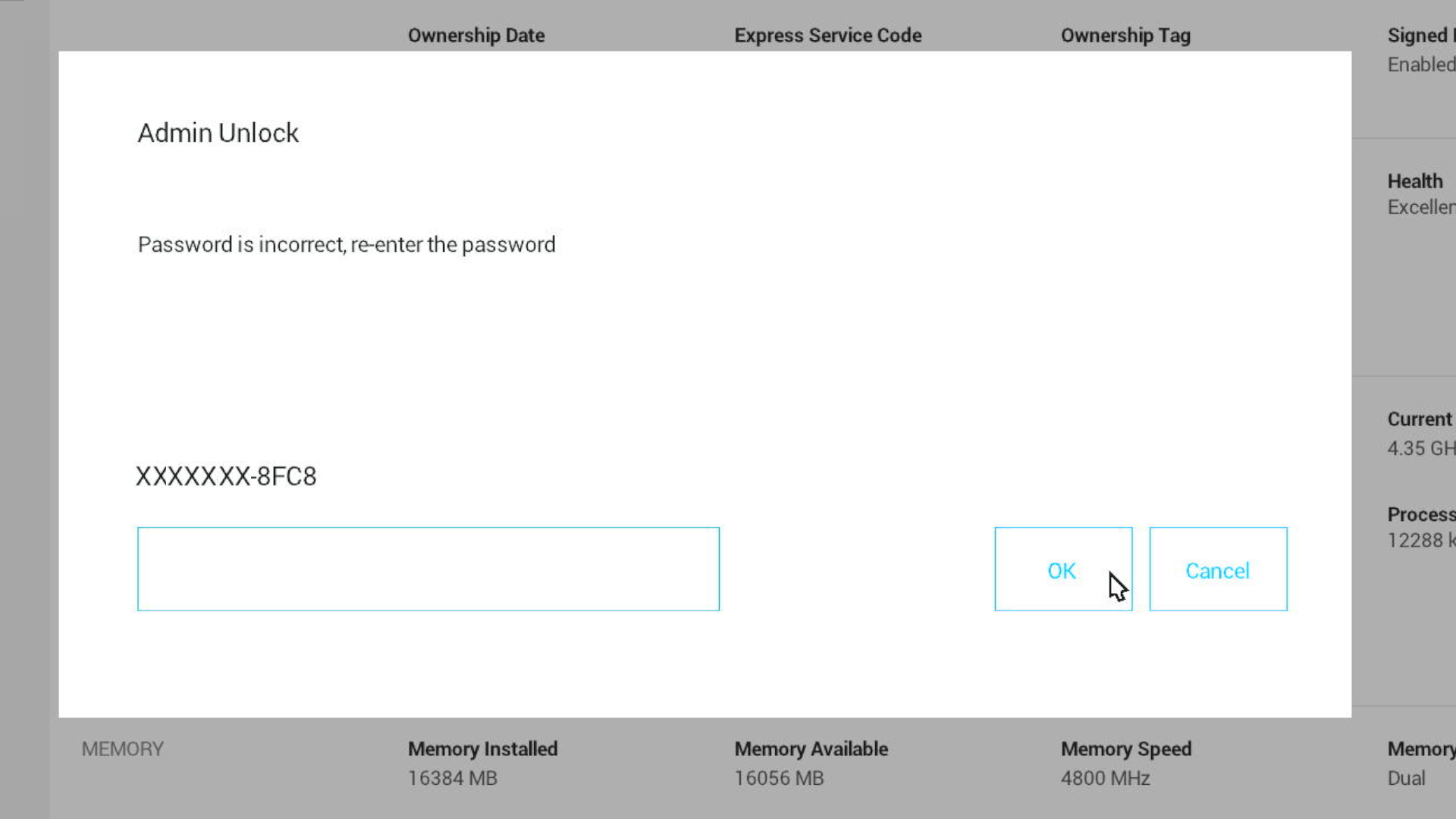
- Wanneer u een instelling probeert te WIJZIGEN, wordt de prompt voor het beheerderswachtwoord weergegeven
- U moet het juiste beheerderswachtwoord invoeren om wijzigingen aan te brengen
- Na het instellen van het beheerderswachtwoord kunnen er geen BIOS-instellingen worden gewijzigd, behalve het systeemwachtwoord
Meer hulp nodig?
- Bent u klaar om uw computer te beschermen? Leren: BIOS-wachtwoordtypen begrijpen
- Om nieuwe wachtwoorden aan te maken: raadpleeg de handleidingen voor het instellen van het systeemwachtwoord of het wachtwoord voor de harde schijf
Veelvoorkomende problemen oplossen
1. Kunt u de wachtwoordoptie niet vinden?
- Zorg ervoor dat u zich in het juiste BIOS-gedeelte bevindt (beveiliging of wachtwoorden)
- Probeer de alternatieve methode als uw huidige aanpak niet overeenkomt met de lay-out van uw computer
- Sommige oudere Dell modellen hebben mogelijk een andere menustructuur, raadpleeg de gebruikershandleiding
2. Wachtwoordveld wordt grijs weergegeven in het BIOS?
- Controleer of er al een beheerderswachtwoord is ingesteld. U moet dit eerst invoeren
- Controleer of de huidige wachtwoordstatus "Not Set" is
3. Computer accepteert uw wachtwoord niet?
- Zorg ervoor dat u het juiste wachtwoord gebruikt
- Controleren of Caps Lock per ongeluk is ingeschakeld
Getroffen producten
Alienware, Dell All-in-One, Dell Pro Max Micro, Dell Pro Max Slim, Dell Pro Max Tower, Dell Pro Micro, Dell Pro Tower, Dell Slim, Dell Tower, Inspiron, OptiPlex, Vostro, XPS, G Series, G Series, Alienware, Dell Pro, Dell Pro Max, Dell Pro Plus
, Inspiron, Latitude, Dell Pro Rugged, Vostro, XPS, Fixed Workstations, Mobile Workstations, Dell Pro Max Micro XE FCM2250
...
Artikeleigenschappen
Artikelnummer: 000219905
Artikeltype: How To
Laatst aangepast: 05 sep. 2025
Versie: 8
Vind antwoorden op uw vragen via andere Dell gebruikers
Support Services
Controleer of uw apparaat wordt gedekt door Support Services.