Dell laptopcamera werkt niet in Teams, Zoom en Windows Camera-applicatie
Samenvatting: Dit artikel bevat informatie over ontbrekende of onjuiste stuurprogramma's. Ze zorgen ervoor dat de laptopwebcam niet meer werkt op Dell laptops die een MIPI-camera (Mobile Industry Processor Interface) gebruiken. ...
Dit artikel is van toepassing op
Dit artikel is niet van toepassing op
Dit artikel is niet gebonden aan een specifiek product.
Niet alle productversies worden in dit artikel vermeld.
Symptomen
De laptops die worden vermeld in tabel 1 en tabel 2 hieronder kunnen worden geconfigureerd met een krachtige MIPI-camera. Deze laptops vereisen andere drivers dan laptops met conventionele webcams. Ontbrekende of onjuiste drivers kunnen problemen met de camera veroorzaken.
Een of meer van de symptomen kunnen zijn:
- Webcam werkt niet in Teams, Zoom, Discord of andere applicaties.
- Windows Hello werkt mogelijk niet.
- Webcam loopt af en toe achter en hapert tijdens een videovergadering.
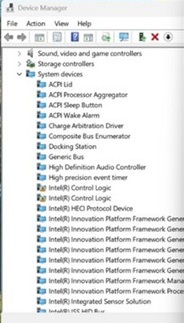
- Een gele knal op de Intel AVStream-camera, of Camerasensor, of Intel Control-logica in Apparaatbeheer. Vaak is er geen abnormaal apparaat in Apparaatbeheer.
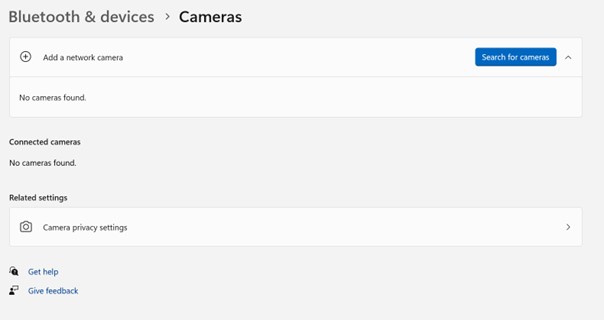
- Camera niet gedetecteerd onder Bluetooth en apparaat → camera's.
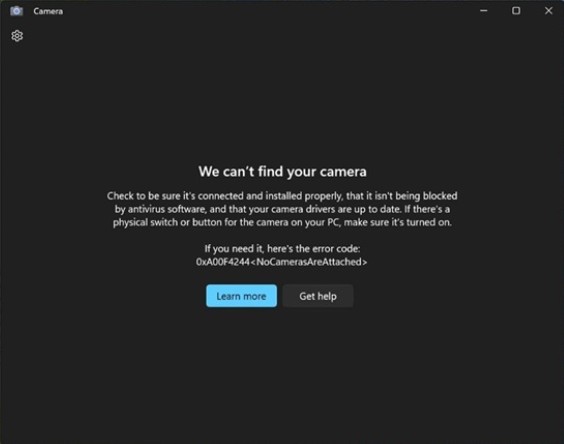
- Een camerafoutmelding "We kunnen uw camera niet vinden" in de Windows Camera-app: (Zie de eerste afbeelding).
We cannot find your camera
- Foutmelding: "We kunnen uw camera niet vinden" weergegeven in de onderstaande schermafbeelding.
- Camera niet gedetecteerd onder Bluetooth en apparaat → camera's.
| Dell laptops | Dell Pro laptops | Dell Pro Max laptops | XPS laptops | Dell Pro Precision | Dell Pro Rugged 14 |
|---|---|---|---|---|---|
| Dell Pro 14 Premium DA14250 | Dell Pro 14 Premium PA14250 | Dell Pro Rugged 14 MC14250 | XPS 14 DA14260 | Dell Pro Precision 7 14 PW714260 | Dell Pro Rugged 10 RA00260 |
| Dell Pro 16 Premium DA16250 | Dell Pro 13 Premium PA13250 | Dell Pro Max 14 Premium laptop | XPS 16 DA16260 | Dell Pro Precision 7 16 PW716260 | Dell Pro Rugged 12 RA02260 |
| Dell Pro 16 Plus PB16250 | Dell Pro Max 16 laptop | Dell Pro Precision 5 14 PW514261 | |||
| Dell Pro 14 Plus PB14250 | Dell Pro Max 16 Premium laptop | Dell Pro Precision 5 16 PW51626 | |||
| Dell Pro 13 Plus PB13250 | |||||
| Dell Pro 14 Premium PA14260 |
| Latitude laptops | Precision mobiel workstation | XPS laptops |
|---|---|---|
| Latitude 9450 2-in-1 | Precision 5690 | XPS 16 9640 |
| Latitude 9440 2-in-1 | Precision 5680 | XPS 13 9350 |
| Latitude 9430 | Precision 5490 | XPS 14 9440 |
| Latitude 9330 | Precision 5480 | XPS 13 9340 |
| Latitude 9420 | Precision 5470 | XPS 13 Plus 9320 |
| Latitude 7650 | XPS 13 9315 | |
| Latitude 7450 | XPS 13 9315 2-in-1 | |
| Latitude 7350 afneembaar | ||
| Latitude 7350 | ||
| Latitude 7640 | ||
| Latitude 7440 | ||
| Latitude 7340 | ||
| Latitude 7030 Rugged Extreme | ||
| Latitude 7230 Rugged Extreme | ||
| Latitude 7320 afneembaar | ||
| Latitude 9450 2-in-1 |
Oorzaak
Windows Update, Norton Updater en andere hulpprogramma's kunnen onjuiste of onvolledige stuurprogramma's pushen. Dit kan ook gebeuren bij het opnieuw installeren van het besturingssysteem, het implementeren van een image van een zakelijk besturingssysteem of het handmatig installeren van drivers. Er zijn afhankelijkheden van andere Intel-stuurprogramma's die in een bepaalde volgorde moeten worden geïnstalleerd.
Oplossing
Opmerking: Beheerdersrechten op uw laptop zijn vereist om drivers en applicaties te installeren of uw besturingssysteem te configureren.
-
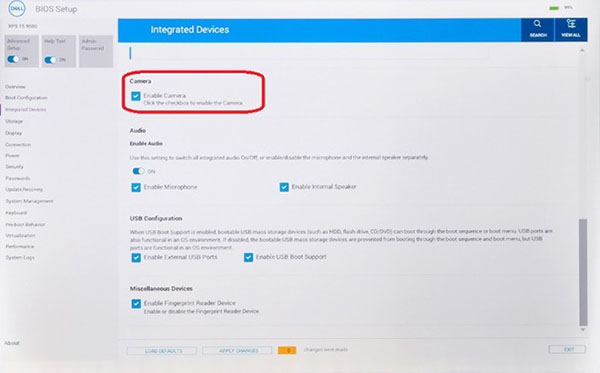
Zorg ervoor dat het selectievakje naast Camera inschakelen in het BIOS is gevuld.
-
Installeer de nieuwste
Intel 2D ImagingDriver voor camera op de website van Dell door het uitvoerbare bestand uit te voeren. Deze driver staat vermeld onder de categorie "Camera" op de Dell Support website. Dell Knowledge Base-artikel: Dell drivers en firmware downloaden en installeren.Opmerking: Nadat u het bestand lokaal hebt gedownload, dubbelklikt u erop en volgt u de instructies op het scherm. Zorg er tijdens het installatieproces voor dat alle software geselecteerd blijft die de applicatie als vereisten vermeldt. Ze worden automatisch geïnstalleerd als ze ontbreken, zodat een succesvolle installatie gegarandeerd is.Opmerking: Het driverpakket op de downloadsite van Dell bevat een hulpprogramma waarmee oude driverbestanden worden verwijderd. Het hele proces kan één tot twee minuten duren zonder dat de voortgangsbalk wordt weergegeven. Wacht tot het nieuwe venster wordt geopend waarin wordt bevestigd dat de driver is geïnstalleerd. Het verwijderingshulpprogramma is niet inbegrepen bij de automatische updates die worden uitgevoerd door Windows Update.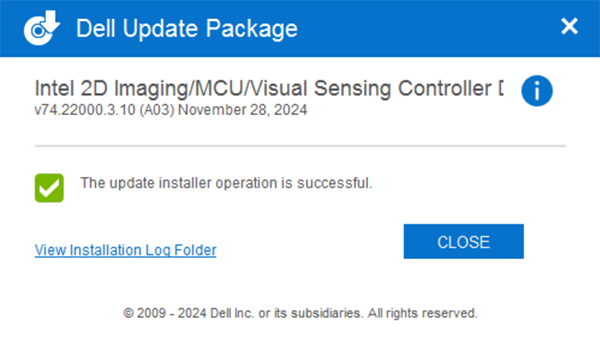
-
Start opnieuw op en controleer of de camera werkt met behulp van de Windows Camera-app.
-
Als de camera nog steeds niet werkt, werkt u alle bijbehorende drivers en het BIOS bij. Er zijn twee cameraopties:
- (Sterk aanbevolen) Voer Windows Update, Dell Command Update (commerciële platforms), Dell Update (consumentenplatforms) of SupportAssist (alle platforms) uit om alle drivers bij te werken naar de nieuwste versie.
Opmerking: Als u de drivers en het BIOS bijwerkt via een van de tools, blijft u de tool uitvoeren totdat er geen updates meer nodig zijn.
- Download en installeer handmatig de nieuwste beschikbare versies van deze drivers en BIOS vanaf de Dell website. Al deze stuurprogramma's zijn nodig om de camera correct te laten werken. Dell Knowledge Base-artikel: Dell drivers en firmware downloaden en installeren
- Intel Chipset-apparaatsoftware
- Driver voor Intel Graphics of Arc Graphics
- Intel Integrated Sensor Solution Driver (gerelateerd aan de Intel Visual Sensing Controller (Intel Clover Falls (CVF)) of User Presence Detection (UPD).)
- Driver voor Intel seriële I/O
- Installatieprogramma voor Intel Management Engine Components
- Update naar de nieuwste versie van het BIOS die beschikbaar is
- (Sterk aanbevolen) Voer Windows Update, Dell Command Update (commerciële platforms), Dell Update (consumentenplatforms) of SupportAssist (alle platforms) uit om alle drivers bij te werken naar de nieuwste versie.
- Start uw laptop opnieuw op nadat u alle drivers hebt geïnstalleerd om te bevestigen dat het probleem is opgelost.
- Ja, het probleem is opgelost. Verdere actie is niet nodig.
- Nee, het probleem is niet opgelost. Neem contact op met de technische support van Dell voor aanvullende hulp.
Extra informatie
Belangrijke opmerkingen
- De MIPI-camera-interface gebruikt een ander communicatieprotocol dan traditionele USB-webcams en wordt niet gezien door de SupportAssist Preboot Onboard Diagnostic. Raadpleeg voor meer informatie het Dell Knowledge Base-artikel Preboot Hardware Diagnostics detecteert geen Intel MIPI-camera's op Dell laptops
Getroffen producten
XPS 14 (Dell 14 Premium) DA14250, XPS 16 (Dell 16 Premium) DA16250, Dell Pro Max 14 Premium MA14250, Dell Pro Max 14 MC14250, Dell Pro Max 16 MC16250, Dell Pro 13 Premium PA13250, Dell Pro 14 Premium PA14250, Dell Pro 14 Premium PA14260
, Dell Pro 13 Plus PB13250, Dell Pro 14 Plus PB14250, Dell Pro 16 Plus PB16250, Dell Pro Precision 5 14 PW514261, Dell Pro Precision 5 16 PW516261, Dell Pro Precision 7 14 PW714260, Dell Pro Precision 7 16 PW716260, Dell Pro Rugged 10 Tablet RA00260, Dell Pro Rugged 12 Tablet RA02260, Latitude 7030 Rugged Extreme Tablet, Latitude 7230 Rugged Extreme Tablet, Latitude 7320 Detachable, Latitude 7340, Latitude 7350, Latitude 7350 Detachable, Latitude 9330, Latitude 5455, Latitude 7440, Latitude 7450, Latitude 9420, Latitude 9430, Latitude 9440 2-in-1, Latitude 9450 2-in-1, Latitude 7640, Latitude 7650, Precision 5470, Precision 5480, Precision 5490, Precision 5680, Mobile Precision 5690, XPS 13 9315 2-in-1, XPS 13 9315, XPS 13 Plus 9320, XPS 13 9340, XPS 13 9350, XPS 14 9440, XPS 16 9640, XPS 14 DA14260, XPS 16 DA16260
...
Producten
Dell Pro Max 16 Premium MA16250Artikeleigenschappen
Artikelnummer: 000248760
Artikeltype: Solution
Laatst aangepast: 29 jul. 2026
Versie: 30
Vind antwoorden op uw vragen via andere Dell gebruikers
Support Services
Controleer of uw apparaat wordt gedekt door Support Services.