NVP-vProxy: Probleemoplossingsgids voor Data Protection Restore Client
Samenvatting: Dit artikel biedt een algemeen overzicht voor back-upbeheerders en NetWorker-support voor het oplossen van problemen met de Data Protection Restore Client (DPRC) die wordt gebruikt om VMware File Level Restore (FLR) en SQL-applicatiedata uit te voeren. ...
Dit artikel is van toepassing op
Dit artikel is niet van toepassing op
Dit artikel is niet gebonden aan een specifiek product.
Niet alle productversies worden in dit artikel vermeld.
Instructies
De Data Protection Restore Client (DPRC) is een webinterface voor het uitvoeren van NetWorker, VMware Protection (NVP), File Level Restore (FLR) en SQL App-consistent (MSVMAPPAGENT) herstel.
De DPRC is toegankelijk vanuit een webbrowser met behulp van: https://<NETWORKER-SERVER-ADDRESS>:9090/flr
Er zijn twee verificatiemodi beschikbaar. Deze modi bepalen waar het herstel kan worden uitgevoerd:
- Gebruiker: FLR- of APP-herstel kan alleen rechtstreeks vanuit de webbrowser van de virtuele machine (VM) worden uitgevoerd. Alleen de back-ups van de VM's worden vermeld.
- Beheerder: FLR- of APP-herstel kan worden uitgevoerd voor elke VM naar een andere VM in het vCenter.
FLR kan worden uitgevoerd vanaf andere NetWorker-interfaces:
- NetWorker Management Console (NMC)
- NetWorker Web User Interface (NWUI)
De DPRC biedt VMware-beheerders en -gebruikers de mogelijkheid om selfserviceherstel van VM-data uit te voeren zonder dat beheerderstoegang tot de bovengenoemde NetWorker-beheerinterfaces vereist zijn.
SQL APP-consistente (MSVMAPPAGENT) herstelacties kunnen alleen worden uitgevoerd vanuit DPRC.
Zie de NetWorker VMware Integration Guide voor meer informatie over het gebruik van DPRC. NetWorker-documentatie is beschikbaar via: Support voor NetWorker | Handleidingen en documenten (U moet zich aanmelden met uw Dell Support account).
Eerste stappen voor probleemoplossing:
- De versie en het besturingssysteem van de NetWorker-server identificeren: NetWorker: Methoden voor het identificeren van de versie van de NetWorker-software
- Identificeer de vCenter-versie.
- Selecteer in VMware vSphere het vCenter (bovenste object) in de inventaris en klik op het tabblad Samenvatting:
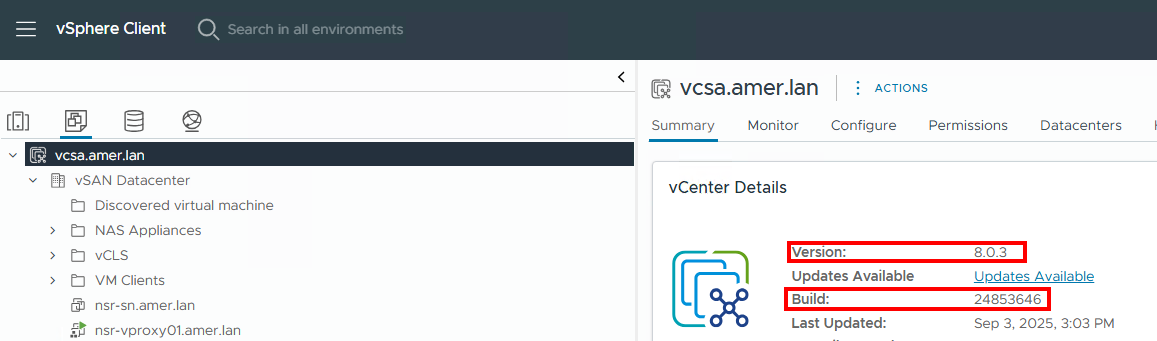
- Selecteer in VMware vSphere het vCenter (bovenste object) in de inventaris en klik op het tabblad Samenvatting:
- Bekijk de NetWorker-compatibiliteitsdocumentatie om ervoor te zorgen dat de NetWorker-versie de VMware-versie ondersteunt en dat het VM-besturingssysteem FLR ondersteunt: E-Lab Interoperability Navigator 2.0-HOME (U moet zich aanmelden met uw Dell supportaccount).
- Lees het gedeelte vProxy FLR-beperkingen van de NetWorker VMware Integration Guide en zorg ervoor dat de VM geen configuraties bevat die FLR-ondersteuning verhinderen. NetWorker-documentatie is beschikbaar via: Support voor NetWorker | Handleidingen en documenten (U moet zich aanmelden met uw Dell Support account).
- Controleer bij FLR-problemen of de FLR kan worden uitgevoerd vanuit NMC of NWUI. Hiermee wordt aangegeven of het probleem specifiek is voor de DPRC of een breder probleem dat van invloed is op NetWorker. Als dit lukt, biedt dit een FLR-oplossing terwijl het DPRC-probleem wordt onderzocht.
- Herstelbare back-ups (of klonen) moeten aanwezig zijn op een apparaat van het type Data Domain: NVP-vProxy: Data Protection Restore-client geeft sommige (of geen) back-ups niet weer
Logboekregistratie:
De Data Protection Restore Client (DPRC) registreert informatie in het volgende bestand op de NetWorker-server:
- Linux:
/nsr/authc/logs/flr-server.log - Windows (standaard installatiepad):
C:\Program Files\EMC NetWorker\nsr\authc-server\tomcat\logs\flr-server.log
Het standaard logboekregistratieniveau is INFO. In sommige scenario's kan dit onvoldoende zijn. Voer het volgende uit om foutopsporing in te schakelen:
- Bewerk de
flr-server logback.xmlBestand in een teksteditor:
- Linux:
/nsr/authc/webapps/flr/WEB-INF/classes/logback.xml - Windows (standaard installatiepad):
C:\Program Files\EMC NetWorker\nsr\authc-server\tomcat\webapps\flr\WEB-INF\classes\logback.xml
- Wijzig de
root levelVanINFOAanDEBUGen sla de wijzigingen op:
<?xml version="1.0" encoding="UTF-8"?>
<configuration>
    <appender name="STDOUT" class="ch.qos.logback.core.ConsoleAppender">
        <encoder>
            <pattern>%d{HH:mm:ss.SSS} [%thread] %-5level %logger{55} - %msg%n</pattern>
        </encoder>
    </appender>

  <appender name="FILE" class="ch.qos.logback.core.FileAppender">
    <file>${catalina.base}/logs/flr-server.log</file>
    <append>true</append>
    <encoder>
      <pattern>%d{yyyy-MM-ddTHH:mm:ss.SSS} [%thread] %-5level %logger{25}.%M %L - %msg%n</pattern>
    </encoder>
  </appender>

    <root level="DEBUG">
        <appender-ref ref="FILE"/>
        <appender-ref ref="STDOUT"/>
    </root>
</configuration>
- NetWorker-serverservices opnieuw starten:
Linux:
systemctl restart networker

or

nsr_shutdown
systemctl start networker
Windows:
net stop nsrd
net start nsrd
Reproduceer het probleem in de DPRC, de
flr-server.log bevat DEBUG-berichten. Wanneer foutopsporing niet langer nodig is, herhaalt u de bovenstaande stappen root level terug naar INFO.
Authenticatieproblemen:
Voor verificatieproblemen moeten de logboeken van de NetWorker-verificatieserver (AUTHC) worden gecontroleerd:
| Logboekpad | Doel |
|
Bevat beveiligingscontroleberichten voor de NetWorker Authentication Service. Debuggen is vaak vereist om logboekregistratie in dit bestand mogelijk te maken. |
|
Bevat beveiligingscontroleberichten voor de NetWorker Authentication Service. |
|
Bevat toegangsinformatie voor de ingesloten Apache httpd webserver. |
AUTHC-foutopsporing kan ook worden ingeschakeld: NetWorker: AUTHC-foutopsporing inschakelen voor probleemoplossingsdoeleinden
Functionele problemen:
Naast de vcui.log, browser inspect console en NetWorker REST API-logboeken kunnen worden bekeken om operationele problemen vast te stellen:
- Klik in de webbrowser met de rechtermuisknop in het venster en klik op Inspecteren; of druk op
CTRL+SHIFT+I. (De exacte opties kunnen per browser verschillen.) - Klik in de console Inspecteren op het tabblad Netwerk:

- Voer een bewerking uit in de DPRC die een probleem veroorzaakt. De kolom Naam van de geïnspecteerde console bevat bewerkingen die worden uitgevoerd.
- Klik op de bewerking die wordt weergegeven tijdens het probleem en controleer het tabblad Headers. De algemene informatie laat zien welke API-bewerking wordt uitgevoerd en wat het resultaat is.
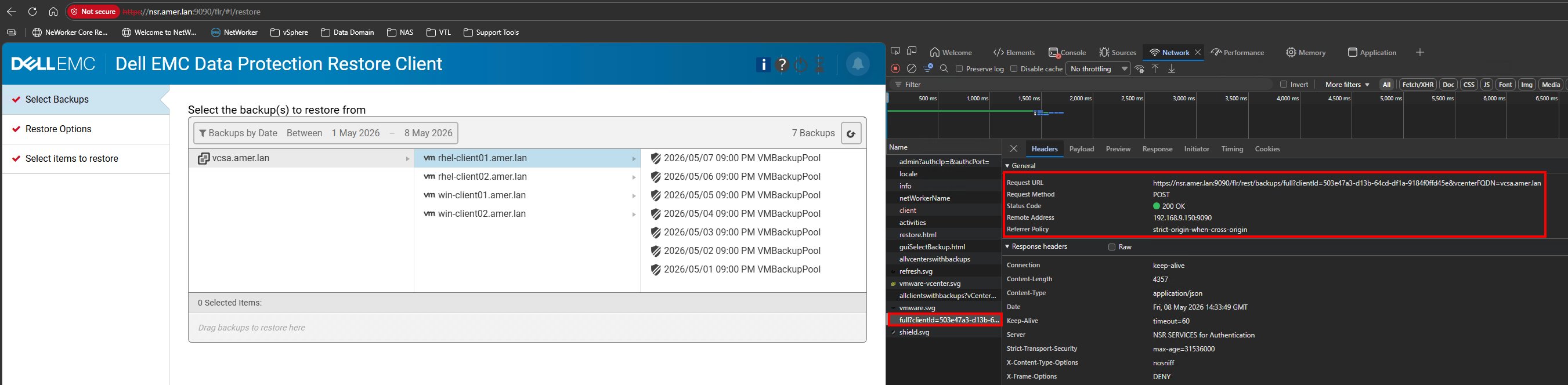
- Controleer ook de tabbladen Payload en Response voor aanvullende informatie over de bewerking.
Aanvullende NetWorker-logboekregistratie:
De REST API-logboeken van de NetWorker-server moeten ook logboekregistratie bevatten die is afgestemd op bewerkingen die worden uitgevoerd in de vSphere-plug-in of VCUI. Het REST API-logboek bevindt zich op de volgende NetWorker-serverlocatie:
- Linux:
/nsr/logs/restapi/restapi.log - Windows (standaard installatiepad):
C:\Program Files\EMC NetWorker\nsr\logs\restapi\restapi.log
REST API-foutopsporing kan ook worden ingeschakeld: NetWorker: Hoe REST API-foutopsporing in te schakelen
Algemene NetWorker-logboeken: NetWorker: Logbestanden en locaties
Extra informatie
Het volgende artikel bevat logboeken die specifiek zijn voor herstelbewerkingen: NVP-vProxy Triage Guide: Overzicht van NetWorker VMware Protection vProxy Triage en logboeken
Getroffen producten
NetWorkerProducten
NetWorker FamilyArtikeleigenschappen
Artikelnummer: 000462474
Artikeltype: How To
Laatst aangepast: 15 jun. 2026
Versie: 2
Vind antwoorden op uw vragen via andere Dell gebruikers
Support Services
Controleer of uw apparaat wordt gedekt door Support Services.