Slik eksporterer du Windows-hendelseslogger
Sammendrag: Finn ut hvordan du eksporterer Hendelsesliste-logger i Windows 11 eller Windows 10. Denne veiledningen forklarer hvordan du lagrer logger ved hjelp av Hendelsesliste.
Denne artikkelen gjelder for
Denne artikkelen gjelder ikke for
Denne artikkelen er ikke knyttet til noe bestemt produkt.
Det er ikke produktversjonene som identifiseres i denne artikkelen.
Instruksjoner
- Trykk på Windows-tasten.
- Skriv inn
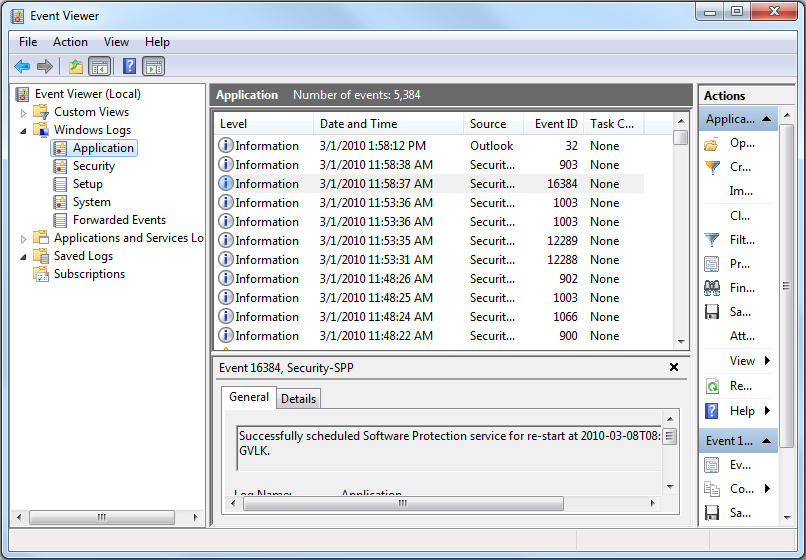
Event Viewer, og velg deretter Hendelsesliste fra listen. - I ruten til venstre velger du loggtypen som skal eksporteres.
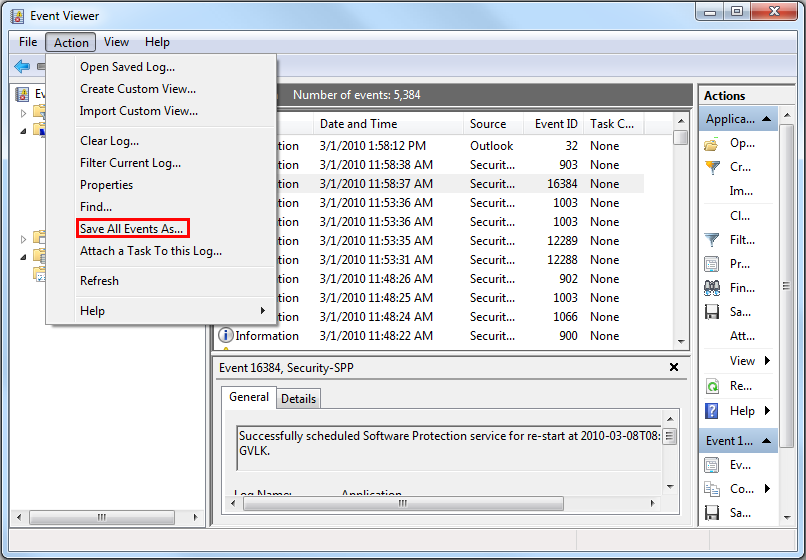
- Lagre loggen ved å klikke Handling og deretter klikke Lagre alle hendelser som.
Du finner mer informasjon på Slik lagrer du hendelseslogger
Hvis du vil ha informasjon om BIOS-hendelseslogger for bærbare Dell-PC-er, kan du se BIOS-hendelseslogger og diagnostikklogging på bærbare Dell-PC-er.
Tilleggsinformasjon
Anbefalte artikler
Her er noen anbefalte artikler relatert til dette emnet som kan være av interesse for deg.
Berørte produkter
Alienware, Dell All-in-One, Dell Pro All-in-One, Dell Pro Max Micro, Dell Pro Max Slim, Dell Pro Max Tower, Dell Pro Micro, Dell Pro Slim, Dell Pro Tower, Dell Slim, Dell Tower, Inspiron, Legacy Desktop Models, OptiPlex, Vostro, XPS, G Series
, G Series, Alienware, Dell Plus, Dell Pro, Dell Pro Max, Dell Pro Plus, Dell Pro Premium, Inspiron, Latitude, Dell Pro Rugged, Vostro, XPS, Legacy Laptop Models, Fixed Workstations, Mobile Workstations, Dell Pro Max Micro XE FCM2250, Dell Pro Max Slim XE FCS1250, Dell Pro Max Tower T2 XE FCT2250, Dell Pro Max 16 XE MC16250, Dell Pro Micro Plus XE QBM1250, Dell Pro Slim Plus XE5 QBS1250, Dell Pro Tower Plus XE5 QBT1250
...
Artikkelegenskaper
Artikkelnummer: 000124382
Artikkeltype: How To
Sist endret: 19 apr. 2026
Versjon: 9
Få svar på spørsmålene dine fra andre Dell-brukere
Støttetjenester
Sjekk om enheten din er dekket av støttetjenestene.