PowerEdge: Slik finner du konfigurasjonsveiledningen for støttet minne for PowerEdge-servere
Sammendrag: Denne artikkelen forklarer hvordan du finner støttet minnekonfigurasjon for PowerEdge-serveren.
Denne artikkelen gjelder for
Denne artikkelen gjelder ikke for
Denne artikkelen er ikke knyttet til noe bestemt produkt.
Det er ikke produktversjonene som identifiseres i denne artikkelen.
Instruksjoner
Merk: Du finner detaljer om alternativene for BIOS-konfigurasjon i Tilleggsinformasjon.
Innholdsfortegnelse
- Hvilken minnekonfigurasjon støttes på PowerEdge-serveren?
- Levert minne på PowerEdge-serveren
- Ulike typer DIMM-er for minne for Dell PowerEdge-servere
- Et eksempel på en minneoppgradering basert på R740-serveren
Hvilken minnekonfigurasjon støttes på PowerEdge-serveren?
Hver Dell-server har ulike typer minne og konfigurasjoner. Se brukerhåndboken for detaljert informasjon om minnet som serveren kan støtte.
For å sjekke manualen for Dell-serveren din, gå til Dell Support.
- Skriv inn service-ID-en til serveren.
- Gå til fanemenyen Dokumentasjon og bla ned til Håndbøker og dokumenter.
- Finn systemtypen Håndbok for installering og service. Klikk på Vis PDF eller Vis side.
- Søk etter menyen Installere og ta ut systemkomponenter > Minne eller Systemminne.
- Du skal finne detaljert informasjon om minnekonfigurasjonen for Dell-serveren din.
Eksempel for R740:
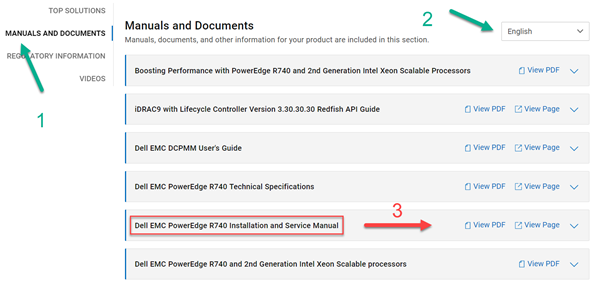
Figur 1: Håndbok og dokumenter på støttesiden som viser tilgang til installasjons- og servicehåndboken
Språket som vises, kan endres i den øverste delen.
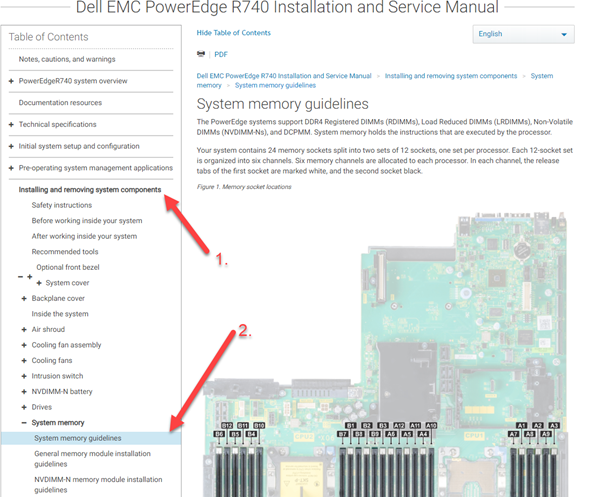
Figur 2: Retningslinjer for systemminne
Her leser vi at R740 støtter Dual In-Line Memory Module (DIMM)-DDR4-registrerte DIMM-er (RDIMM-er), Load Reduced DIMM-er (LRDIMMs), Non-Volatile DIMM-er (NVDIMM-Ns) og DC Persistent memory module (DCPMM). Systemminnet inneholder instruksjonene som prosessoren kjører. All annen minneinformasjon er plassert på dette stedet.
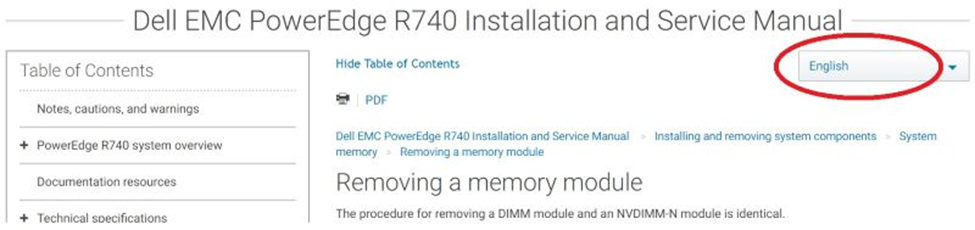
Figur 3: Eksempel som viser språkvalget i installasjons- og støttehåndboken.
Slik tar du ut eller setter inn minnemoduler:
- Søk etter menyen Sette inn og ta ut systemkomponenter > Minne eller systemminne > Ta ut en minnemodul eller Sette inn en minnemodul.
- Du skal finne detaljert informasjon om hvordan du fjerner og installerer minnemoduler for Dell-serveren din.
Levert minne på PowerEdge-serveren
Hvis du vil kontrollere minnet på Dell-serveren, kan du gå til Dell Support Home.
- Skriv inn service-ID-en til serveren.
- Få tilgang til menyen Produktdetaljer Vis > systemkonfigurasjon
- Finn minnet som ble levert med Dell-serveren, fra konfigurasjonslisten.
Ulike typer DIMM-er for minne for Dell PowerEdge-servere
Merk: Det finnes flere typer minne-DIMM-er for servere tilgjengelig:
- Ubufret DIMM: UDIMM bufrer ikke tillegg, kontroll, klokke eller I/O-linjer for data
- Registrert DIMM: RDIMM-buffere legger til, kontrollerer og klokker, men bufrer ikke I/O-linjer for data
- Last inn reduserte DIMM-er: LRDIMM-buffere legger til, kontrollerer, klokker og data-I/O-linjer
Ved å bufre og registrere adresse-, kontroll- og klokkelinjene fjerner RDIMM-erfra systemminnebussen og isolerer disse i de veldefinerte signalbanene på selve DIMM-en. Selv om dette registeret introduserer noe ventetid for å bufre disse signalene, gir minnets pipelined tilgang til full hastighet når overføringen begynner. I stedet for å ha åtte eller seksten belastninger på disse signalene, ser systemminnebussen bare en belastning, nemlig registeret. Data-I/O-signalene på en RDIMM forblir imidlertid koblet direkte mellom kontakten og de individuelle DRAM-ene (opptil fire belastninger på en 4-rekkers DIMM). LRDIMM-erer en ny teknologi som ble introdusert på 12. generasjons PowerEdge-servere. LRDIMM-er bufrer I/O-signalene mellom DRAM-ene og systemminnebussen ved hjelp av en bufferenhet.
NVDIMM-Nsfaste minne er en forstyrrende minneteknologi i lagringsklassen som muliggjør enestående ytelsesforbedringer sammenlignet med eldre lagringsteknologi. Hver NVDIMM-N har 16 GB ikke-flyktig minne og samme formfaktor som en standard 288-pinners DDR4 DIMM. NVDIMM-N befinner seg i et standard CPU-minnespor, og plasserer data nært prosessoren. Med sin evne til å operere ved 2666 MT/s DDR4 datahastigheter. NVDIMM-N drar full nytte av den høye båndbredden og den lave ventetiden som er karakteristisk for minnebussen. Til sammenligning viser tabellen nedenfor omtrentlige datatilgangstider for DDR4 i forhold til andre serverlagringsmedier.
DCPMMutholdenhet og kapasitet for datalagring av en SSD-disk. Dette betyr at DCPMM-ene har ytelsesegenskaper som ligner på TruDDR4 DIMM-er. Lagringskapasiteten til en SSD, og muligheten til å holde seg aktiv etter en strømsyklus eller omstart av serveren. Disse funksjonene åpner for en ny måte å utføre data-I/O for programutviklere på, og nye nivåer av serverytelse.
Merk: Ikke forveksle LR-DIMM-er med LV-DIMM-er, da LV står for lavspenning.
Et eksempel på en minneoppgradering basert på R740-serveren
Innledende antagelser:
- Maskinen leveres med 2 CPUer
- Maskinen bruker 6 DIMM-er minne (384 GB, 12 x 32 GB RDIMM-er, 6 per CPU i spor A1, A2, A3, A4, A5, A6, B1, B2, B3, B4, B5 og B6)
- Maskinen skal oppgraderes til 2/3 maks konfigurasjon (1 TB). En blanding av DIMM-kapasiteter må installeres for å bringe den opp til målmengden minne.
Viktige faktorer:
- Det finnes regler og tekniske begrensninger for implementering av endringer i minnekonfigurasjonen
- Tekniske spesifikasjoner > for R740 > Minnespesifikasjoner
- Installasjons- og servicehåndbok > for R740 > Installere og ta ut systemkomponenter > Retningslinjer for systemminne >
- Håndbok > for installasjon og drift av R740 > Installere og ta ut systemkomponenter > Systemminne > Generelle retningslinjer for installering av minnemodul
- RDIMM-er og LRDIMM-er kan IKKE blandes, så en oppgradering må være ALLE RDIMM-er eller ALLE LRDIMM-er!
- På grunn av det ovennevnte er det avgjørende å forstå hva som er installert hvis de eksisterende DIMM-ene skal brukes i den nye konfigurasjonen
- Minnekonfigurasjonen mellom de to CPU-ene må være identisk i størrelse og plassering.
- Tre blandestørrelser er IKKE et alternativ (32 GB DIMM-er, 16 GB DIMM-er og de to originale 8 GB DIMM-ene), bare to forskjellige kapasitetsstørrelser er tillatt.
Gjennomføring:
- Gjeldende minnekonfigurasjon: 384 GB
- 6 x 32 GB RDIMM (torangert) 2666 MT/s per CPU
- Målminnekonfigurasjon: 1024 GB (eksempelutbygd)
- 4 x 128 GB LRDIMM (okta-rangering) 2933 MT/s hastighet per CPU
- 4 x 128 GB LRDIMM (firergruppe) 3200 MT/s per CPU
- 6 x 64 GB RDIMM (torangert) 2666 MT/s + 6 x 32 GB RDIMM (torangert) 2666 MT/s per CPU
Faktorer som endrer minnevalget som trengs:
- Krav til minnehastighet
- Har applikasjonene som kjører på serveren, nytte nok av raskere minne til å garantere høyere minnehastighet med færre DIMM-er og en høyere kostnad?
- Er beløpet den viktigste faktoren over hastighet?
- Passer minnevalget med budsjettet for minnet?
Fordeler med de tre forskjellige valgene:
- 4 x 128 GB LRDIMM (okta-rangering (x8)), 2933 MT/s
- Dette er en rask løsning, sannsynligvis på grensen av hastigheten som kan støttes i de fleste konfigurasjoner per enkelt DIMM.
- Dette er sannsynligvis en dyr løsning
- 4 x 128 GB LRDIMM (firerrangering (x4)) 3200 MT/s
- I likhet med ovenstående, men med potensial for enda høyere hastigheter gitt CPU-støtten, faller den ellers ned til neste støttede hastighet (2933, 2666 eller 2133 basert på MT/s base)
- 6 x 64 GB RDIMM (torangert) 2666 MHz + 6 x 32 GB RDIMM (torangert) 2666 MT/s
- Dette er verdivalget, her spiller ikke hastighet så stor rolle som kapasitet gjør.
- Denne konfigurasjonen bruker den største båndbredden som er tilgjengelig, i motsetning til den høyeste DIMM-hastigheten.
Installasjonshensyn:
- 4 x 128 GB LRDIMM (okta-rangering (x8)), 2933 MT/s
- DIMM-ene må installeres i bestemte spor for å fungere som forventet: 1, 2, 5, 6 (A1/B1, A2/B2, A5/B5, A6/B6)
- 4 x 128 GB LRDIMM (firerrangering (x4)) 3200 MT/s
- Disse må også installeres i de samme spesialsporene som nevnt ovenfor
- 6 x 64 GB RDIMM (torangert) 2666 MHz + 6 x 32 GB RDIMM (torangert) 2666 MT/s
- Installasjonen skal utføres i rekkefølge, 64 GB RDIMM-er først (A1/B1, A2/B2, A3/B3, A4/B4, A5/B5 og A6/B6), etterfulgt av 32 GB RDIMM-ene i resten av sporene.
- Slots-fanene er fargekodet. De hvite tabulatorsporene er de laveste tallene (1 til 6) og de svarte tabulatorsporene er de høyeste tallsporene (7 til 12), altså 64 GB i hvitt, 32 GB i svart.
Tilleggsinformasjon
Hvordan angi forskjellige minnemoduser i system-BIOS?
På Systemminne-skjermbildet kan du vise alle minneinnstillingene og aktivere eller deaktivere spesifikke minnefunksjoner, for eksempel testing av systemminne og nodeavgang.
I hovedmenyen i systemoppsettet klikker du påSystemminne for system-BIOS>.
Du kan angi minnedriftsmodus. De tilgjengelige alternativene er Optimaliseringsmodus, Avansert ECC-modus, Speilmodus, Reservemodus, Spare med avansert ECC-modus og Dell Fault Resilient Mode.
Merk: Alternativet Minnedriftsmodus er som standard satt til Optimaliseringsmodus.
Informasjon om hver modus nedenfor er tilgjengelig i produkthåndbøkene for serveren din (bare på engelsk):
-
Optimaliseringsmodus
-
Avansert ECC-modus
-
Speilmodus
-
Reservemodus
-
Dell Fault Resilient Mode
Berørte produkter
PowerEdge C4130, Poweredge C4140, PowerEdge c6320, PowerEdge c6320p, PowerEdge C6420, PowerEdge C6520, PowerEdge C6525, PowerEdge C6615, PowerEdge C6620, Poweredge FC430Produkter
HS Series, Rack Servers, Tower Servers, XE Servers, PowerEdge XR2, Poweredge FC630, PowerEdge FC640, Poweredge FC830, PowerEdge FM120x4 (for PE FX2/FX2s), PowerEdge M630, PowerEdge M630 (for PE VRTX), PowerEdge M640, PowerEdge M640 (for PE VRTX)
, PowerEdge M830, PowerEdge M830 (for PE VRTX), PowerEdge MX740C, PowerEdge MX750c, PowerEdge MX760c, PowerEdge MX840C, PowerEdge XR11, PowerEdge XR12, PowerEdge XR4510c, PowerEdge XR4520c, PowerEdge XR5610, PowerEdge XR7620
...
Artikkelegenskaper
Artikkelnummer: 000135681
Artikkeltype: How To
Sist endret: 02 sep. 2026
Versjon: 17
Få svar på spørsmålene dine fra andre Dell-brukere
Støttetjenester
Sjekk om enheten din er dekket av støttetjenestene.