UEFI Windowsのインストールエラー(英語)
Sammendrag: UEFI Windowsインストール エラーの解決に関する情報。
Denne artikkelen gjelder for
Denne artikkelen gjelder ikke for
Denne artikkelen er ikke knyttet til noe bestemt produkt.
Det er ikke produktversjonene som identifiseres i denne artikkelen.
Symptomer
Årsak
原因に関する情報はありません。
Oppløsning
UEFI Windowsのインストールエラー(英語)
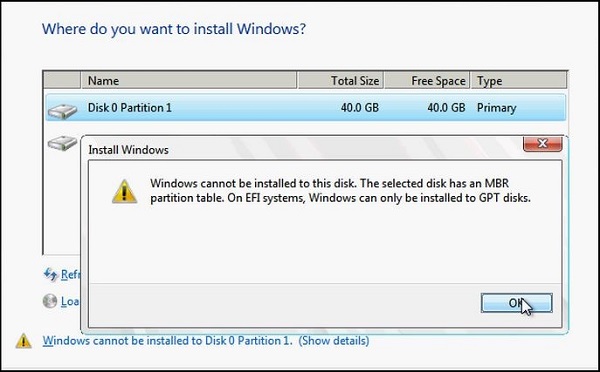
Unified Extensible Firmware Interface(UEFI)ベースのWindowsオペレーティング システム(OS)をインストールする場合。次のエラー メッセージが表示されることがあります。「このディスクにWindowsをインストールできません。選択したディスクにはMBRパーティションテーブルがあります。
Windowsセットアップを使用してUEFIベースのコンピューターにWindowsをインストールする場合、UEFIモードまたはレガシーBIOS互換モードのいずれかをサポートするようにハード ドライブのパーティション スタイルを設定する必要があります。
たとえば、次のようなエラー メッセージが表示された場合です。「このディスクにWindowsをインストールできません。選択したディスクはGPTパーティション スタイルではありません」というエラーが表示されます。これは、PCがUEFIモードで起動しているが、ハード ドライブがUEFIモードに設定されていないためです。
Windowsパーティション
- レガシーBIOS互換モードでコンピューターを再起動します。このオプションを使用すると、既存のパーティション スタイルを維持できます。詳しくは、「 UEFIモードまたはレガシーBIOSモードで起動する
」をご覧ください。
- GPTパーティション スタイルを使用して、UEFI用にドライブを設定します。このオプションでは、PCのUEFIファームウェア機能を使用することができます。
MBR2GPT Tool
異なるパーティション スタイルを使用してドライブを再フォーマットする
Windowsセットアップを使用してドライブをワイプおよび変換するには、次の手順に従います。
- コンピューターの電源を切り、WindowsインストールDVDまたはUSBドライブを挿入します。
- UEFIモードでDVDまたはUSBドライブからコンピューターを起動します。詳しくは、「 UEFIモードまたはレガシーBIOSモードで起動する
- インストール タイプを選択する場合は、[カスタム]を選択します。
- [Windowsのインストール場所を選んでください] 画面で、ドライブ上の各パーティションを選択し、[ 削除]を選択します。ドライブには、未割り当て領域が1つ表示されます。
- この未割り当て領域を選択し、[次へ]をクリックします。Windowsは、コンピューターがUEFIモードで起動されたことを検出し、GPTドライブ フォーマットを使用してドライブを再フォーマットし、インストールを開始します。
ドライブを手動でワイプしてGPTに変換するには、次の手順に従います。
- コンピューターの電源を切り、WindowsインストールDVDまたはUSBドライブを挿入します。
- UEFIモードでDVDまたはUSBドライブからコンピューターを起動します。詳しくは、「 UEFIモードまたはレガシーBIOSモードで起動する
- Windowsセットアップ内から、Shift + F10を押して、コマンド プロンプト ウィンドウを開きます。
- diskpartツールを開きます:
diskpart - 再フォーマットするドライブを確認します:
list disk - そのドライブを選択し、再フォーマットします:
select disk <disk number>

 clean

 convert gpt

exit - コマンド プロンプト ウィンドウを閉じます。
- Windowsセットアップのインストールを続行します。
インストール タイプを選択する場合は、[カスタム]を選択します。ドライブは、単一の未割り当て領域として表示されます。
この未割り当て領域を選択し、[次へ]をクリックします。Windowsがインストールを開始します。
Artikkelegenskaper
Artikkelnummer: 000146878
Artikkeltype: Solution
Sist endret: 02 mai 2026
Versjon: 6
Få svar på spørsmålene dine fra andre Dell-brukere
Støttetjenester
Sjekk om enheten din er dekket av støttetjenestene.