Hvordan endre språk i Adobe Acrobat: Trinn-for-trinn-veiledning
Sammendrag: Finn ut hvordan du endrer språkinnstillingene i Adobe Acrobat 2017 og nyere. Følg veiledningen vår for et sømløst språkbytte. Få eksperttips nå.
Denne artikkelen gjelder for
Denne artikkelen gjelder ikke for
Denne artikkelen er ikke knyttet til noe bestemt produkt.
Det er ikke produktversjonene som identifiseres i denne artikkelen.
Instruksjoner
Berørte produkter:
- Adobe Acrobat 2017 og nyere
Berørte operativsystemer:
- Windows 10
- Windows 11
Advarsel: Før du fortsetter:
- Adobe Acrobat må være lukket.
- Minst to språkpakker må være installert.
- Som standard er bare én språkpakke installert.
- Andre Adobe-språkpakker kan installeres ved å endre Adobe Acrobat i Applikasjoner og funksjoner.
Slik endrer du språket:
- I Startmenyen i Windows søker du etter Adobe Acrobat.
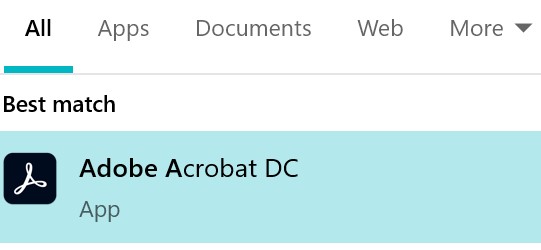
Figur 1: (Bare på engelsk) Søk etter Adobe Acrobat
Merk: Din versjon av Adobe Acrobat kan avvike fra skjermbildet ovenfor.
- CTRL + Klikk på Adobe Acrobat.
- Velg riktig språk fra rullegardinmenyen, og klikk deretter OK.
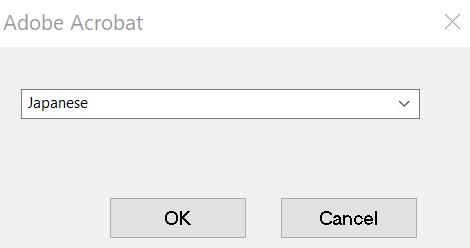
Figur 2: (Bare på engelsk) Velg riktig språk
Tilleggsinformasjon
Videoer
Berørte produkter
Chromebox, Alienware, Inspiron, Legacy Desktop Models, OptiPlex, Vostro, XPS, G Series, Chromebook, G Series, Alienware, Inspiron, Latitude, Vostro, XPS, Legacy Laptop Models, Latitude Tablets, Surface, XPS TabletsArtikkelegenskaper
Artikkelnummer: 000180675
Artikkeltype: How To
Sist endret: 07 mai 2026
Versjon: 13
Få svar på spørsmålene dine fra andre Dell-brukere
Støttetjenester
Sjekk om enheten din er dekket av støttetjenestene.