VxRail: Slik finner du serienummeretiketten for produktet på en VxRail-node
Sammendrag: Denne artikkelen inneholder ulike metoder for å finne produktserienummer-ID-en (PSNT) for en node.
Denne artikkelen gjelder for
Denne artikkelen gjelder ikke for
Denne artikkelen er ikke knyttet til noe bestemt produkt.
Det er ikke produktversjonene som identifiseres i denne artikkelen.
Instruksjoner
Det er to identifikasjonskoder på apparatet ditt:
- Serienummer for VxRail-apparatet: Du finner serienummeret i VxRail Manager eller på informasjonsetiketten. Product Serial Number Tag (PSNT) er et 14-sifret nummer som brukes til å identifisere det tilpassede verktøyet for Dell Support.
- Service-ID-en: Service-ID-en er trykket på det fysiske apparatet. Service-ID-en er et 7-sifret service-ID-nummer.
Bruk bare VxRail-apparatets serienummer for å kontakte kundestøtte. Service-ID-nummeret er påkrevd.
Fremgangsmåte 1: Finne PSNT fra VxRail-pluginmodulen.
- Gå til VxRail-klyngen>Konfigurere>VxRail-verter>Sjekk PSNT for verten.
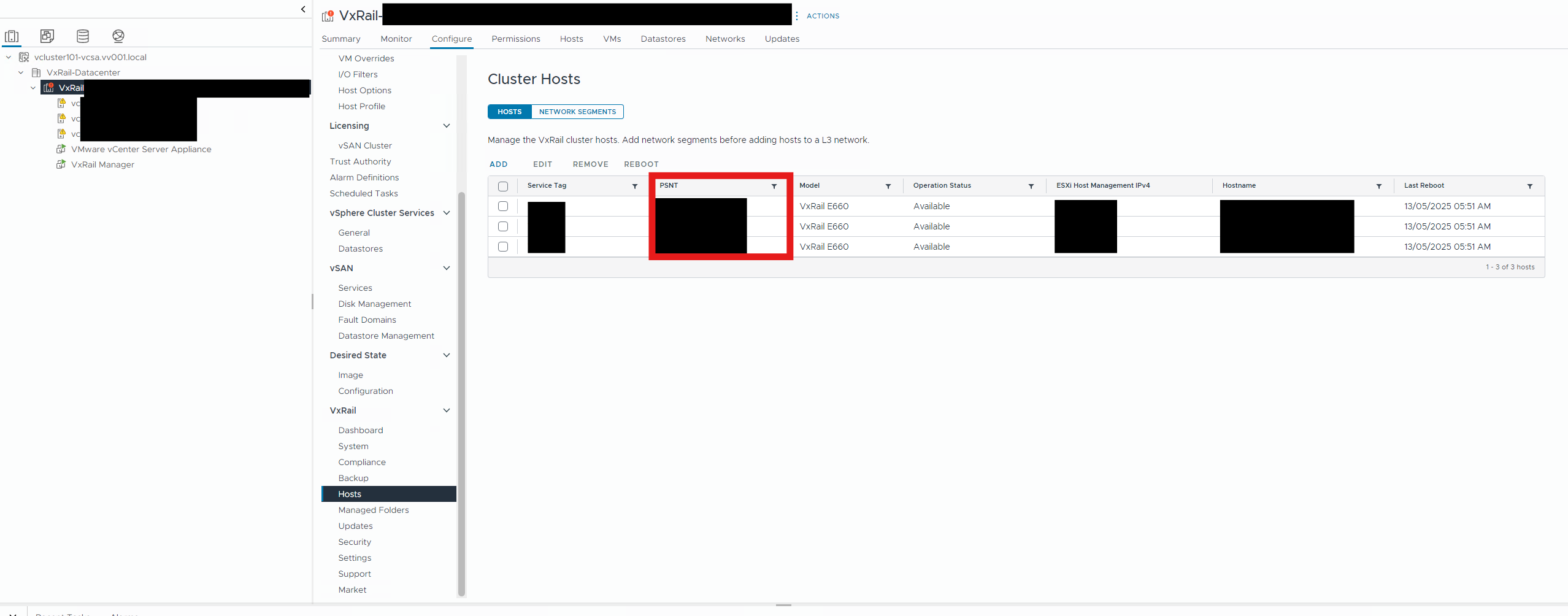
Fremgangsmåte 2: Finne PSNT fra iDRAC.
- Åpne iDRAC for noden.
- Åpne den virtuelle konsollen.
- Den svarte skjermen har PSNT skrevet i den.

Fremgangsmåte 3: Finne PSNT fra VxRail Manager Virtual Machine (VM).
- SSH til VxRail VM som mystisk bruker og deretter
SUå rote - Kjør kommandoen:
psql -U postgres vxrail -c "select * from node.node";
Fremgangsmåte 4: Finne modellen og PSNT fra ESXi-konsollen.
- Når du er i konsollen for VxRail-apparatet, kjører du følgende kommando for å hente både modellen og PSNT.
opt/dell/DellPTAgent/tools/ipmitool_static fru print 17 - Hvis plasseringen av
ipmitoolEndringer I en fremtidig versjon kjører du følgende kommando for å hente den nye plasseringen.find /* -name ipmitool_static - Hvis du bare leter etter PSNT, kjører du følgende kommando. Den første delen av navnet på det lokale datalageret på hvert VxRail-verktøy inkluderer PSNT med 14 siffer.
df -h
Metode 5: Finne PSNT fra den fysiske noden.
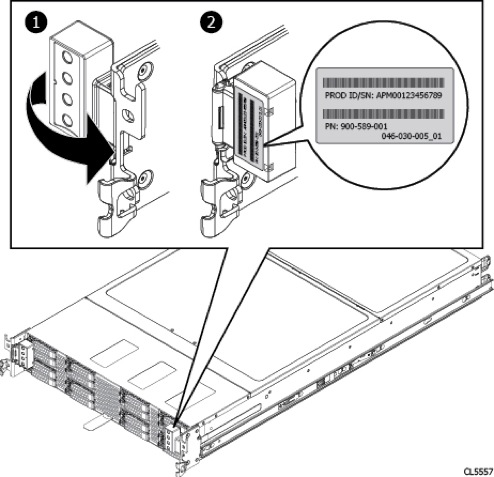
Se produktveiledningen for VxRail.
https://dl.dell.com/content/docu67901_VxRail-Appliance-3.0-Product-Guide.pdf
- Finn diskene 2 og 3 på venstre side av kabinettet foran på VxRail-apparatet.
- Trekk ut den blåfanebaserte taggen som er plassert ovenfor disk 2 og 3.
- Finn serienummeretiketten for verktøyet på uttrekksmerket.
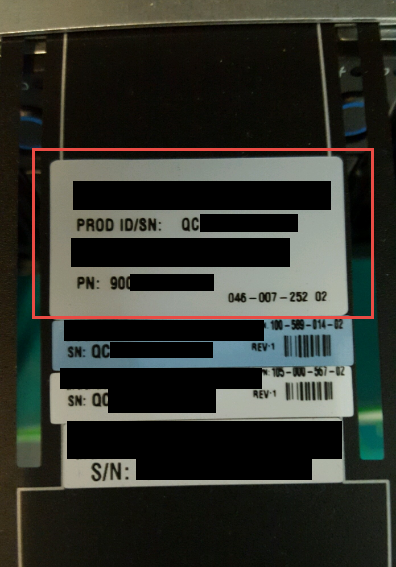
Tilleggsinformasjon
Slik finner du serienummeretiketten for produktet til en node for VxRail
Varighet: 00:05:47 (hh:mm:ss)
Når språkinnstillingene for teksting (undertekster) er tilgjengelige, kan du velge CC-ikonet på denne videospilleren.
YouTube video link: VxRail: Slik finner du serienummeretiketten for produktet til en node
Berørte produkter
VxRail, VxRail Appliance Series, VxRail G Series Nodes, VxRail D Series Nodes, VxRail D560, VxRail D560F, VxRail E Series Nodes, VxRail E460, VxRail E560, VxRail E560 VCF, VxRail E560F, VxRail E560F VCF, VxRail E560N, VxRail E560N VCF, VxRail E660
, VxRail E660F, VxRail E660N, VxRail E665, VxRail E665F, VxRail E665N, VxRail G560, VxRail G560 VCF, VxRail G560F, VxRail G560F VCF, VxRail P Series Nodes, VxRail P470, VxRail P570, VxRail P570 VCF, VxRail P570F, VxRail P570F VCF, VxRail P580N, VxRail P580N VCF, VxRail P670F, VxRail P670N, VxRail P675F, VxRail P675N, VxRail S Series Nodes, VxRail S470, VxRail S570, VxRail S570 VCF, VxRail S670, VxRail Software, VxRail V Series Nodes, VxRail V470, VxRail V570, VxRail V570 VCF, VxRail V570F, VxRail V570F VCF, VXRAIL V670F, VxRail VD-4000R, VxRail VD-4000W, VxRail VD-4000Z, VxRail VD-4510C, VxRail VD-4520C, VxRail VD Series Nodes, VxRail VE-660, VxRail VE-6615, VxRail VP-760, VxRail VP-7625, VxRail VS-760
...
Artikkelegenskaper
Artikkelnummer: 000197326
Artikkeltype: How To
Sist endret: 13 mai 2026
Versjon: 12
Få svar på spørsmålene dine fra andre Dell-brukere
Støttetjenester
Sjekk om enheten din er dekket av støttetjenestene.