Live Optics:Isilon 执行阵列配置文件
Sammendrag: Isilon 执行阵列配置文件
Denne artikkelen gjelder for
Denne artikkelen gjelder ikke for
Denne artikkelen er ikke knyttet til noe bestemt produkt.
Det er ikke produktversjonene som identifiseres i denne artikkelen.
Instruksjoner
概览
Live Optics 现在支持 Isilon 存储阵列的性能分析。 受支持的版本适用于 Isilon OneFS 8.x。
使用 Live Optics 收集器,将捕获、分析配置和性能数据并将其编译到项目中。用户可以下载包含配置和性能信息的 PPT 文件,以及包含详细配置信息的 XLSX 文件。
本文档概述了生成 Isilon 阵列存储配置文件的过程。
快速入门说明
- 下载 Live Optics 收集器(Windows .NET 版本)
- 启动 Live Optics 收集器
- 单击 Get started
- 单击“Yes, I agree”接受最终用户许可协议(仅在首次执行时提示)
- 确认您的身份正确无误后,单击“Yes, this is me”(仅在首次执行时提示)
- 从左侧菜单中选择 Storage
- 选择 Isilon
- 输入 Isilon 阵列 IP 地址
- 输入管理员用户名和密码
- 对于Performance reporting,输入收集时间的持续时间
- 单击 Continue以从这些旧式系统收集数据
- 选择上传选项,即自动上传(推荐)或稍后上传
- 单击 Next
- 如果选择了自动上传,请输入要创建的项目名称,然后单击下一步
- 如果选择了稍后上传,请输入文件名和目录以保存 .SIOKIT 文件
收集时间将在整个收集过程中显示,其中包含状态、开始/结束时间和剩余时间
- 处理文件后,如果选择了自动上传,则数据将发送到 Live Optics 门户,用户无需执行任何操作
- 提供了创建用于备份的 SIOKIT 的选项,可以跳过此选项,也可以此时创建文件
- 如果选择了稍后上传,则需要将 SIOKIT 手动上传到 Live Optics 门户。
- 单击退出以退出应用程序
详细说明
下载并运行 Live Optics Windows 收集器软件
- 有两种方法可以下载收集器软件:
- 通过单击下载收集器链接,从系统顾问处收到的电子邮件中,邀请您访问 Live Optics。
- 在 Live Optics 门户中,从左侧菜单中选择收集器,然后选择下载收集器。有关如何下载 Live Optics 收集器的更多信息,请参阅知识库文章下载 Live Optics 收集器。任一选项都将带您进入“下载收集器”页面。
注:收集器可以在与所分析的存储阵列具有 IP 连接的任何主机上运行
开始配置文件选择过程
从配置文件类型列表中选择存储

- 从存储阵列型号列表中选择 Isilon
识别用于收集数据的阵列
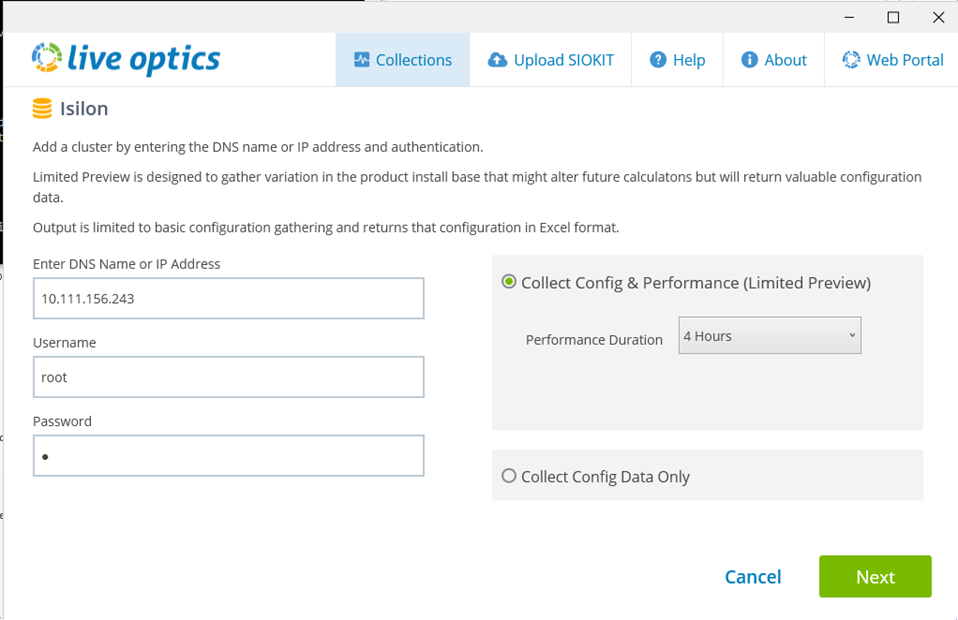
- 输入阵列 IP 地址、用户名和密码。用户名应为 admin 或 admin 等效帐户
- 可以选择 Collect Config & Performance 或 Collect Config Data only
- 对于 Collect Config & Performance,从下拉框中选择 Performance Duration。持续时间是收集器将运行以收集实时性能数据的时间段
- 输入后,单击下一步
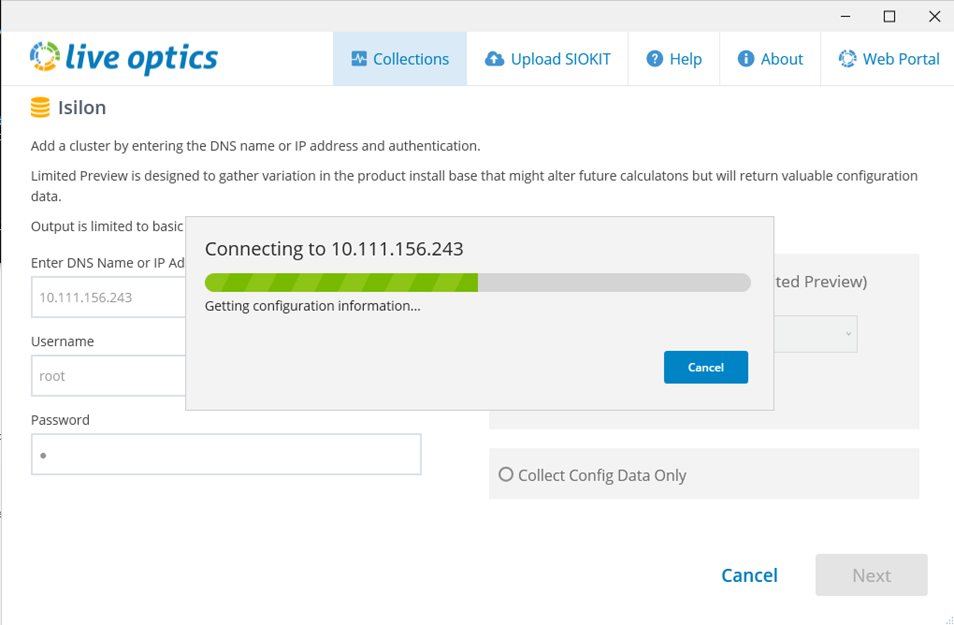
启动配置收集
- 收集器将连接到阵列并捕获数据
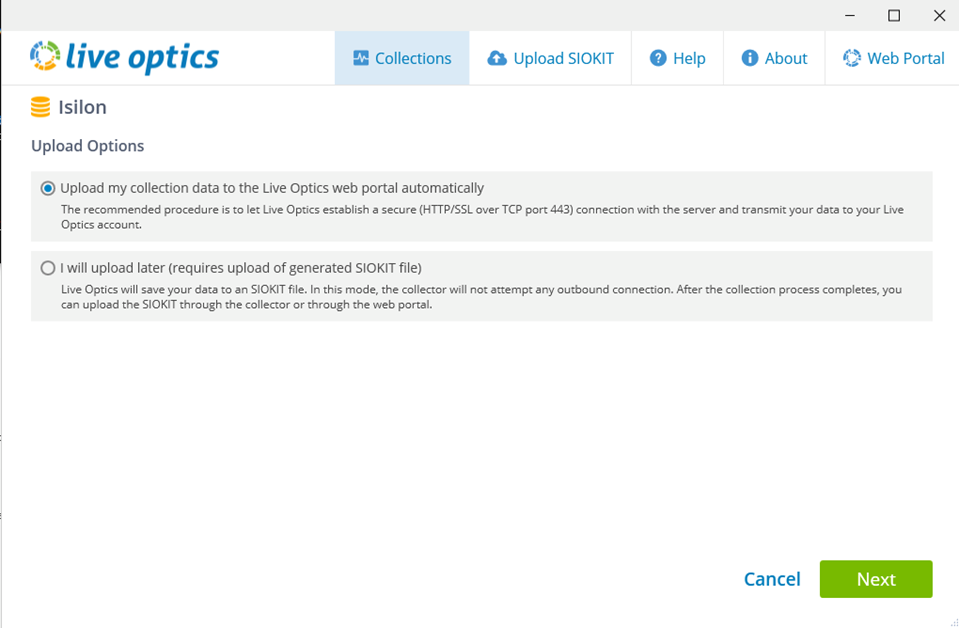
选择要上传到 Live Optics 门户进行处理的方法
- 选择默认的“自动将我的收集数据上传到 Live Optics Web 门户”是建议的方法。收集完成后,数据将自动上传到 Live Optics 门户。当运行收集器的主机可以访问互联网时,请使用此选项
- 还有一个选项可以稍后上传。这会将配置和性能数据保存到名为 [hostname]_Isilon.siokit 的加密文件中。文件将写入执行收集器的同一文件夹。当运行收集器的主机没有互联网时,请使用此选项。上传 .siokit 的说明可以在这些说明的末尾找到
- 选择后,单击Next(下一步)。
- 输入阵列配置文件的项目名称。单击 Next。

启动性能收集
- 在收集过程中,将显示开始/结束时间和剩余时间
- 有一个选项可在所选时间段之前停止收集
- 如果停止收集,则已收集的信息将上传到 Live Optics 门户

将数据上传到 Live Optics 门户
- 收集结束(或停止)后,将处理文件并自动上传到 Web 门户
- 在上传过程中,状态栏会指示进度。由于存储阵列数据可能相当大,上传可能需要一些时间才能完成,具体取决于互联网连接的速度
- 收集器将指示上传何时完成
创建数据的备份文件
- 将提供通过SIOKIT备份项目的选择。可以选择跳过此选项或创建备份文件。
- 识别文件名和此文件的保存位置
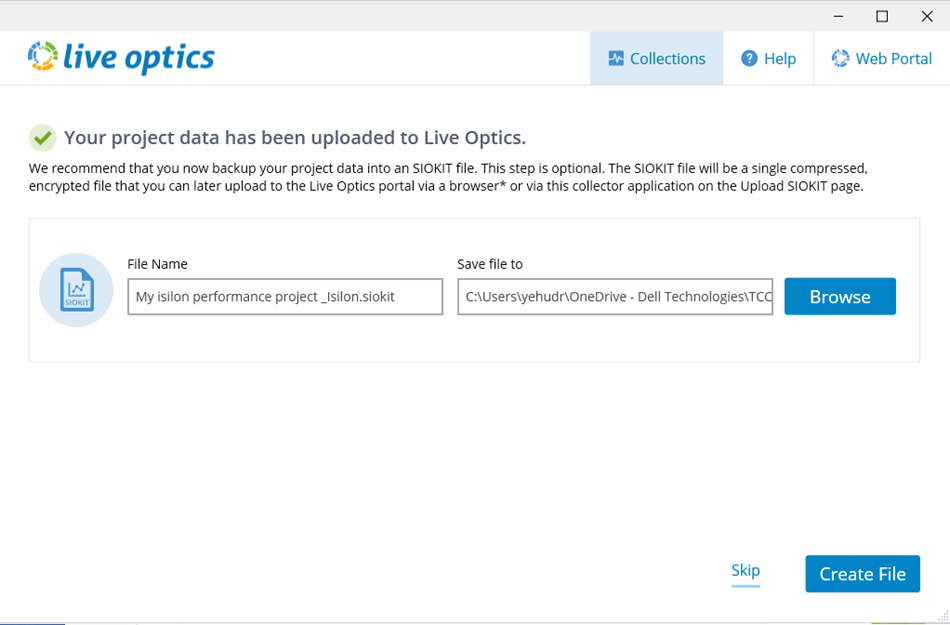
该过程已成功完成
- 上传完成后。单击退出以关闭收集器
- 当项目准备好在 Web 门户上查看时,将发送来自 Live Optics 的电子邮件
上传 SIOKIT(仅在选择了“稍后上传”时适用)
- Live Optics 收集器软件用于通过 Windows 收集器上传 SIOKIT 文件。请参阅知识库文章在 Live Optics 收集器中上传 SIOKIT 文件
查看项目成果
- 登录到 Live Optics Web 门户 https://www.liveoptics.com
- 最近的项目列在仪表板上
- 选择项目
- 单击项目名称可下载配置和/或性能 PPT、Excel 文件 (XLXS)、与其他 Live Optics 用户共享项目或删除项目)
Artikkelegenskaper
Artikkelnummer: 000228864
Artikkeltype: How To
Sist endret: 30 sep. 2024
Versjon: 1
Få svar på spørsmålene dine fra andre Dell-brukere
Støttetjenester
Sjekk om enheten din er dekket av støttetjenestene.