Live Optics: Isilon provádí profil pole
Sammendrag: Isilon provádí profil pole
Denne artikkelen gjelder for
Denne artikkelen gjelder ikke for
Denne artikkelen er ikke knyttet til noe bestemt produkt.
Det er ikke produktversjonene som identifiseres i denne artikkelen.
Instruksjoner
Přehled
Technologie Live Optics nyní podporuje profilování diskových polí Isilon. Podporovaná vydání jsou určena pro systém Isilon OneFS 8.x.
Pomocí kolektoru technologie Live Optics se zaznamenávají, analyzují a do projektu zaznamenávají údaje o konfiguraci a výkonu. Uživatel si může stáhnout soubor PPT, který obsahuje informace o konfiguraci a výkonu, a soubor XLSX, který obsahuje podrobné informace o konfiguraci.
Tento dokument popisuje proces vytvoření profilu úložiště polí Isilon.
Stručné pokyny
- Stažení nástroje Live Optics Collector (verze pro Windows .NET)
- Spustit nástroj Live Optics Collector
- Klikněte na možnost Začínáme.
- Kliknutím na tlačítko "Ano, souhlasím" přijměte licenční smlouvu s koncovým uživatelem (zobrazí se pouze při prvním spuštění).
- Po ověření správnosti vaší identity klikněte na "Yes, this is me" (výzva pouze při prvním spuštění).
- Z nabídky vyberte možnost Storage.
- Vyberte řešení Isilon
- Zadejte IP adresu pole Isilon.
- Zadejte uživatelské jméno a heslo správce.
- V části Performance reporting zadejte dobu trvání sběru.
- Kliknutím na tlačítko Continue shromážděte data z těchto starších systémů.
- Vyberte možnost Upload, nahrát automaticky (doporučeno) nebo nahrát později
- Klikněte na tlačítko Next.
- Pokud jste vybrali možnost Nahrát automaticky, zadejte název projektu, který chcete vytvořit, a klikněte na tlačítko Další
- Pokud jste zvolili možnost Nahrát později, zadejte název souboru a adresář, do kterého chcete soubor uložit. SIOKIT soubor
Čas vyzvednutí se bude zobrazovat během celého procesu vyzvednutí, bude obsahovat stav, čas zahájení/konce a zbývající čas
- Po zpracování souborů a v případě, že jste zvolili možnost Upload Automatically, budou data odeslána na portál Live Optics, aniž by uživatel musel provést ŽÁDNOU akci
- K dispozici je možnost vytvořit SIOKIT pro zálohu, kterou lze přeskočit nebo lze v tuto chvíli vytvořit soubor
- Pokud jste zvolili možnost Nahrát později, bude nutné SIOKIT nahrát ručně na portál Live Optics.
- Kliknutím na tlačítko Ukončit ukončete aplikaci
Podrobné pokyny
Stažení a spuštění softwaru Live Optics pro Windows Collector
- Software kolektoru lze stáhnout dvěma způsoby:
- Z e-mailu, který jste obdrželi od systémového konzultanta s pozvánkou na web Live Optics kliknutím na odkaz Download Collector.
- Na portálu Live Optics vyberte v nabídce vlevo možnost Collectors a poté Download Collector. Další informace o stažení kolektoru Live Optics najdete v článku znalostní báze Stažení kolektoru Live Optics. V obou případech se dostanete na stránku Download Collectors.
POZNÁMKA: Kolektor může běžet na libovolném hostiteli s konektivitou IP k profilovanému poli úložišť
Spustit proces výběru profilu
Ze seznamu typů profilů vyberte možnost Storage.

- Ze seznamu modelů diskových polí vyberte řešení Isilon.
Určení pole pro shromáždění dat
- Zadejte IP adresu, uživatelské jméno a heslo pole. Uživatelské jméno by mělo být účet správce nebo ekvivalentní účet správce.
- Existuje volba Collect Config & Performance nebo Collect Config Data only.
- V rozevíracím seznamu Collect Config & Performance vyberte položku Performance Duration (Doba trvání výkonu). Doba trvání je časové období, po které kolektor shromažďuje data o výkonu v reálném čase.
- Po zadání klikněte na tlačítko Další
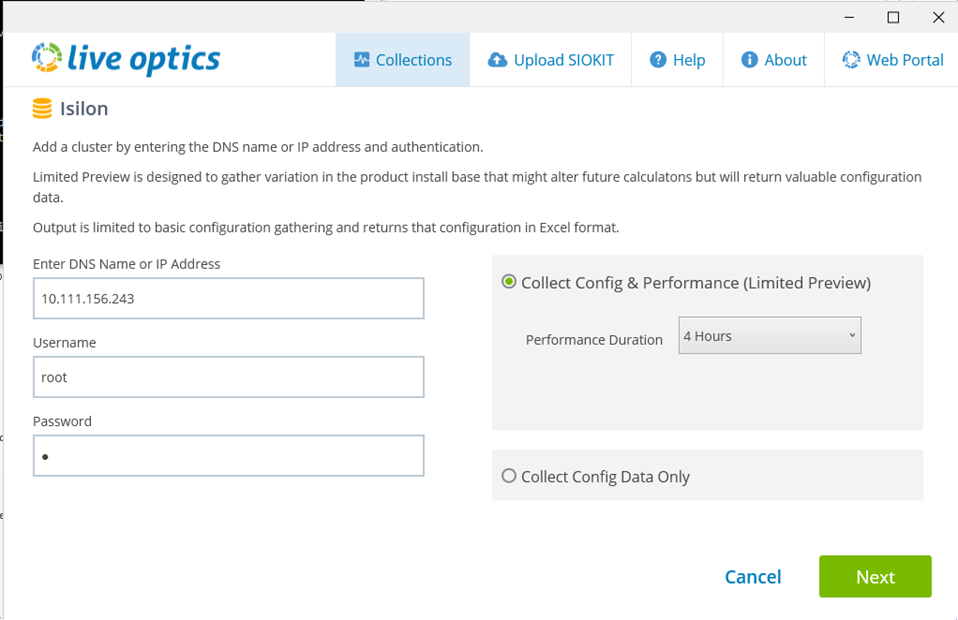
Spusťte kolekci konfigurace
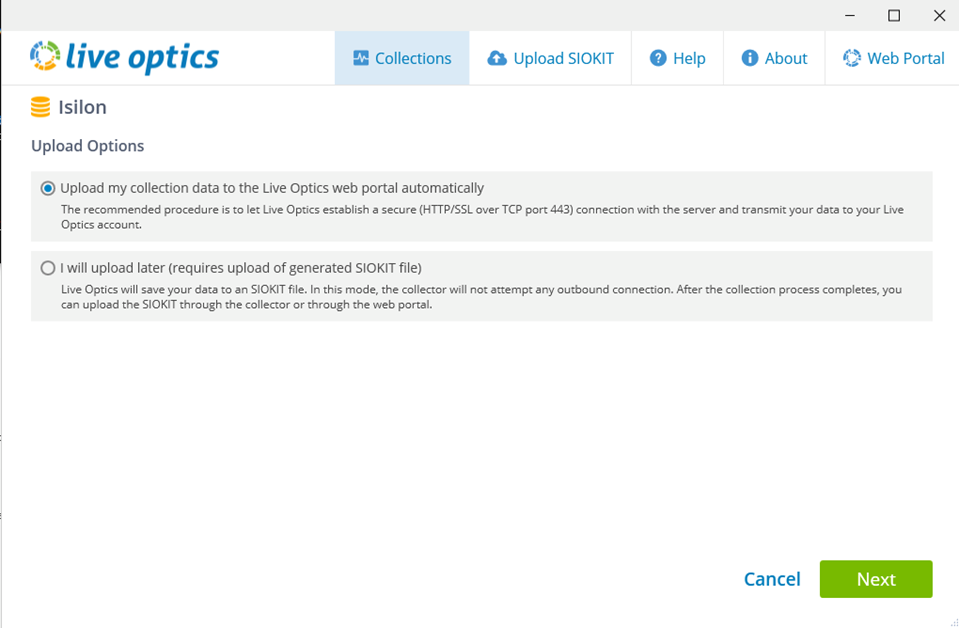
- Kolektor se připojí k poli a zachytí data
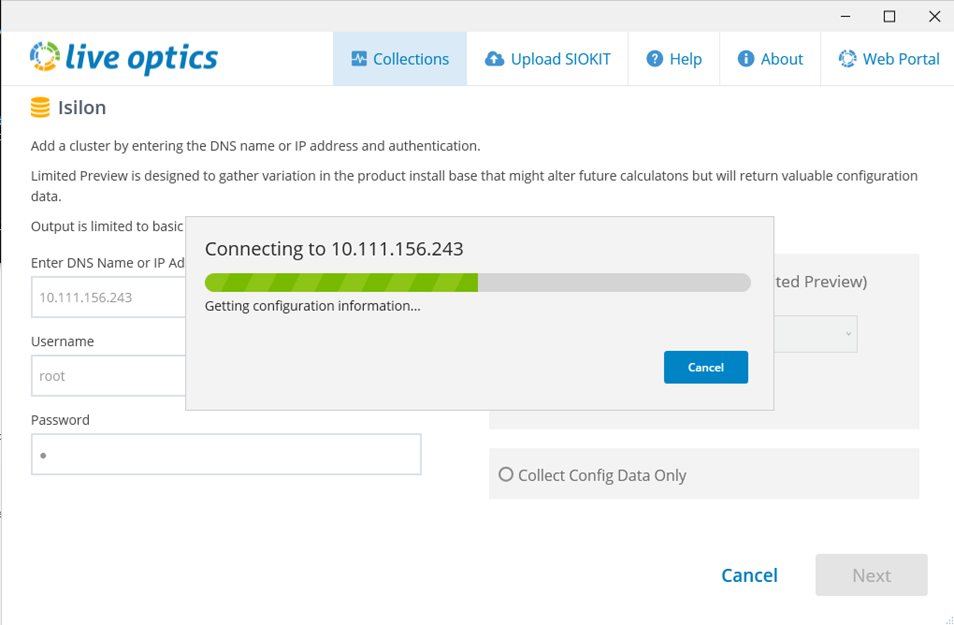
Vyberte metodu, kterou chcete nahrát na portál Live Optics ke zpracování
- Jako výchozí možnost doporučujeme zvolit možnost "Automaticky nahrát data z mé sbírky na webový portál Live Optics". Po dokončení shromažďování se data automaticky nahrají na portál Live Optics. Tuto možnost použijte, pokud má hostitel se spuštěným kolektorem přístup k Internetu
- Je zde možnost nahrát později. Tím se uloží data o konfiguraci a výkonu do šifrovaného souboru s názvem [hostname]_Isilon.siokit. Soubor se zapíše do stejné složky, do které byl spuštěn kolektor. Tuto možnost použijte v případě, že hostitel, na kterém je spuštěn kolektor, nemá internet. Pokyny pro nahrání souboru .siokit naleznete na konci těchto pokynů
- Po výběru klikněte na tlačítko Next.
- Zadejte název projektu pro profil pole. Klikněte na tlačítko Next.

Spusťte kolekci výkonu
- Během procesu shromažďování se zobrazují hodnoty Čas zahájení/ukončení a Zbývající čas
- Existuje možnost zastavit shromažďování před vybraným časovým obdobím
- Pokud shromažďování pozastavíte, shromážděné informace se nahrají na portál Live Optics

Nahrání dat na portál Live Optics
- Po ukončení shromažďování (nebo zastavení) se soubory zpracují a automaticky nahrají na webový portál
- Během nahrávání se na stavovém řádku zobrazuje průběh. Vzhledem k tomu, že data pole úložišť mohou být poměrně velká, může nahrávání nějakou dobu trvat v závislosti na rychlosti připojení k internetu
- Kolektor oznámí, kdy bylo nahrávání dokončeno
Vytvořte záložní soubor s daty
- Bude poskytnuta možnost zálohovat projekt prostřednictvím SIOKIT. Tuto možnost můžete přeskočit nebo vytvořit záložní soubor.
- Určete název a umístění pro uložení tohoto souboru
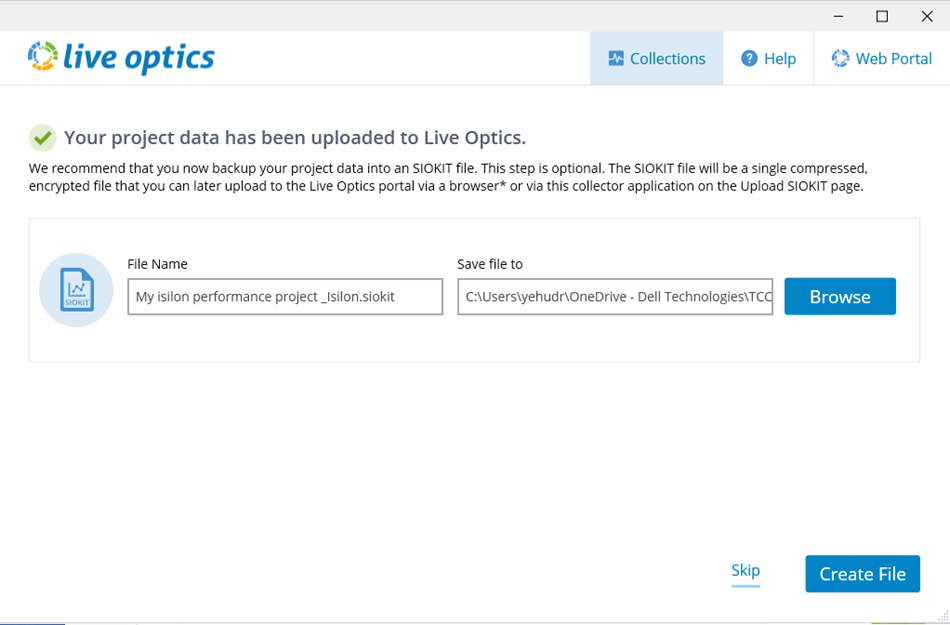
Proces byl úspěšně dokončen
- Po dokončení nahrávání. Kliknutím na tlačítko Quit zavřete kolektor
- Jakmile bude projekt připraven k zobrazení na webovém portálu, odešle vám e-mail od programu Live Optics
Nahrání SIOKIT (platí pouze v případě, že bylo vybráno "nahrát později")
- K odesílání souborů SIOKIT pomocí nástroje Windows Collector se používá software Live Optics Collector. Viz článek znalostní databáze Nahrání souboru SIOKIT do kolektoru Live Optics
Zobrazit výsledky projektu
- Přihlaste se k webovému portálu Live Optics https://www.liveoptics.com
- Nedávné projekty jsou uvedeny na řídicím panelu.
- Vyberte projekt
- Kliknutím na název projektu si stáhněte soubor PPT konfigurace resp. výkonu, soubor Excel (XLXS) a sdílejte jej s ostatními uživateli technologie Live Optics nebo projekt smažte.)
Artikkelegenskaper
Artikkelnummer: 000228864
Artikkeltype: How To
Sist endret: 30 sep. 2024
Versjon: 1
Få svar på spørsmålene dine fra andre Dell-brukere
Støttetjenester
Sjekk om enheten din er dekket av støttetjenestene.