PowerEdge: Slik aktiverer du virtuelle maskiner ved hjelp av automatisk aktivering av virtuell maskin
Sammendrag: Denne artikkelen forklarer hvordan du aktiverer virtuelle maskiner (VMer) som driftes i Hyper-V på en Datacenter-utgave av Windows Server ved hjelp av automatisk aktivering av virtuell maskin (AVMA). ...
Denne artikkelen gjelder for
Denne artikkelen gjelder ikke for
Denne artikkelen er ikke knyttet til noe bestemt produkt.
Det er ikke produktversjonene som identifiseres i denne artikkelen.
Instruksjoner
AVMA er en teknologi som forenkler aktivering av virtuelle maskiner på en virtualiseringsvert som kjører en Datacenter-utgave av Windows Server. Ved hjelp av AVMA aktiveres virtuelle maskiner som kjører et støttet operativsystem (OS), mot vertens lisens. Ingen Internett-tilkobling er nødvendig for at virtuelle maskiner skal aktiveres, og bruksdata for virtuelle maskiner lagres på virtualiseringsverten.
Innhold
Hva er AVMA?
Krav til AVMA
AVMA-nøkler
Hvordan implementere AVMA
Hva er AVMA?
AVMA er en funksjon, introdusert i Windows Server 2012 R2, som forenkler aktivering av virtuelle Windows Server-maskiner på en Hyper-V-vert. Vertsoperativsystemet aktiveres ved hjelp av en vanlig Windows Server-produktnøkkel, mens VM-ene bruker bestemte AVMA-nøkler for aktivering. Disse AVMA-nøklene er publisert av Microsoft, som vist nedenfor. AVMA er tilgjengelig i volumlisensierings- og OEM-lisensieringsscenarier. En AVMA-nøkkel kan installeres på en virtuell maskin under uovervåket installasjon av Windows Server eller etter at operativsystemet er installert.
Krav til AVMA
- Hyper-V-verten må kjøre Datacenter-utgaven av Windows Server. AVMA kan ikke brukes med virtualiseringsverter som kjører en ikke-Datacenter-utgave av Windows Server eller et operativsystem som ikke er Windows, for eksempel VMware ESXi.
- Vertsoperativsystemet må være aktivert.
- De virtuelle maskinene må kjøre samme versjon av Windows Server som verten eller en tidligere versjon, så langt tilbake som Windows Server 2012 R2.
- VM-ene må ha en AVMA-klientnøkkel installert. Disse nøklene er publisert av Microsoft (se nedenfor).
- VM-er som bruker AVMA, må ha Data Exchange-integreringstjenesten aktivert, som vist nedenfor.
AVMA-nøkler
AVMA-nøkler for virtuelle maskiner publiseres av Microsoft på https://learn.microsoft.com/en-us/windows-server/get-started/automatic-vm-activation?tabs=server2025
Hvordan implementere AVMA
Hver virtuelle maskin som bruker AVMA, må ha datautvekslingsalternativet aktivert i integreringstjenestene. Dette gjør det mulig for VM-en å sende aktiveringsrelaterte data til verten. For å sikre at dette er aktivert, åpner du innstillingene for VM i Hyper-V Manager og bekrefter at avmerkingsboksen er valgt:
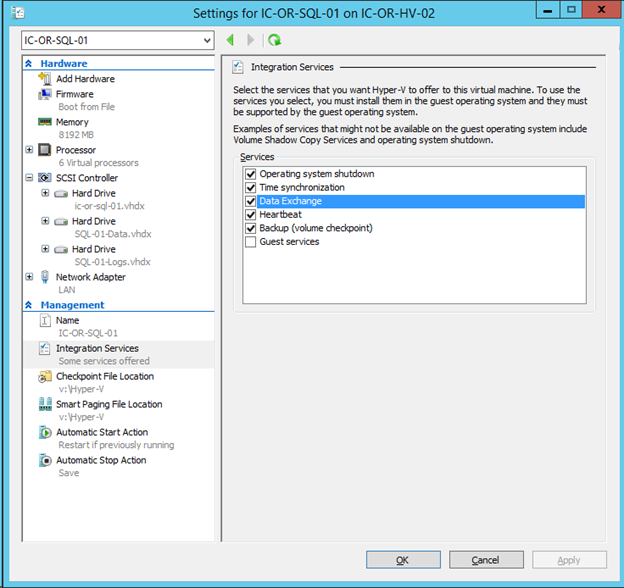
Når du har bekreftet denne innstillingen, installerer du riktig AVMA-nøkkel i den virtuelle maskinen. Dette kan gjøres under installasjonen av VM-operativsystemet eller etterpå. Hvis operativsystemet allerede er installert, kjører du disse kommandoene fra en hevet ledetekst for å installere nøkkelen:
slmgr /upk
slmgr /ipk <AVMA_key>
VM-ens operativsystem aktiveres automatisk.
Berørte produkter
Microsoft Windows Server 2016, Microsoft Windows Server 2019, Microsoft Windows Server 2022, Microsoft Windows Server 2025Produkter
PowerEdge R240, PowerEdge R250, PowerEdge R260, PowerEdge R340, PowerEdge R350, PowerEdge R360, PowerEdge R440, PowerEdge R450, PowerEdge R540, PowerEdge R550, PowerEdge R640, PowerEdge R6415, PowerEdge R650, PowerEdge R650xs, PowerEdge R6515
, PowerEdge R6525, PowerEdge R660, PowerEdge R660xs, PowerEdge R6615, PowerEdge R6625, PowerEdge R740, PowerEdge R740XD, PowerEdge R740XD2, PowerEdge R7415, PowerEdge R7425, PowerEdge R750, PowerEdge R750XA, PowerEdge R750xs, PowerEdge R7515, PowerEdge R7525, PowerEdge R760, PowerEdge R760XA, PowerEdge R760xd2, PowerEdge R760xs, PowerEdge R7615, PowerEdge R7625, PowerEdge R840, PowerEdge R860, PowerEdge R940, PowerEdge R940xa, PowerEdge R960, PowerEdge T140, PowerEdge T150, PowerEdge T160, PowerEdge T340, PowerEdge T350, PowerEdge T360, PowerEdge T440, PowerEdge T550, PowerEdge T560, PowerEdge T640
...
Artikkelegenskaper
Artikkelnummer: 000140349
Artikkeltype: How To
Sist endret: 20 feb. 2026
Versjon: 7
Få svar på spørsmålene dine fra andre Dell-brukere
Støttetjenester
Sjekk om enheten din er dekket av støttetjenestene.