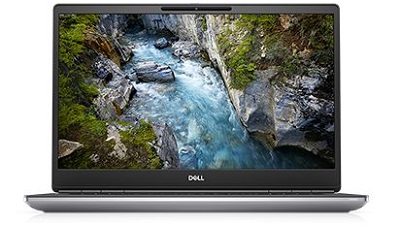
Guía de la estación de trabajo móvil Dell Precision 7750
Resumo: Este artículo es una lista de todos los artículos que necesitaría para el uso de una estación de trabajo móvil Precision 7750.
Sintomas
Causa
Guía de la estación de trabajo móvil Dell Precision 7750: Contiene enlaces a guías instructivas e información útil sobre la laptop.
Resolução
Expanda cada sección a continuación para obtener información sobre el uso de la estación de trabajo móvil Dell Precision 7750.
Familiarización con la computadora:
El manual del sistema se puede encontrar en el siguiente enlace:
En esta sección, se proporcionan enlaces a información sobre las ubicaciones de los conectores y puertos, imágenes de la computadora, y ayuda a familiarizarse con la laptop.
- Guía de configuración y especificaciones de Precision 7750
- Una guía de las estaciones de acoplamiento y replicadores de puertos en laptops de Dell
Opciones de instalación:
En esta sección, se cubren las opciones admitidas de reinstalación del sistema operativo para su sistema.
SupportAssist OS Recovery ofrece diferentes opciones para recuperar el sistema según el escenario en el que se encuentre.
Consulte las siguientes pestañas para encontrar más información.
Microsoft Windows
Para obtener más información sobre las diversas versiones del sistema operativo Windows, haga clic en el siguiente enlace:
Controladores:
En esta sección, se proporciona información sobre los controladores y el orden de instalación requerido para las diversas versiones del sistema operativo de Windows que son compatibles con la computadora Dell.
Orden de instalación de los controladores:
Ubuntu Linux
Para obtener más información sobre Ubuntu Linux en la computadora, vea el siguiente enlace:
- Preguntas frecuentes sobre el sistema operativo Ubuntu Linux en la computadora Dell
- Cómo instalar Ubuntu Linux en la computadora Dell
Para obtener más información, consulte el sitio web de Ubuntu:

Respaldo y recuperación del sistema
En esta sección, se ofrece información sobre las opciones de respaldo y recuperación para la computadora.
A menos que especifique un medio de recuperación en la orden, la computadora con Windows 10 no contará con una unidad flash USB de recuperación. Para obtener más información sobre cómo crear medios de recuperación para la computadora en caso de una falla catastrófica de la computadora, vaya al siguiente enlace:
- Crear medios de recuperación de Windows 10 para su computadora Dell
- Crear medios de instalación de Windows para Windows 10 usando la herramienta de creación de medios
Windows Recovery Environment (WinRE)
En computadoras con Windows 10 instalado de fábrica, WinRE le permite restaurar la computadora al estado original de fábrica. Para obtener más información, consulte el siguiente enlace:
Imagen de recuperación de Dell de Microsoft Windows
También puede descargar una imagen de recuperación del sistema operativo Microsoft Windows personalizado para su producto Dell desde el sitio de soporte de Dell.
Respaldo y recuperación de Dell (DBAR)
Para computadoras anteriores a Windows 10, DBAR es una aplicación flexible de copia de seguridad y recuperación automatizada que está diseñada para proteger de manera confiable sus documentos y recuerdos digitales más importantes con unos pocos clics.
A menos que especifique un medio de recuperación en el pedido, la computadora no contará con una unidad flash USB o discos de recuperación; también puede utilizar la aplicación DBAR a fin de crear un medio de recuperación para la computadora en caso de una falla catastrófica.
Para encontrar más información, visite la página de soporte de Dell Backup and Recovery:
Para obtener más información sobre las computadoras que se han actualizado a Windows 10, consulte el siguiente artículo:
En el siguiente artículo, se puede encontrar más información general sobre cómo recuperar Windows:
Dell SupportAssist para computadoras personales del hogar:
La herramienta SupportAssist proporciona actualizaciones de la computadora, detecta problemas y envía alertas según el dispositivo, lo que facilita más que nunca la resolución y la prevención de problemas. En esta aplicación, se proporciona acceso a todo lo que necesita para evitar conjeturas cuando desea llevar a cabo el mantenimiento de computadoras y tabletas. Para obtener más información e instrucciones de instalación, consulte el siguiente enlace:
Diagnósticos y códigos de error:
En esta sección, se proporcionan enlaces a artículos sobre diagnóstico y distintos mensajes de error, códigos de sonido y códigos LED de diagnóstico que pueden ayudar a solucionar problemas potenciales de hardware y software en la computadora.
- Uso de los diagnósticos de ePSA o PSA y de la guía de códigos de error
- Indicadores de diagnóstico de Dell Precision Mobile Workstations
- Ayuda para solucionar bloqueos del sistema
- Solución de problemas de bajo rendimiento de una computadora Dell
- Identificar y solucionar bloqueos y reinicios de Windows provocados por errores de pantalla azul (BSOD)
También puede utilizar los diagnósticos que se encuentran en la página de soporte de Dell; estos requieren que Dell System Detect y SupportAssist estén instalados en la computadora. Esto se realiza si elige ejecutar los diagnósticos. Puede acceder a los diagnósticos mediante el siguiente enlace:
Hardware:
En la siguiente sección, se proporcionan enlaces a artículos que contienen información sobre los distintos componentes de hardware de la computadora. Pueden ayudarlo a solucionar cualquier problema identificado tras realizar los diagnósticos anteriores. También hay artículos generales sobre procedimientos que pueden ayudar con tareas, por ejemplo, actualizar el BIOS o actualizar un disco duro.
Adaptador de CA y batería
- Sitio de soporte de batería, alimentación y ventilador
- Cómo solucionar problemas de batería de las laptop Dell
- Cómo mejorar el rendimiento de la batería de la laptop
Audio
- ¿La computadora hace ruido? Solucionar problemas de ventiladores ruidosos, disco duro y más
- ¿Cómo puedo solucionar el problema de que los parlantes emitan ruido no deseado?
- Cómo solucionar problemas y resolver un problema de falta de audio de una laptop de Dell
BIOS y placa base
- BIOS, comprobación y actualización de la configuración o del BIOS del sistema en el sistema Dell
- Cómo realizar una restauración de BIOS o CMOS o borrar el NVRAM en el sistema Dell
- Cómo actualizar el BIOS: Instalar y actualizar el BIOS en Windows
Problemas del ventilador y de sobrecalentamiento
- Cómo solucionar los problemas de sobrecalentamiento, de apagado térmico o de temperatura de una computadora Dell
- ¿La computadora hace ruido? Solucionar problemas de ventiladores ruidosos, disco duro y más
Problemas del disco duro
- Enlaces sobre cómo solucionar problemas de la unidad de disco duro (HDD) de la computadora Dell
- Configuración de RAID para Dell Precision Mobile Workstations
Problemas de los dispositivos de entrada
- Guía de uso y solución de problemas del teclado
- Guía de uso y solución de problemas del mouse
- Guía de uso y solución de problemas del panel táctil
Tecnología de capacidad de respuesta Intel
- Comprensión de la tecnología de capacidad de respuesta Intel (Intel Rapid Start, Intel Smart Connect, Intel Smart Response)
- Cómo configurar o volver a configurar el equipo para su uso con la tecnología Intel Rapid Start (con Smart Response activada, una sola SSD)
- El bloqueo de la unidad de estado sólido (SSD) de mSATA o su extracción del sistema hará que la tecnología Intel Rapid Storage: pantalla del ROM opcional y el sistema no se puedan iniciar correctamente.
- Cómo resolver el error "Intel Rapid Start Technology Manager. Your system does not have IRST enabled" (Administrador de la tecnología Intel Rapid Start. El sistema no tiene IRST activada) después de una actualización de la memoria.
Memoria
Redes, Wi-Fi, Bluetooth
- Centro de soporte de redes inalámbricas de Dell
- Cómo solucionar y resolver problemas de NIC cableado de una workstation móvil Dell Precision
- Una lista de diversos artículos de solución de problemas "instructivos" de redes y Wi-Fi para computadoras Dell
- Guía de solución de problemas de Bluetooth en su computadora Dell
Sin POST, sin alimentación
- Sin alimentación, sin POST, sin arranque ni video en la computadora Dell
- Cómo solucionar un problema de alimentación en una laptop
Puertos, replicadores de puertos y estaciones de acoplamiento
- Los puertos USB no funcionan en Windows: Cómo resolver problemas comunes de USB
- Una guía de los puertos y conectores externos de una computadora Dell
- Una guía de las estaciones de acoplamiento y replicadores de puertos en laptops de Dell
Problemas de video
- Enlaces a los artículos de ayuda para la solución de problemas de video de la laptop de Dell
- Solución de problemas de pantalla o video en un panel LCD de una laptop Dell
- Solucionar problemas de pantalla de laptop y resolver problemas de pantalla negra
- Solución de problemas de diversos monitores en los sistemas Dell
Software adicional, seguridad y cifrado y antivirus:
En esta sección, se cubre el software soportado en su computadora y se proporcionan enlaces de información sobre seguridad, cifrado y antivirus.
Consulte las siguientes pestañas para encontrar más información.
software
La computadora se envía con algunas aplicaciones y software preinstalados que están diseñados para facilitarle la vida. En esta sección, se proporcionan enlaces de información sobre estos elementos.
Para acceder al Centro de descargas de Dell, haga clic en el siguiente enlace:
Software que se vende con el sistema:
En esta sección, se proporciona información sobre algunos de los programas de software preinstalados y vendidos con la computadora.
Parte del software vendido en el momento de la compra se debe descargar una vez que reciba la computadora.
Esto se realiza mediante Dell Digital Delivery. Para obtener más información, consulte los siguientes enlaces:

Seguridad y cifrado
En esta sección se proporcionan enlaces sobre información de seguridad y cifrado en el sistema Dell.
Descripción general del lector de huellas digitales y del software de seguridad
Dell Data Protection
Antivirus
Para acceder a la página de soporte de seguridad y protección contra virus de Dell, haga clic en el siguiente enlace:
Es posible que el sistema tenga preinstalado un programa antivirus. Para obtener más información, siga el enlace que aparece a continuación.
Para obtener más información acerca de virus, spyware y malware, utilice los siguientes enlaces: