Jak shromažďovat protokoly snímače VMware Carbon Black Cloud Endpoint
Resumo: Podle těchto pokynů se dozvíte, jak shromažďovat protokoly pro VMware Carbon Black Cloud Endpoint v systémech Windows, Mac nebo Linux.
Este artigo aplica-se a
Este artigo não se aplica a
Este artigo não está vinculado a nenhum produto específico.
Nem todas as versões do produto estão identificadas neste artigo.
Instruções
Tento článek popisuje metody shromažďování protokolů snímače VMware Carbon Black Cloud Endpoint.
Dotčené produkty:
- VMware Carbon Black Cloud Endpoint
Dotčené verze:
- v3.3.0 a novější (Windows)
- v3.1.0 a novější (Mac)
- v2.5.0 a novější (Linux)
Dotčené operační systémy:
- Windows
- Mac
- Systém Linux
Informace o tom, jak pořídit soubor HAR k odstraňování problémů s konzolí VMware Carbon Black Cloud, naleznete v článku Jak pořídit soubor HAR pro konzoli VMware Carbon Black Cloud.
Kliknutím na Windows, Mac nebo Linux zobrazíte další informace o procesu shromažďování protokolů.
Windows
Konkrétní kroky instalace získáte po kliknutí na příslušnou verzi klienta. Další informace naleznete v článku Jak zjistit verzi snímače VMware Carbon Black Cloud Endpoint
Informace o tom, jak shromažďovat protokoly systému Windows pomocí služby Live Response, naleznete v článku Jak shromažďovat protokoly VMware Carbon Black Endpoint Sensor pomocí služby Live Response.
- Přihlaste se k dotčenému koncovému bodu.
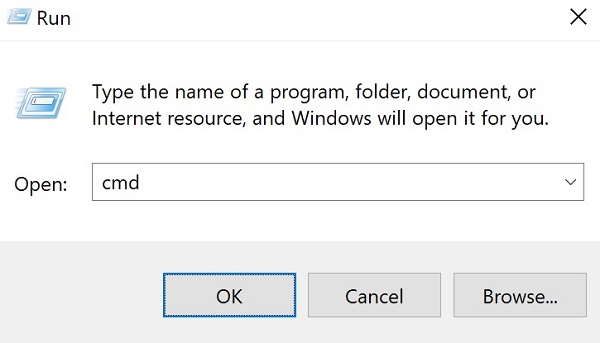
- Pravým tlačítkem klikněte na nabídku Start systému Windows a poté vyberte možnost Spustit.

- V uživatelském rozhraní Spustit zadejte výraz
cmda potom stiskněte kombinaci kláves CTRL+SHIFT+ENTER. Tak spustíte příkazový řádek jako správce.
- Do příkazového řádku zadejte příkaz
CD [DIRECTORY]a poté stiskněte Enter.
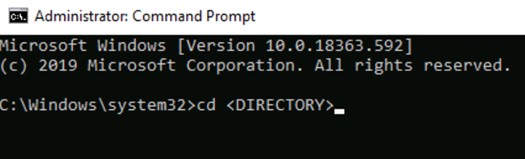 Poznámka:
[DIRECTORY]= Adresář snímače VMware Carbon Black Cloud Endpoint.- Výchozí instalace
[DIRECTORY]JeC:\Program Files\Confer.
- Typ
repcli capture [DESTINATION DIRECTORY]a poté stiskněte Enter.
 Poznámka:
[DESTINATION DIRECTORY]= Cílový adresář k uložení balíčku protokolů. - V Průzkumníkovi Windows přejděte do složky:
[DESTINATION DIRECTORY]použité v kroku 5. - Pravým tlačítkem klikněte na soubor
psc_sensor.zipa potom klikněte na Přejmenovat.
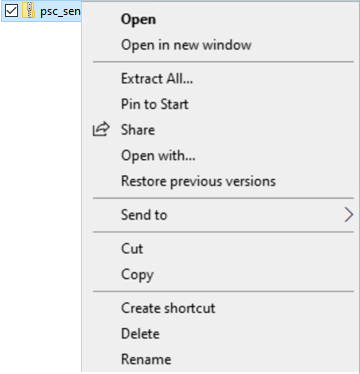
- Přejmenovat
psc_sensor.zipna[MACHINENAME]_psc_sensor.zip.Poznámka:[MACHINENAME]= Plně kvalifikovaný název domény koncového bodu.
- Přihlaste se k dotčenému koncovému bodu.
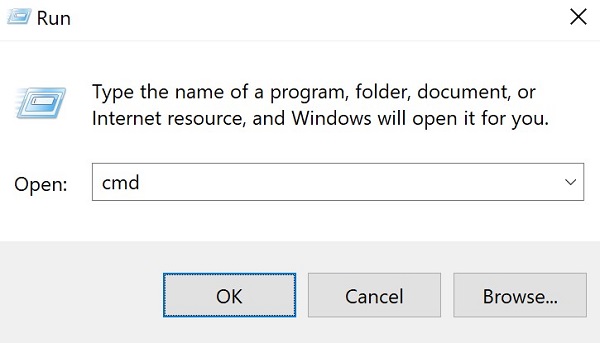
- Pravým tlačítkem klikněte na nabídku Start systému Windows a poté vyberte možnost Spustit.

- V uživatelském rozhraní Spustit zadejte výraz
cmda potom stiskněte kombinaci kláves CTRL+SHIFT+ENTER. Tak spustíte příkazový řádek jako správce.
- Do příkazového řádku zadejte příkaz
CD [DIRECTORY]a poté stiskněte Enter.
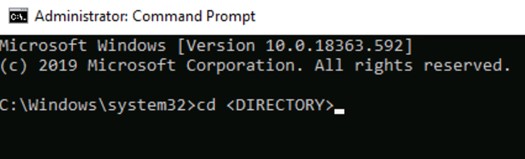 Poznámka:
[DIRECTORY]= Adresář snímače VMware Carbon Black Cloud Endpoint.- Výchozí instalace
[DIRECTORY]JeC:\Program Files\Confer.
- Typ
repcli capturea poté stiskněte Enter.
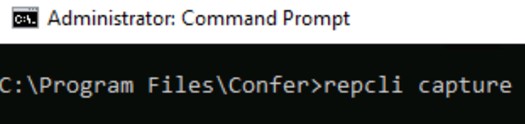
- V Průzkumníkovi Windows přejděte do složky
C:\Windows\TEMP\confer-temp. - Pokud budete vyzváni k přístupu ke složce, klikněte na tlačítko Pokračovat. V opačném případě pokračujte krokem 8.
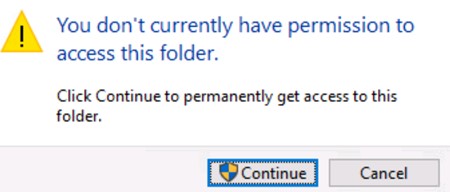
- Pravým tlačítkem klikněte na soubor
confer_dump.zipa potom klikněte na Přejmenovat.
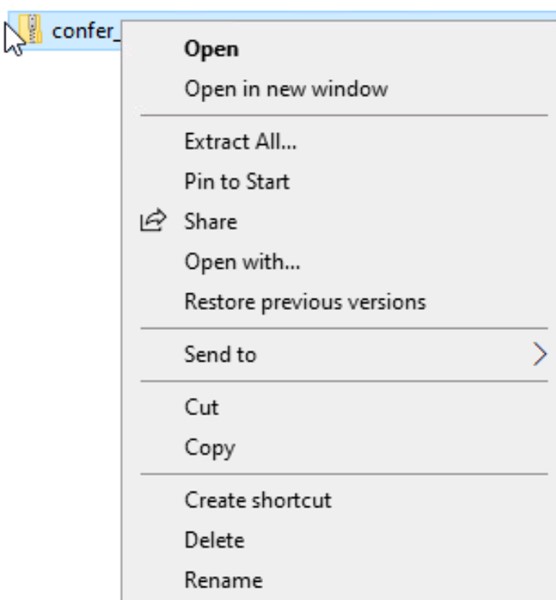
- Přejmenovat
confer_dump.zipna[MACHINENAME]_confer_dump.zip.Poznámka:[MACHINENAME]= Plně kvalifikovaný název domény koncového bodu.
Mac
Konkrétní kroky instalace získáte po kliknutí na příslušnou verzi klienta. Další informace naleznete v článku Jak zjistit verzi snímače VMware Carbon Black Cloud Endpoint
- Přihlaste se k dotčenému koncovému bodu.
- V nabídce Apple klikněte na možnost Otevřít a poté na možnost Utility.
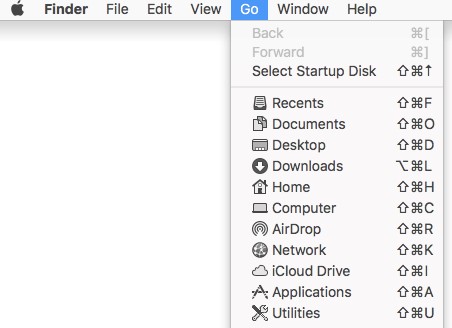
- Dvakrát klikněte na Terminál.

- Do terminálu zadejte příkaz
type sudo /Applications/VMware\ Carbon\ Black\ Cloud/repcli.bundle/Contents/MacOS/repcli capture [UNINSTALL_CODE] [DESTINATION DIRECTORY]a poté stiskněte Enter.
 Poznámka:
[UNINSTALL_CODE]= Removal code for VMware Carbon Black Cloud Endpoint- Další informace naleznete v článku Jak spravovat kód pro odinstalaci konzole VMware Carbon Black Cloud Endpoint.
[DESTINATION DIRECTORY]= Cílový adresář k uložení balíčku protokolů.
- Vyplňte heslo pro účet sudo a poté stiskněte klávesu Enter.
- Přejít na
[DESTINATION DIRECTORY]Pravým tlačítkem klikněte na souborconfer.zipa pak vyberte Přejmenovat. - Přejmenovat
confer.zipna[MACHINENAME]_confer_dump.zip.Poznámka:[MACHINENAME]= Plně kvalifikovaný název domény koncového bodu.
- Přihlaste se k dotčenému koncovému bodu.
- V nabídce Apple klikněte na možnost Otevřít a poté na možnost Utility.
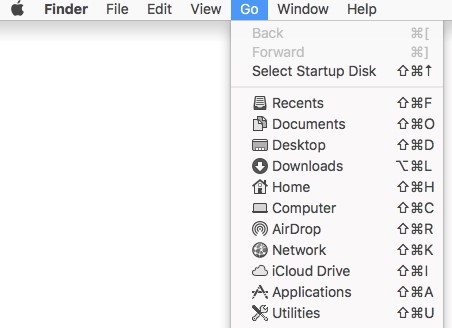
- Dvakrát klikněte na Terminál.

- Do terminálu zadejte příkaz
sudo /Applications/Confer.app/uninstall -l [UNINSTALL_CODE] -d [DESTINATION DIRECTORY]a poté stiskněte Enter.
 Poznámka:
[UNINSTALL_CODE]= Removal code for VMware Carbon Black Cloud Endpoint- Další informace naleznete v článku Jak spravovat kód pro odinstalaci konzole VMware Carbon Black Cloud Endpoint.
[DESTINATION DIRECTORY]= Cílový adresář k uložení balíčku protokolů.
- Vyplňte heslo pro účet sudo a poté stiskněte klávesu Enter.
- Přejít na
[DESTINATION DIRECTORY]Pravým tlačítkem klikněte na souborconfer.zipa pak vyberte Přejmenovat. - Přejmenovat
confer.zipna[MACHINENAME]_confer_dump.zip.Poznámka:[MACHINENAME]= Plně kvalifikovaný název domény koncového bodu.
Systém Linux
Konkrétní kroky instalace získáte po kliknutí na příslušnou verzi klienta. Další informace naleznete v článku Jak zjistit verzi snímače VMware Carbon Black Cloud Endpoint
- Přihlaste se k dotčenému koncovému bodu.
- Otevřete Terminál.
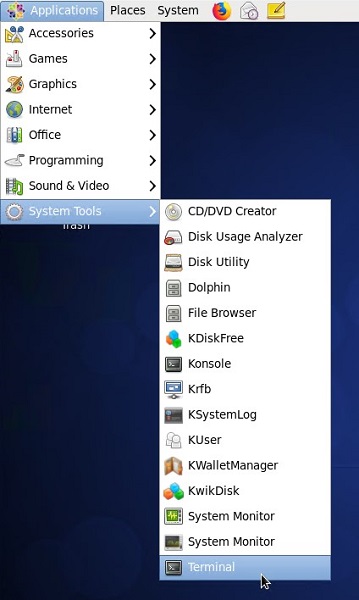 Rozvržení uživatelského rozhraní (UI) se může mezi distribucemi systému Linux lišit.
 - Do terminálu zadejte příkaz
su roota poté stiskněte Enter. - Vyplňte heslo pro
roota poté stiskněte Enter.

- Typ
sudo /opt/carbonblack/psc/bin/collectdiags.sha poté stiskněte Enter. - Načíst protokol z
/tmp. Název souboru je ve formátu .diags_[HOSTNAME]_[EPOCH_TIME]_[RANDOM].tgz
- Přihlaste se k dotčenému koncovému bodu.
- Otevřete Terminál.
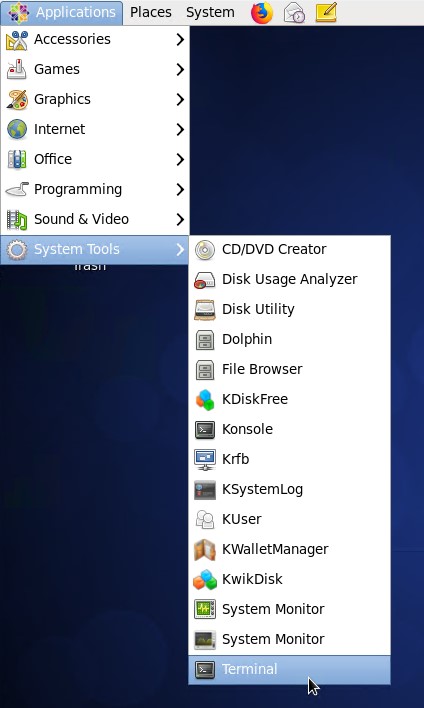 Rozvržení uživatelského rozhraní (UI) se může mezi distribucemi systému Linux lišit.
 - Do terminálu zadejte příkaz
su roota poté stiskněte Enter. - Vyplňte heslo pro
roota poté stiskněte Enter.

- Typ
sudo tar cvf $(hostname –long)_$(date +"%Y-%b-%d_%H-%M-$S")_logs.tgz /var/opt/carbonblack/psc/loga poté stiskněte Enter. - Načíst protokol z
/var/opt/carbonblack/psc/log.
Mais informações
Vídeos
Produtos afetados
VMware Carbon BlackPropriedades do artigo
Número do artigo: 000125504
Tipo de artigo: How To
Último modificado: 10 ago. 2026
Versão: 24
Encontre as respostas de outros usuários da Dell para suas perguntas.
Serviços de suporte
Verifique se o dispositivo está coberto pelos serviços de suporte.