Sådan indsamler du logfiler for VMware Carbon Black Cloud Endpoint-sensoren
Resumo: Få mere at vide om, hvordan du indsamler logfiler til VMware Carbon Black Cloud Endpoint på Windows, Mac eller Linux ved at følge denne vejledning.
Este artigo aplica-se a
Este artigo não se aplica a
Este artigo não está vinculado a nenhum produto específico.
Nem todas as versões do produto estão identificadas neste artigo.
Instruções
Denne artikel beskriver metoderne til indsamling af VMware Carbon Black Cloud Endpoint-sensorlogfiler.
Berørte produkter:
- VMware Carbon Black Cloud Endpoint
Berørte versioner:
- v3.3.0 og nyere (Windows)
- v3.1.0 og nyere (Mac)
- v2.5.0 og nyere (Linux)
Påvirkede operativsystemer:
- Windows
- Mac
- Linux
Du kan finde flere oplysninger om, hvordan du registrerer en HAR-fil til fejlfinding i VMware Carbon Black Cloud, i denne vejledning, Sådan hentes en HAR-fil til VMware Carbon Black Cloud.
Klik på Windows, Mac eller Linux for at få flere oplysninger om processen til indsamling af logfiler.
Windows
Klik på den relevante version for at se de specifikke installationstrin. Se Sådan identificerer du VMware Carbon Black Cloud Endpoint-versionen for yderligere oplysninger.
Se Sådan indsamles en VMware Carbon Black Endpoint-sensorlogfiler ved hjælp af Live Response for at finde flere oplysninger om, hvordan du indsamler Windows-logfiler.
- Log på det berørte slutpunkt.
- Højreklik på startmenuen i Windows, og vælg herefter Kør.

- I brugergrænsefladen Kør skal du skrive
cmdog derefter trykke på CTRL+SKIFT+ENTER. Dette vil køre Kommandoprompt som administrator.
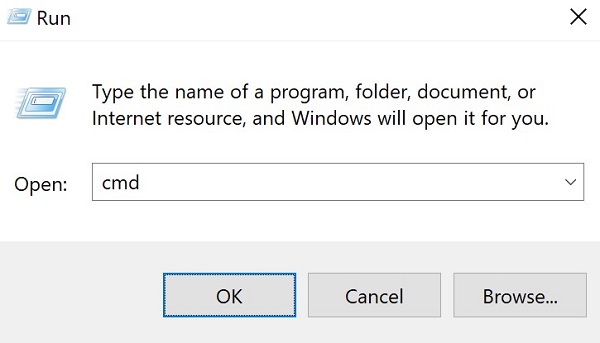
- Skriv i kommandoprompt
CD [DIRECTORY]Tryk derefter på "Enter".
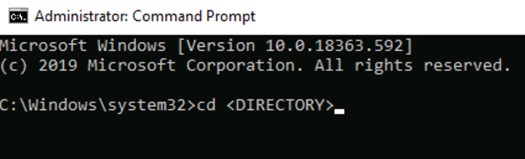 Bemærk:
[DIRECTORY][DIRECTORY] = Mappe for VMware Carbon Black Cloud Endpoint-sensoren.- Standardinstallationen
[DIRECTORY]erC:\Program Files\Confer.
- Type
repcli capture [DESTINATION DIRECTORY]Tryk derefter på "Enter".
 Bemærk:
[DESTINATION DIRECTORY]= Måldestination for logbundt - I Windows Stifinder skal du gå til
[DESTINATION DIRECTORY]brugt i trin 5. - Højreklik
psc_sensor.zip, og klik derefter på Omdøb.
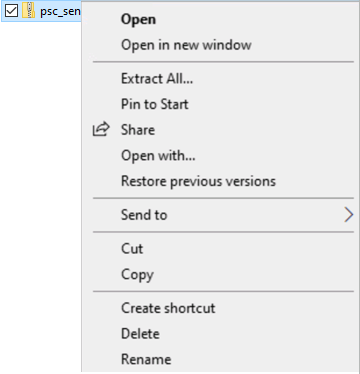
- Omdøb
psc_sensor.zipTil...[MACHINENAME]_psc_sensor.zip.Bemærk:[MACHINENAME][MACHINENAME] = Fuldt kvalificeret domænenavn for slutpunktet.
- Log på det berørte slutpunkt.
- Højreklik på startmenuen i Windows, og vælg herefter Kør.

- I brugergrænsefladen Kør skal du skrive
cmdog derefter trykke på CTRL+SKIFT+ENTER. Dette vil køre Kommandoprompt som administrator.
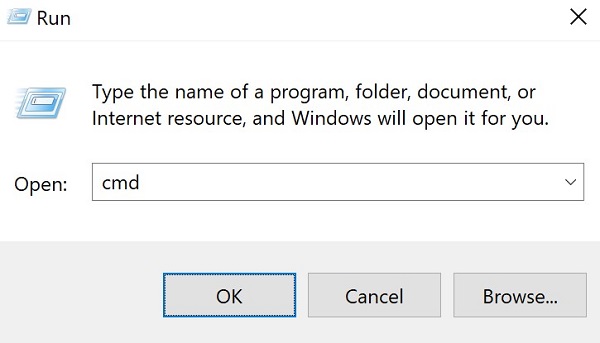
- Skriv i kommandoprompt
CD [DIRECTORY]Tryk derefter på "Enter".
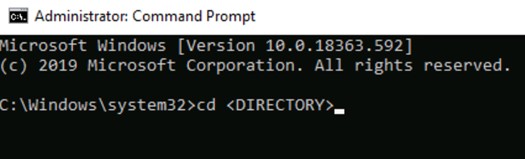 Bemærk:
[DIRECTORY][DIRECTORY] = Mappe for VMware Carbon Black Cloud Endpoint-sensoren.- Standardinstallationen
[DIRECTORY]erC:\Program Files\Confer.
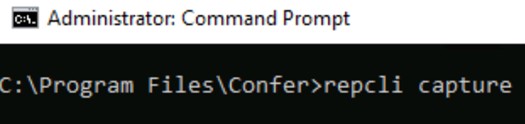
- Type
repcli captureTryk derefter på "Enter".
- I Windows Stifinder skal du gå til
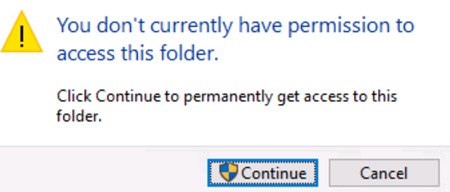
C:\Windows\TEMP\confer-temp. - Hvis du bliver bedt om at åbne mapper, skal du klikke på Fortsæt. Ellers skal du gå til trin 8.
- Højreklik
confer_dump.zip, og klik derefter på Omdøb.
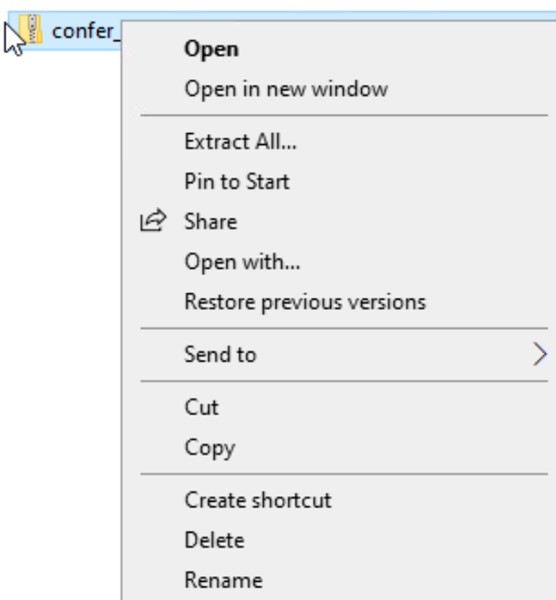
- Omdøb
confer_dump.zipTil...[MACHINENAME]_confer_dump.zip.Bemærk:[MACHINENAME][MACHINENAME] = Fuldt kvalificeret domænenavn for slutpunktet.
Mac
Klik på den relevante version for at se de specifikke installationstrin. Se Sådan identificerer du VMware Carbon Black Cloud Endpoint-versionen for yderligere oplysninger.
- Log på det berørte slutpunkt.
- I Apple-menuen skal du klikke på Start og derefter vælge Hjælpeprogrammer.
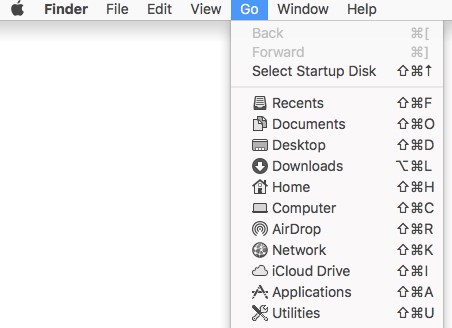
- Dobbeltklik på Terminal.

- Skriv i Terminal
type sudo /Applications/VMware\ Carbon\ Black\ Cloud/repcli.bundle/Contents/MacOS/repcli capture [UNINSTALL_CODE] [DESTINATION DIRECTORY]Tryk derefter på "Enter".
 Bemærk:
[UNINSTALL_CODE][UNINSTALL_CODE] = Fjernelseskode for VMware Carbon Black Cloud Endpoint.- Du kan finde flere oplysninger i Sådan administrerer du VMware Carbon Black Cloud Endpoint-afinstallationskoden.
[DESTINATION DIRECTORY]= Måldestination for logbundt
- Udfyld adgangskoden for sudo, og tryk derefter på Enter.
- Gå til
[DESTINATION DIRECTORY], højreklikconfer.zip, og vælg derefter Omdøb. - Omdøb
confer.zipTil...[MACHINENAME]_confer_dump.zip.Bemærk:[MACHINENAME][MACHINENAME] = Fuldt kvalificeret domænenavn for slutpunktet.
- Log på det berørte slutpunkt.
- I Apple-menuen skal du klikke på Start og derefter vælge Hjælpeprogrammer.
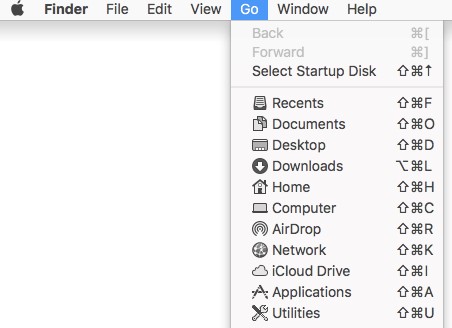
- Dobbeltklik på Terminal.

- Skriv i Terminal
sudo /Applications/Confer.app/uninstall -l [UNINSTALL_CODE] -d [DESTINATION DIRECTORY]Tryk derefter på "Enter".
 Bemærk:
[UNINSTALL_CODE][UNINSTALL_CODE] = Fjernelseskode for VMware Carbon Black Cloud Endpoint.- Du kan finde flere oplysninger i Sådan administrerer du VMware Carbon Black Cloud Endpoint-afinstallationskoden.
[DESTINATION DIRECTORY]= Måldestination for logbundt
- Udfyld adgangskoden for sudo, og tryk derefter på Enter.
- Gå til
[DESTINATION DIRECTORY], højreklikconfer.zip, og vælg derefter Omdøb. - Omdøb
confer.zipTil...[MACHINENAME]_confer_dump.zip.Bemærk:[MACHINENAME][MACHINENAME] = Fuldt kvalificeret domænenavn for slutpunktet.
Linux
Klik på den relevante version for at se de specifikke installationstrin. Se Sådan identificerer du VMware Carbon Black Cloud Endpoint-versionen for yderligere oplysninger.
- Log på det berørte slutpunkt.
- Åbn Terminal.
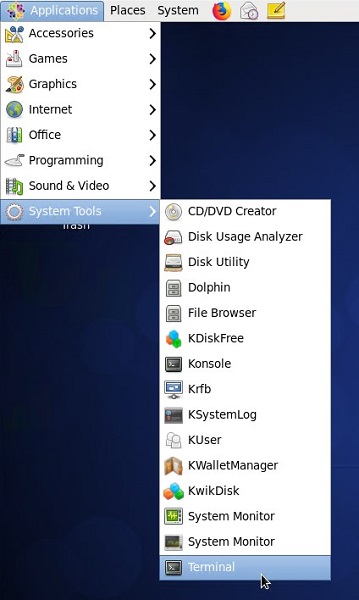 Brugergrænsefladens layout kan variere mellem Linux-distributioner.
 - Skriv i Terminal
su rootTryk derefter på "Enter". - Udfyld adgangskoden til
rootTryk derefter på "Enter".

- Type
sudo /opt/carbonblack/psc/bin/collectdiags.shTryk derefter på "Enter". - Hent loggen fra
/tmp. Filnavnet er i formatetdiags_[HOSTNAME]_[EPOCH_TIME]_[RANDOM].tgz
- Log på det berørte slutpunkt.
- Åbn Terminal.
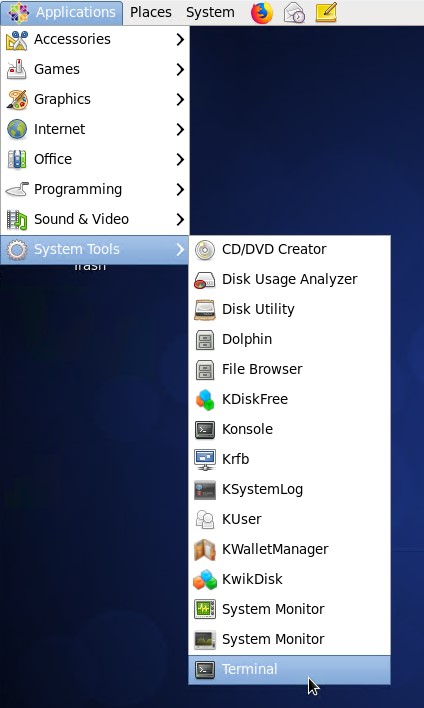 Brugergrænsefladens layout kan variere mellem Linux-distributioner.
 - Skriv i Terminal
su rootTryk derefter på "Enter". - Udfyld adgangskoden til
rootTryk derefter på "Enter".

- Type
sudo tar cvf $(hostname –long)_$(date +"%Y-%b-%d_%H-%M-$S")_logs.tgz /var/opt/carbonblack/psc/logTryk derefter på "Enter". - Hent loggen fra
/var/opt/carbonblack/psc/log.
Mais informações
Vídeos
Produtos afetados
VMware Carbon BlackPropriedades do artigo
Número do artigo: 000125504
Tipo de artigo: How To
Último modificado: 10 ago. 2026
Versão: 24
Encontre as respostas de outros usuários da Dell para suas perguntas.
Serviços de suporte
Verifique se o dispositivo está coberto pelos serviços de suporte.