Erfassen von Protokollen für den VMware Carbon Black Cloud Endpoint Sensor
Resumo: Erfahren Sie, wie Sie Protokolle für VMware Carbon Black Cloud Endpoint unter Windows, Mac oder Linux erfassen, indem Sie diese Anweisungen befolgen.
Instruções
In diesem Artikel werden die Methoden zum Erfassen der Protokolle von VMware Carbon Black Cloud Endpoint Sensor beschrieben.
Betroffene Produkte:
- VMware Carbon Black Cloud Endpoint
Betroffene Versionen:
- Version 3.3.0 und höher (Windows)
- Version 3.1.0 und höher (Mac)
- Version 2.5.0 und höher (Linux)
Betroffene Betriebssysteme:
- Windows
- Mac
- Linux
Klicken Sie auf Windows, Mac oder Linux , um weitere Informationen zum Protokollerfassungsprozess zu erhalten.
Windows
Klicken Sie auf die entsprechende Client-Version, um die jeweiligen Installationsschritte anzuzeigen. Weitere Informationen finden Sie unter Identifizieren der Sensorversion von VMware Carbon Black Cloud Endpoint.
- Melden Sie sich am betroffenen Endpunkt an.
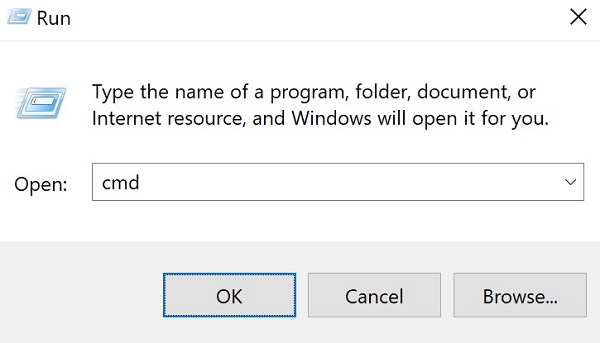
- Klicken Sie mit der rechten Maustaste auf das Startmenü von Windows und wählen Sie Ausführen aus.

- Geben Sie in der Benutzeroberfläche
cmdund drücken Sie dann STRG+UMSCHALT+EINGABETASTE. Dadurch wird die Eingabeaufforderung als Administrator ausgeführt.
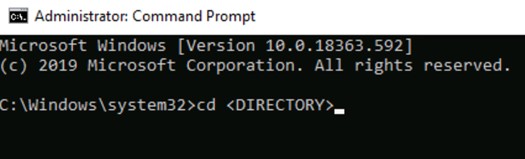
- Geben Sie in der Eingabeaufforderung
CD [DIRECTORY]ein, und drücken Sie anschließend die Eingabetaste.
 Hinweis:
[DIRECTORY]= Verzeichnis von VMware Carbon Black Cloud Endpoint Sensor.- Die Standardinstallation
[DIRECTORY]ISTC:\Program Files\Confer.
- Geben Sie
repcli capture [DESTINATION DIRECTORY]aus und drücken Sie anschließend die Eingabetaste.
 Hinweis:
[DESTINATION DIRECTORY]= Zielverzeichnis für Protokoll-Bundle. - Navigieren Sie im Windows Explorer zu
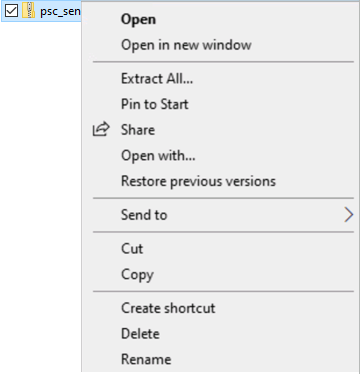
[DESTINATION DIRECTORY]in Schritt 5 verwendet. - Klicken Sie mit der rechten Maustaste auf
psc_sensor.zipund klicken Sie dann auf Umbenennen.
- Rename
psc_sensor.zipto[MACHINENAME]_psc_sensor.zip.Hinweis:[MACHINENAME]= vollständig qualifizierter Domainname des Endpunkts.
- Melden Sie sich am betroffenen Endpunkt an.
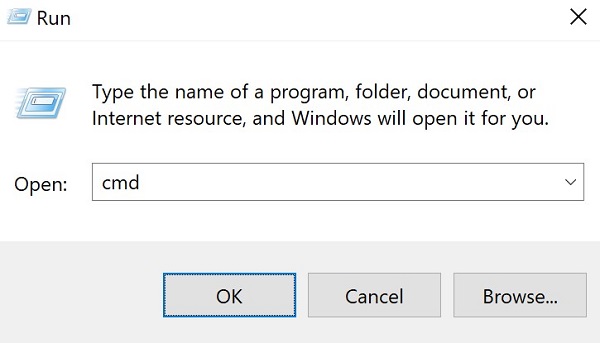
- Klicken Sie mit der rechten Maustaste auf das Startmenü von Windows und wählen Sie Ausführen aus.

- Geben Sie in der Benutzeroberfläche
cmdund drücken Sie dann STRG+UMSCHALT+EINGABETASTE. Dadurch wird die Eingabeaufforderung als Administrator ausgeführt.
- Geben Sie in der Eingabeaufforderung
CD [DIRECTORY]ein, und drücken Sie anschließend die Eingabetaste.
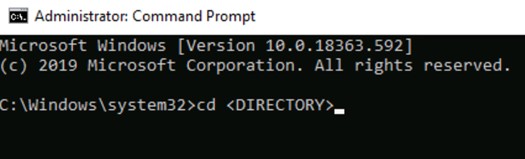 Hinweis:
[DIRECTORY]= Verzeichnis von VMware Carbon Black Cloud Endpoint Sensor.- Die Standardinstallation
[DIRECTORY]ISTC:\Program Files\Confer.
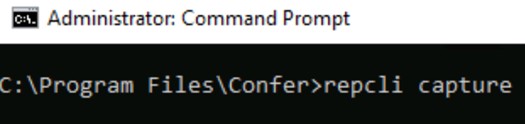
- Geben Sie
repcli captureaus und drücken Sie anschließend die Eingabetaste.
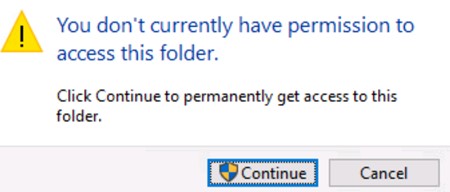
- Navigieren Sie im Windows Explorer zu
C:\Windows\TEMP\confer-temp. - Wenn Sie eine Eingabeaufforderung zum Ordnerzugriff erhalten, klicken Sie auf Weiter. Andernfalls fahren Sie mit Schritt 8 fort.
- Klicken Sie mit der rechten Maustaste auf
confer_dump.zipund klicken Sie dann auf Umbenennen.
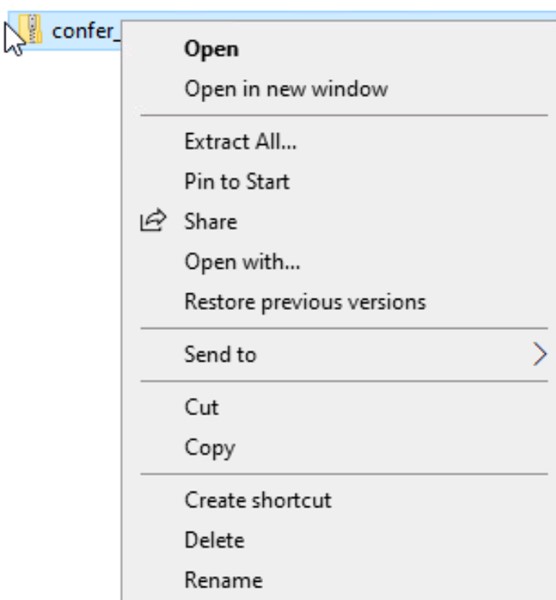
- Rename
confer_dump.zipto[MACHINENAME]_confer_dump.zip.Hinweis:[MACHINENAME]= vollständig qualifizierter Domainname des Endpunkts.
Mac
Klicken Sie auf die entsprechende Client-Version, um die jeweiligen Installationsschritte anzuzeigen. Weitere Informationen finden Sie unter Identifizieren der Sensorversion von VMware Carbon Black Cloud Endpoint.
- Melden Sie sich am betroffenen Endpunkt an.
- Klicken Sie im Apple-Menü auf Start und wählen Sie Dienstprogramme.
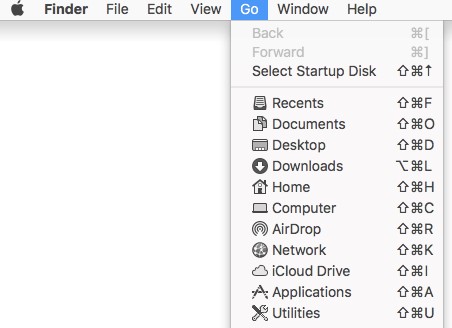
- Doppelklicken Sie auf Terminal.

- Geben Sie im Terminal
type sudo /Applications/VMware\ Carbon\ Black\ Cloud/repcli.bundle/Contents/MacOS/repcli capture [UNINSTALL_CODE] [DESTINATION DIRECTORY]ein, und drücken Sie anschließend die Eingabetaste.
 Hinweis:
[UNINSTALL_CODE]= Code zum Entfernen von VMware Carbon Black Cloud Endpoint.- Weitere Informationen finden Sie unter Verwalten des Deinstallationscodes für VMware Carbon Black Cloud Endpoint.
[DESTINATION DIRECTORY]= Zielverzeichnis für Protokoll-Bundle.
- Geben Sie das Kennwort für sudo ein und drücken Sie dann die Eingabetaste.
- Gehen Sie zu
[DESTINATION DIRECTORY]Klicken Sie mit der rechten Maustaste aufconfer.zipund wählen Sie dann Umbenennen aus. - Rename
confer.zipto[MACHINENAME]_confer_dump.zip.Hinweis:[MACHINENAME]= vollständig qualifizierter Domainname des Endpunkts.
- Melden Sie sich am betroffenen Endpunkt an.
- Klicken Sie im Apple-Menü auf Start und wählen Sie Dienstprogramme.
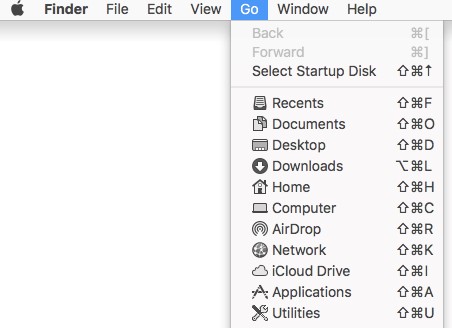
- Doppelklicken Sie auf Terminal.

- Geben Sie im Terminal
sudo /Applications/Confer.app/uninstall -l [UNINSTALL_CODE] -d [DESTINATION DIRECTORY]ein, und drücken Sie anschließend die Eingabetaste.
 Hinweis:
[UNINSTALL_CODE]= Code zum Entfernen von VMware Carbon Black Cloud Endpoint.- Weitere Informationen finden Sie unter Verwalten des Deinstallationscodes für VMware Carbon Black Cloud Endpoint.
[DESTINATION DIRECTORY]= Zielverzeichnis für Protokoll-Bundle.
- Geben Sie das Kennwort für sudo ein und drücken Sie dann die Eingabetaste.
- Gehen Sie zu
[DESTINATION DIRECTORY]Klicken Sie mit der rechten Maustaste aufconfer.zipund wählen Sie dann Umbenennen aus. - Rename
confer.zipto[MACHINENAME]_confer_dump.zip.Hinweis:[MACHINENAME]= vollständig qualifizierter Domainname des Endpunkts.
Linux
Klicken Sie auf die entsprechende Client-Version, um die jeweiligen Installationsschritte anzuzeigen. Weitere Informationen finden Sie unter Identifizieren der Sensorversion von VMware Carbon Black Cloud Endpoint.
- Melden Sie sich am betroffenen Endpunkt an.
- Öffnen Sie Terminal.
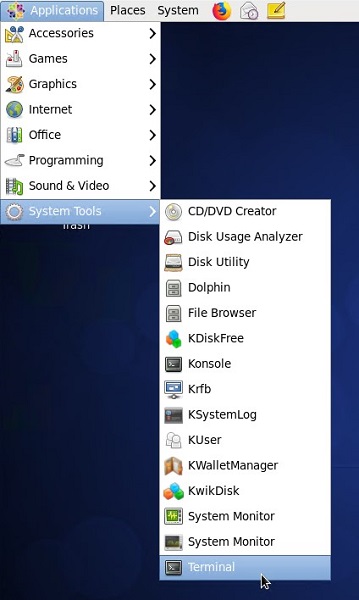 Das Layout der Benutzeroberfläche (UI) kann sich zwischen Linux-Distributionen unterscheiden.
 - Geben Sie im Terminal
su rootein, und drücken Sie anschließend die Eingabetaste. - Geben Sie das Kennwort für ddp_admin ein.
rootaus und drücken Sie anschließend die Eingabetaste.

- Geben Sie
sudo /opt/carbonblack/psc/bin/collectdiags.shaus und drücken Sie anschließend die Eingabetaste. - Rufen Sie die Protokolldatei ab.
/tmp. Der Dateiname hat das Formatdiags_[HOSTNAME]_[EPOCH_TIME]_[RANDOM].tgz
- Melden Sie sich am betroffenen Endpunkt an.
- Öffnen Sie Terminal.
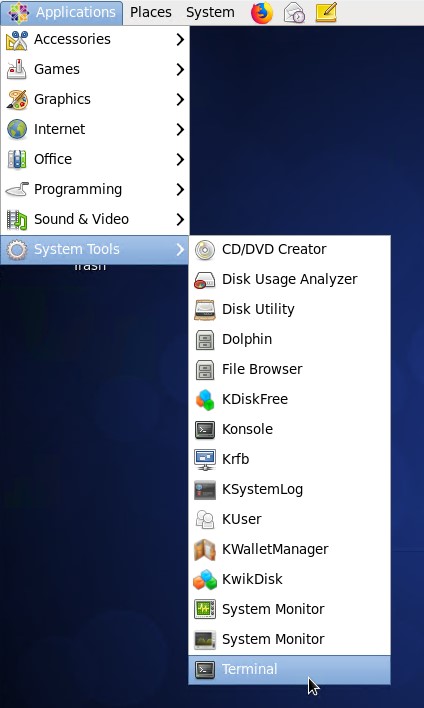 Das Layout der Benutzeroberfläche (UI) kann sich zwischen Linux-Distributionen unterscheiden.
 - Geben Sie im Terminal
su rootein, und drücken Sie anschließend die Eingabetaste. - Geben Sie das Kennwort für ddp_admin ein.
rootaus und drücken Sie anschließend die Eingabetaste.

- Geben Sie
sudo tar cvf $(hostname –long)_$(date +"%Y-%b-%d_%H-%M-$S")_logs.tgz /var/opt/carbonblack/psc/logaus und drücken Sie anschließend die Eingabetaste. - Rufen Sie die Protokolldatei ab.
/var/opt/carbonblack/psc/log.