VMware Carbon Black Cloud Endpoint -anturin lokien kerääminen
Resumo: Opi keräämään VMware Carbon Black Cloud Endpoint -lokit Windowsissa, Macissa tai Linuxissa näiden ohjeiden mukaisesti.
Este artigo aplica-se a
Este artigo não se aplica a
Este artigo não está vinculado a nenhum produto específico.
Nem todas as versões do produto estão identificadas neste artigo.
Instruções
Tässä artikkelissa käsitellään VMware Carbon Black Cloud Endpoint -anturin lokien keräämistä.
Tuotteet, joita asia koskee:
- VMware Carbon Black Cloud Endpoint
Versiot, joita asia koskee:
- 3.3.0 ja uudemmat (Windows)
- 3.1.0 ja uudemmat (Mac)
- 2.5.0 ja uudemmat (Linux)
Käyttöjärjestelmät, joita asia koskee:
- Windows
- Mac
- Linux
lisätietoja HAR-tiedoston keräämisestä VMware Carbon Black Cloudin vianmääritystä varten on artikkelissa VMware Carbon Black Cloudin HAR-tiedoston kerääminen.
Napsauta Windows, Mac tai Linux saadaksesi lisätietoja lokien keräysprosessista.
Windows
Katso tarkat asennusohjeet valitsemalla asianmukainen versio. Lisätietoja on artikkelissa VMware Carbon Black Cloud Endpoint -anturin version tunnistaminen.
lisätietoja Windows-lokien keräämisestä Live Responsen avulla on artikkelissa VMware Carbon Black Endpoint -anturin lokien kerääminen Live Responsen avulla.
- Kirjaudu sisään päätepisteeseen.
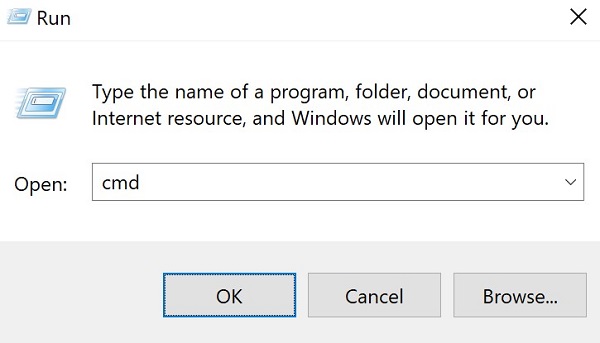
- Napsauta Windowsin Käynnistä-valikkoa hiiren kakkospainikkeella ja valitse Suorita.

- Kirjoita Suorita-käyttöliittymään
cmdja paina sitten CTRL+VAIHTO+ENTER. Tämä avaa komentokehotteen järjestelmänvalvojana.
- Kirjoita komentokehotteeseen
CD [DIRECTORY]ja painamalla Enter-näppäintä.
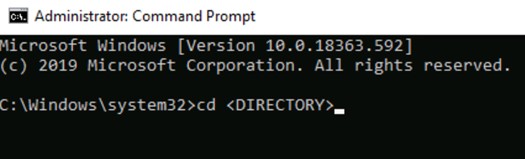 Huomautus:
[DIRECTORY][HAKEMISTO] = VMware Carbon Black Cloud Endpoint -anturin hakemisto.- Oletusasennus
[DIRECTORY]onC:\Program Files\Confer.
- Tyyppi
repcli capture [DESTINATION DIRECTORY]ja painamalla Enter-näppäintä.
 Huomautus:
[DESTINATION DIRECTORY]= Lokipaketin kohdekohde - Valitse Windowsin Resurssienhallinnassa
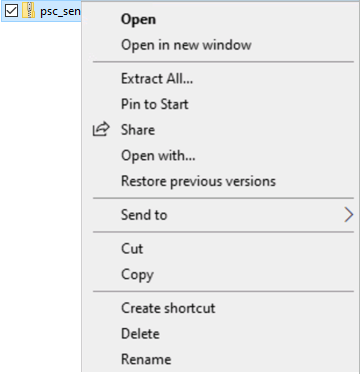
[DESTINATION DIRECTORY]käytetään vaiheessa 5. - Napsauta hiiren kakkospainiketta
psc_sensor.zipja valitse sitten Nimeä uudelleen.
- Nimeä uudelleen
psc_sensor.zipmuotoon[MACHINENAME]_psc_sensor.zip.Huomautus:[MACHINENAME][LAITENIMI] = päätepisteen täydellinen toimialuenimi.
- Kirjaudu sisään päätepisteeseen.
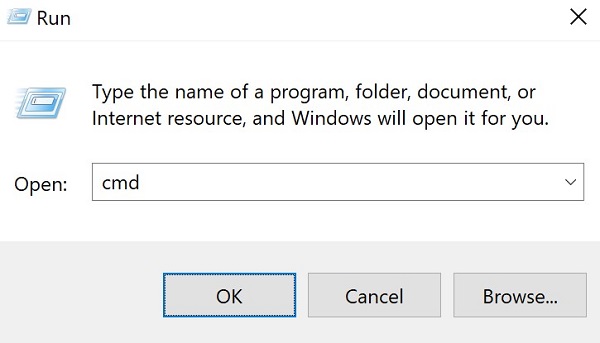
- Napsauta Windowsin Käynnistä-valikkoa hiiren kakkospainikkeella ja valitse Suorita.

- Kirjoita Suorita-käyttöliittymään
cmdja paina sitten CTRL+VAIHTO+ENTER. Tämä avaa komentokehotteen järjestelmänvalvojana.
- Kirjoita komentokehotteeseen
CD [DIRECTORY]ja painamalla Enter-näppäintä.
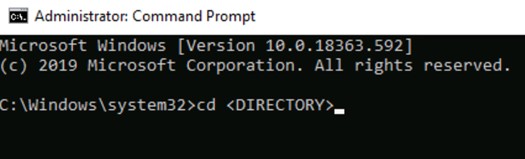 Huomautus:
[DIRECTORY][HAKEMISTO] = VMware Carbon Black Cloud Endpoint -anturin hakemisto.- Oletusasennus
[DIRECTORY]onC:\Program Files\Confer.
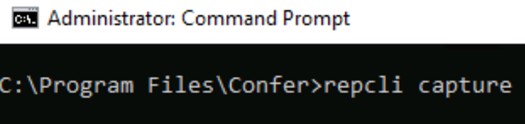
- Tyyppi
repcli captureja painamalla Enter-näppäintä.
- Valitse Resurssienhallinnassa
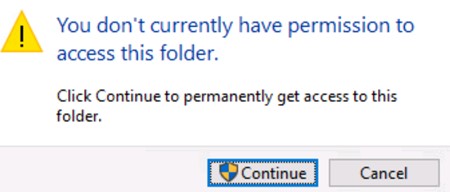
C:\Windows\TEMP\confer-temp. - Jos näyttöön tulee kehote kansion käytöstä, valitse Jatka. Siirry muutoin vaiheeseen 8.
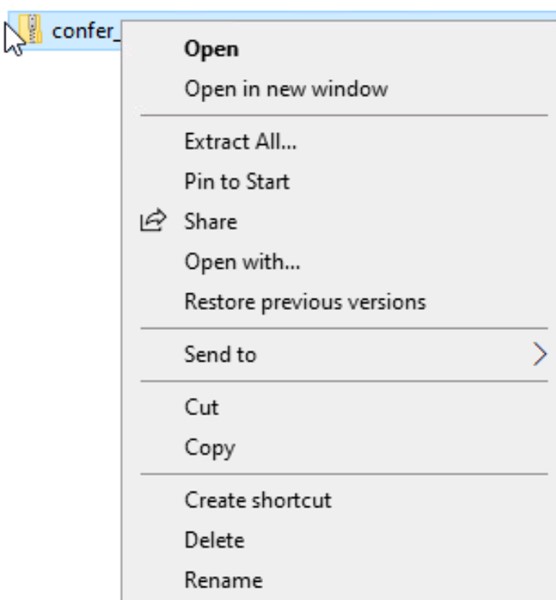
- Napsauta hiiren kakkospainiketta
confer_dump.zipja valitse sitten Nimeä uudelleen.
- Nimeä uudelleen
confer_dump.zipmuotoon[MACHINENAME]_confer_dump.zip.Huomautus:[MACHINENAME][LAITENIMI] = päätepisteen täydellinen toimialuenimi.
Mac
Katso tarkat asennusohjeet valitsemalla asianmukainen versio. Lisätietoja on artikkelissa VMware Carbon Black Cloud Endpoint -anturin version tunnistaminen.
- Kirjaudu sisään päätepisteeseen.
- Valitse omenavalikosta Siirry ja Lisäohjelmat.
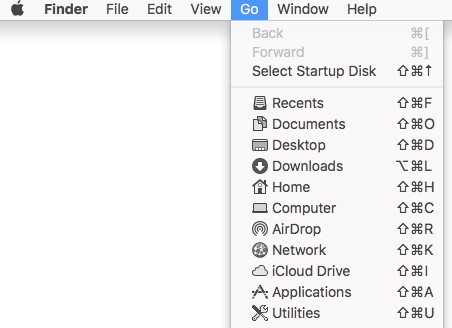
- Kaksoisnapsauta kohtaa Pääte.

- Kirjoita päätteeseen:
type sudo /Applications/VMware\ Carbon\ Black\ Cloud/repcli.bundle/Contents/MacOS/repcli capture [UNINSTALL_CODE] [DESTINATION DIRECTORY]ja painamalla Enter-näppäintä.
 Huomautus:
[UNINSTALL_CODE]= VMware Carbon Black Cloud Endpointin poistokoodi- Lisätietoja on artikkelissa VMware Carbon Black Cloud Endpointin asennuksen poistokoodin hallinta (englanninkielinen).
[DESTINATION DIRECTORY]= Lokipaketin kohdekohde
- Kirjoita sudo-salasana ja paina Enter-näppäintä.
- Siirry kohtaan
[DESTINATION DIRECTORY], napsauta hiiren kakkospainikkeellaconfer.zipja valitse sitten Nimeä uudelleen. - Nimeä uudelleen
confer.zipmuotoon[MACHINENAME]_confer_dump.zip.Huomautus:[MACHINENAME][LAITENIMI] = päätepisteen täydellinen toimialuenimi.
- Kirjaudu sisään päätepisteeseen.
- Valitse omenavalikosta Siirry ja Lisäohjelmat.
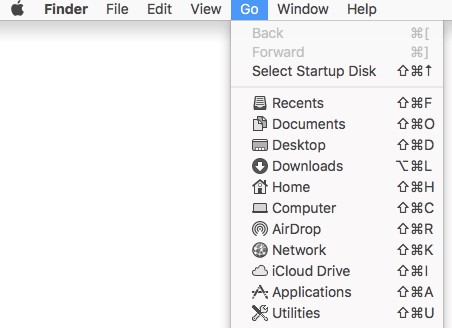
- Kaksoisnapsauta kohtaa Pääte.

- Kirjoita päätteeseen:
sudo /Applications/Confer.app/uninstall -l [UNINSTALL_CODE] -d [DESTINATION DIRECTORY]ja painamalla Enter-näppäintä.
 Huomautus:
[UNINSTALL_CODE]= VMware Carbon Black Cloud Endpointin poistokoodi- Lisätietoja on artikkelissa VMware Carbon Black Cloud Endpointin asennuksen poistokoodin hallinta (englanninkielinen).
[DESTINATION DIRECTORY]= Lokipaketin kohdekohde
- Kirjoita sudo-salasana ja paina Enter-näppäintä.
- Siirry kohtaan
[DESTINATION DIRECTORY], napsauta hiiren kakkospainikkeellaconfer.zipja valitse sitten Nimeä uudelleen. - Nimeä uudelleen
confer.zipmuotoon[MACHINENAME]_confer_dump.zip.Huomautus:[MACHINENAME][LAITENIMI] = päätepisteen täydellinen toimialuenimi.
Linux
Katso tarkat asennusohjeet valitsemalla asianmukainen versio. Lisätietoja on artikkelissa VMware Carbon Black Cloud Endpoint -anturin version tunnistaminen.
- Kirjaudu sisään päätepisteeseen.
- Avaa pääte.
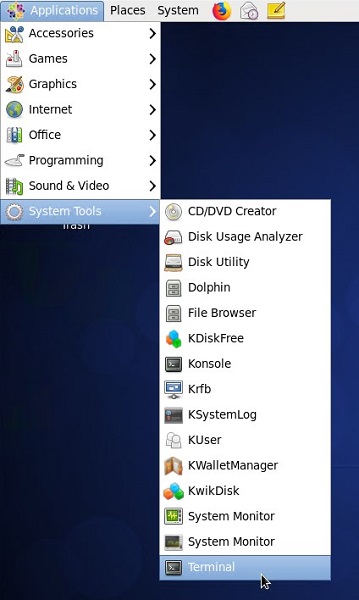 käyttöliittymän asettelu voi vaihdella Linux-jakelun mukaan.
 - Kirjoita päätteeseen:
su rootja painamalla Enter-näppäintä. - Kirjoita salasana kohteelle
rootja painamalla Enter-näppäintä.

- Tyyppi
sudo /opt/carbonblack/psc/bin/collectdiags.shja painamalla Enter-näppäintä. - Nouda loki kohteesta
/tmp. Tiedostonimi on muodossadiags_[HOSTNAME]_[EPOCH_TIME]_[RANDOM].tgz
- Kirjaudu sisään päätepisteeseen.
- Avaa pääte.
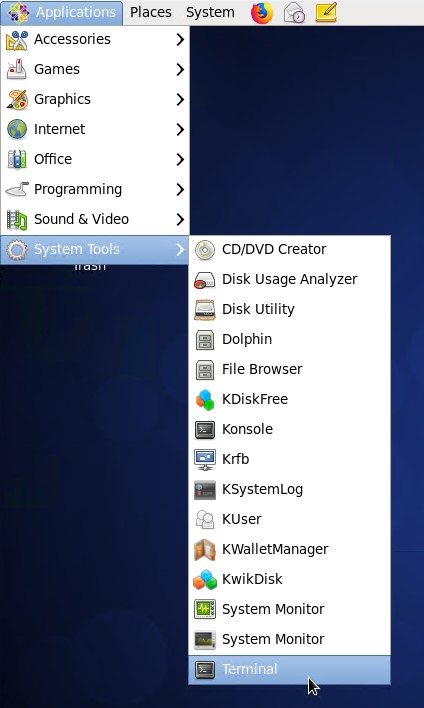 käyttöliittymän asettelu voi vaihdella Linux-jakelun mukaan.
 - Kirjoita päätteeseen:
su rootja painamalla Enter-näppäintä. - Kirjoita salasana kohteelle
rootja painamalla Enter-näppäintä.

- Tyyppi
sudo tar cvf $(hostname –long)_$(date +"%Y-%b-%d_%H-%M-$S")_logs.tgz /var/opt/carbonblack/psc/logja painamalla Enter-näppäintä. - Nouda loki kohteesta
/var/opt/carbonblack/psc/log.
Mais informações
Vídeos
Produtos afetados
VMware Carbon BlackPropriedades do artigo
Número do artigo: 000125504
Tipo de artigo: How To
Último modificado: 10 ago. 2026
Versão: 24
Encontre as respostas de outros usuários da Dell para suas perguntas.
Serviços de suporte
Verifique se o dispositivo está coberto pelos serviços de suporte.