Comment collecter des journaux pour le capteur VMware Carbon Black Cloud Endpoint
Resumo: Découvrez comment collecter des journaux pour VMware Carbon Black Cloud Endpoint sur Windows, Mac ou Linux en suivant ces instructions.
Instruções
Cet article décrit les méthodes de collecte des journaux de capteur de VMware Carbon Black Cloud Endpoint
Produits concernés :
- VMware Carbon Black Cloud Endpoint
Versions concernées :
- v3.3.0 et versions supérieures (Windows)
- v3.1.0 et versions supérieures (Mac)
- v2.5.0 et versions supérieures (Linux)
Systèmes d’exploitation concernés :
- Windows
- Mac
- Linux
Cliquez sur Windows, Mac ou Linux pour plus d’informations sur le processus de collecte des logs.
Windows
Cliquez sur la version client appropriée pour connaître les étapes d’installation. Pour plus d’informations, consultez l’article Comment identifier la version du capteur de VMware Carbon Black Cloud Endpoint.
- Ouvrez une session sur le point de terminaison concerné.
- Cliquez avec le bouton droit de la souris sur le menu Démarrer de Windows, puis sélectionnez Exécuter.

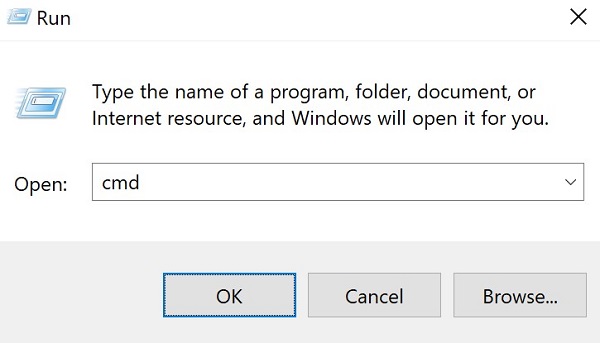
- Dans l’interface d’exécution, saisissez
cmdpuis appuyez sur CTRL+MAJ+ENTRÉE. Cette manipulation ouvre l’invite de commande en tant qu’administrateur.
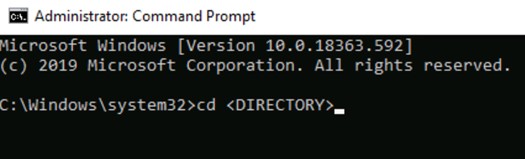
- Dans l’invite de commandes, saisissez
CD [DIRECTORY]puis appuyez sur Entrée.
 Remarque :
[DIRECTORY]= Répertoire du capteur VMware Carbon Black Cloud Endpoint.- L’installation par défaut
[DIRECTORY]isC:\Program Files\Confer.
- Type
repcli capture [DESTINATION DIRECTORY]puis appuyez sur Entrée.
 Remarque :
[DESTINATION DIRECTORY]= Destination cible du bundle de journaux. - Dans l’Explorateur Windows, accédez à
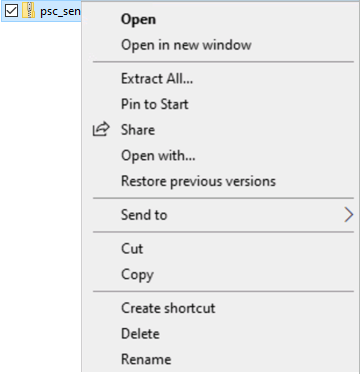
[DESTINATION DIRECTORY]utilisé à l’étape 5. - Clic droit
psc_sensor.zip, puis cliquez sur Renommer.
- Renommer
psc_sensor.zippar[MACHINENAME]_psc_sensor.zip.Remarque :[MACHINENAME]Nom de domaine complet du point de terminaison.
- Ouvrez une session sur le point de terminaison concerné.
- Cliquez avec le bouton droit de la souris sur le menu Démarrer de Windows, puis sélectionnez Exécuter.

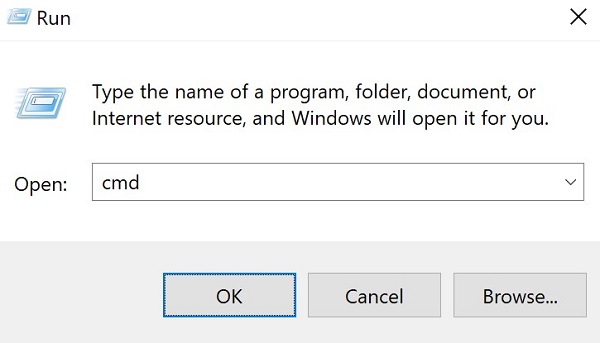
- Dans l’interface d’exécution, saisissez
cmdpuis appuyez sur CTRL+MAJ+ENTRÉE. Cette manipulation ouvre l’invite de commande en tant qu’administrateur.
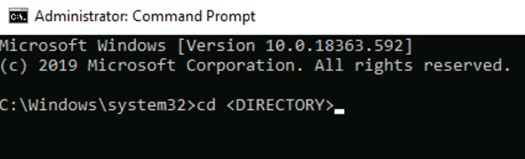
- Dans l’invite de commandes, saisissez
CD [DIRECTORY]puis appuyez sur Entrée.
 Remarque :
[DIRECTORY]= Répertoire du capteur VMware Carbon Black Cloud Endpoint.- L’installation par défaut
[DIRECTORY]isC:\Program Files\Confer.
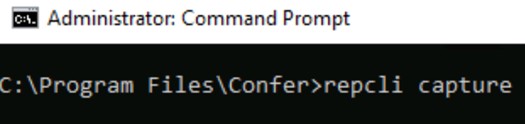
- Type
repcli capturepuis appuyez sur Entrée.
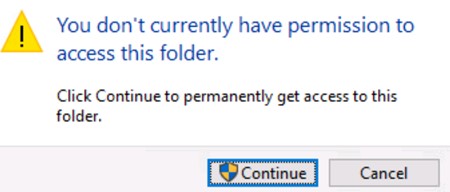
- Dans l’Explorateur Windows, accédez à
C:\Windows\TEMP\confer-temp. - Si vous êtes invité à accéder au dossier, cliquez sur Continuer. Sinon, passez à l’étape 8.
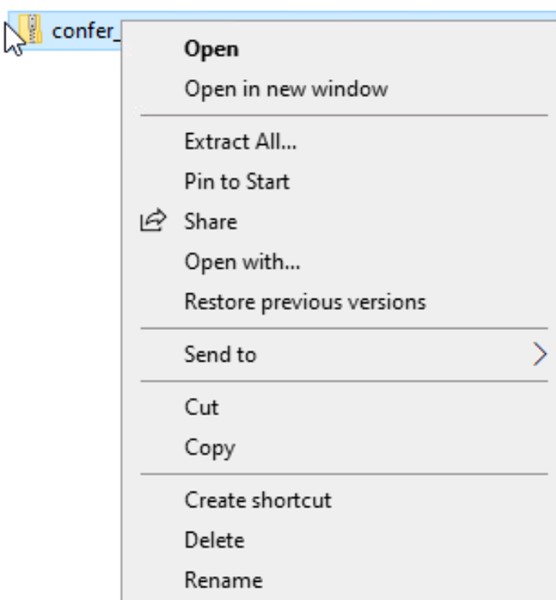
- Clic droit
confer_dump.zip, puis cliquez sur Renommer.
- Renommer
confer_dump.zippar[MACHINENAME]_confer_dump.zip.Remarque :[MACHINENAME]Nom de domaine complet du point de terminaison.
Mac
Cliquez sur la version client appropriée pour connaître les étapes d’installation. Pour plus d’informations, consultez l’article Comment identifier la version du capteur de VMware Carbon Black Cloud Endpoint.
- Ouvrez une session sur le point de terminaison concerné.
- Dans le menu Apple, cliquez sur Accéder, puis sélectionnez Utilitaires.
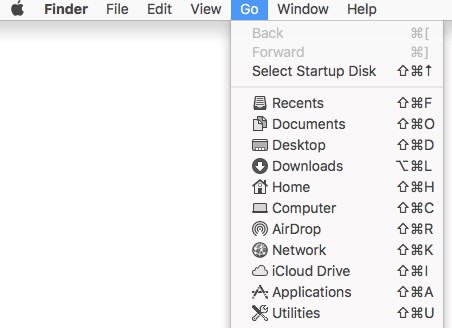
- Double cliquez sur Terminal.

- Dans Terminal, saisissez
type sudo /Applications/VMware\ Carbon\ Black\ Cloud/repcli.bundle/Contents/MacOS/repcli capture [UNINSTALL_CODE] [DESTINATION DIRECTORY]puis appuyez sur Entrée.
 Remarque :
[UNINSTALL_CODE]= Code de suppression pour VMware Carbon Black Cloud Endpoint.- Pour plus d’informations, consultez l’article Gérer le code de désinstallation de VMware Carbon Black Cloud Endpoint.
[DESTINATION DIRECTORY]= Destination cible du bundle de journaux.
- Saisissez le mot de passe sudo, puis appuyez sur Entrée.
- Aller sur
[DESTINATION DIRECTORY]Clic droitconfer.zip, puis sélectionnez Renommer. - Renommer
confer.zippar[MACHINENAME]_confer_dump.zip.Remarque :[MACHINENAME]Nom de domaine complet du point de terminaison.
- Ouvrez une session sur le point de terminaison concerné.
- Dans le menu Apple, cliquez sur Accéder, puis sélectionnez Utilitaires.
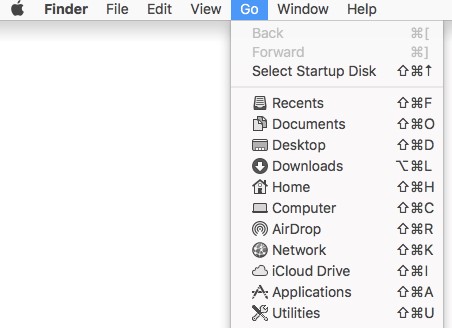
- Double cliquez sur Terminal.

- Dans Terminal, saisissez
sudo /Applications/Confer.app/uninstall -l [UNINSTALL_CODE] -d [DESTINATION DIRECTORY]puis appuyez sur Entrée.
 Remarque :
[UNINSTALL_CODE]= Code de suppression pour VMware Carbon Black Cloud Endpoint.- Pour plus d’informations, consultez l’article Gérer le code de désinstallation de VMware Carbon Black Cloud Endpoint.
[DESTINATION DIRECTORY]= Destination cible du bundle de journaux.
- Saisissez le mot de passe sudo, puis appuyez sur Entrée.
- Aller sur
[DESTINATION DIRECTORY]Clic droitconfer.zip, puis sélectionnez Renommer. - Renommer
confer.zippar[MACHINENAME]_confer_dump.zip.Remarque :[MACHINENAME]Nom de domaine complet du point de terminaison.
Linux
Cliquez sur la version client appropriée pour connaître les étapes d’installation. Pour plus d’informations, consultez l’article Comment identifier la version du capteur de VMware Carbon Black Cloud Endpoint.
- Ouvrez une session sur le point de terminaison concerné.
- Ouvrez le Terminal.
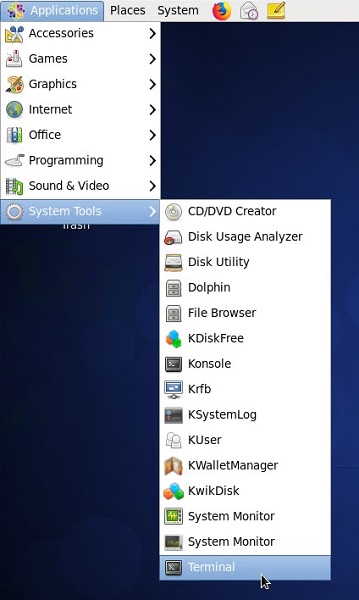 La disposition de l’interface utilisateur peut différer selon les distributions Linux.
 - Dans Terminal, saisissez
su rootpuis appuyez sur Entrée. - Renseignez le mot de passe de ddp_admin.
rootpuis appuyez sur Entrée.

- Type
sudo /opt/carbonblack/psc/bin/collectdiags.shpuis appuyez sur Entrée. - Récupérez le fichier journal.
/tmp. Le nom du fichier est au formatdiags_[HOSTNAME]_[EPOCH_TIME]_[RANDOM].tgz
- Ouvrez une session sur le point de terminaison concerné.
- Ouvrez le Terminal.
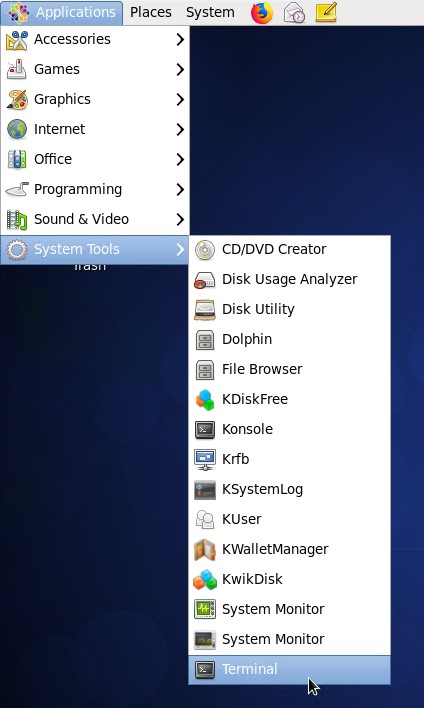 La disposition de l’interface utilisateur peut différer selon les distributions Linux.
 - Dans Terminal, saisissez
su rootpuis appuyez sur Entrée. - Renseignez le mot de passe de ddp_admin.
rootpuis appuyez sur Entrée.

- Type
sudo tar cvf $(hostname –long)_$(date +"%Y-%b-%d_%H-%M-$S")_logs.tgz /var/opt/carbonblack/psc/logpuis appuyez sur Entrée. - Récupérez le fichier journal.
/var/opt/carbonblack/psc/log.