VMware Carbon Black Cloud Endpointセンサーのログの収集方法
Resumo: 次の手順に従って、Windows、Mac、またはLinuxでVMware Carbon Black Cloud Endpointのログを収集する方法について説明します。
Este artigo aplica-se a
Este artigo não se aplica a
Este artigo não está vinculado a nenhum produto específico.
Nem todas as versões do produto estão identificadas neste artigo.
Instruções
この記事では、VMware Carbon Black Cloud Endpointセンサーのログを収集する方法について説明します。
対象製品:
- VMware Carbon Black Cloud Endpoint
影響を受けるバージョン:
- v3.3.0以降(Windows)
- v3.1.0以降(Mac)
- v2.5.0以降(Linux)
対象オペレーティング システム:
- Windows
- Mac
- Linux
VMware Carbon Black CloudのトラブルシューティングのためにHARファイルを入手する方法については、「VMware Carbon Black CloudのHARファイルの入手方法(英語)」を参照してください。
ログ収集プロセスの詳細については、[ Windows]、[ Mac]、または [Linux ]をクリックします。
Windows
特定のインストール手順については、該当するクライアント バージョンをクリックしてください。詳細については、「VMware Carbon Black Cloud Endpointセンサーのバージョンを確認する方法」を参照してください。
Liveレスポンスを使用してWindowsログを収集する方法については、「Live応答を使用してVMware Carbon Black Endpointセンサー ログを収集する方法」を参照してください。
- 対象のエンドポイントにログインします。
- Windowsの「スタート」メニューを右クリックして、「ファイル名を指定して実行」を選択します。

- [ファイル名を指定して実行]のUIで、
cmdをクリックし、Ctrl + Shift + Enter キーを押します。これにより、コマンド プロンプトが管理者権限で実行されます。
![[ファイル名を指定して実行]UI](https://supportkb.dell.com/img/ka0Do0000005xQuIAI/ka0Do0000005xQuIAI_ja_2.jpeg)
- コマンド プロンプトで、
CD [DIRECTORY]と入力して、Enterを押します。
![[コマンド プロンプト]コマンド](https://supportkb.dell.com/img/ka0Do0000005xQuIAI/ka0Do0000005xQuIAI_ja_3.jpeg) 注:
注:[DIRECTORY]= VMware Carbon Black Cloud Endpointセンサーのディレクトリー。- デフォルトのインストール
[DIRECTORY]がC:\Program Files\Confer。
- タイプ
repcli capture [DESTINATION DIRECTORY]と入力して、Enterを押します。
![[コマンド プロンプト]コマンド](https://supportkb.dell.com/img/ka0Do0000005xQuIAI/ka0Do0000005xQuIAI_ja_4.jpeg) 注:
注:[DESTINATION DIRECTORY]= ログ バンドルのターゲット デスティネーション。 - Windowsエクスプローラーで、次に移動します。
[DESTINATION DIRECTORY]ステップ 5 で使用します。 - 右クリック
psc_sensor.zipをクリックし、「 名前の変更」をクリックします。
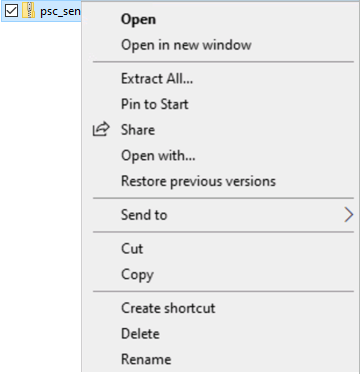
- 名前の変更
psc_sensor.zip変更後:[MACHINENAME]_psc_sensor.zip。注:[MACHINENAME]= エンドポイントの完全修飾ドメイン名。
- 対象のエンドポイントにログインします。
- Windowsの「スタート」メニューを右クリックして、「ファイル名を指定して実行」を選択します。

- [ファイル名を指定して実行]のUIで、
cmdをクリックし、Ctrl + Shift + Enter キーを押します。これにより、コマンド プロンプトが管理者権限で実行されます。
![[ファイル名を指定して実行]UI](https://supportkb.dell.com/img/ka0Do0000005xQuIAI/ka0Do0000005xQuIAI_ja_7.jpeg)
- コマンド プロンプトで、
CD [DIRECTORY]と入力して、Enterを押します。
![[コマンド プロンプト]コマンド](https://supportkb.dell.com/img/ka0Do0000005xQuIAI/ka0Do0000005xQuIAI_ja_8.jpeg) 注:
注:[DIRECTORY]= VMware Carbon Black Cloud Endpointセンサーのディレクトリー。- デフォルトのインストール
[DIRECTORY]がC:\Program Files\Confer。
- タイプ
repcli captureと入力して、Enterを押します。
![[コマンド プロンプト]コマンド](https://supportkb.dell.com/img/ka0Do0000005xQuIAI/ka0Do0000005xQuIAI_ja_9.jpeg)
- Windowsエクスプローラーで、次に移動します。
C:\Windows\TEMP\confer-temp。 - フォルダー アクセスを要求するプロンプトが表示されたら、[Continue]をクリックします。それ以外の場合は、手順8に進みます。
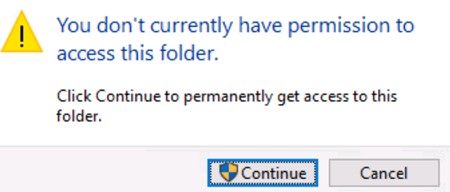
- 右クリック
confer_dump.zipをクリックし、「 名前の変更」をクリックします。
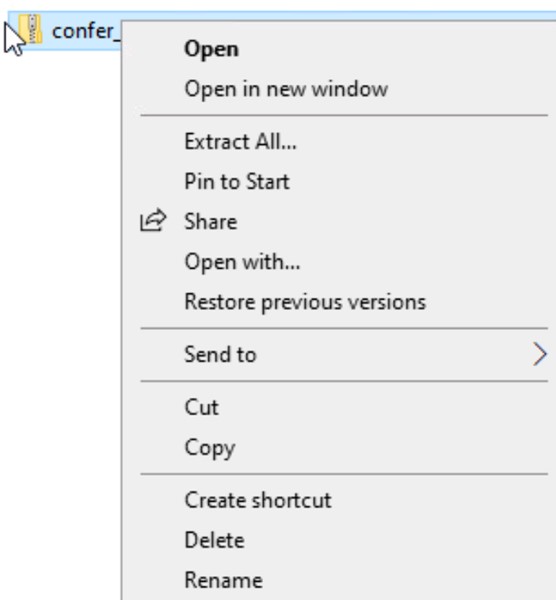
- 名前の変更
confer_dump.zip変更後:[MACHINENAME]_confer_dump.zip。注:[MACHINENAME]= エンドポイントの完全修飾ドメイン名。
Mac
特定のインストール手順については、該当するクライアント バージョンをクリックしてください。詳細については、「VMware Carbon Black Cloud Endpointセンサーのバージョンを確認する方法」を参照してください。
- 対象のエンドポイントにログインします。
- アップル メニューの[移動]をクリックし、[ユーティリティ]を選択します。
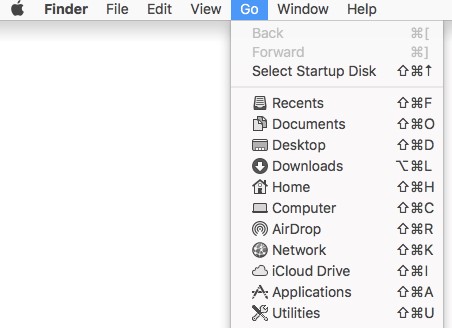
- [ターミナル]をダブルクリックします。

- ターミナルで、「sudo shasum -a 256 [FILENAME]」と入力して、
type sudo /Applications/VMware\ Carbon\ Black\ Cloud/repcli.bundle/Contents/MacOS/repcli capture [UNINSTALL_CODE] [DESTINATION DIRECTORY]と入力して、Enterを押します。
 注:
注:[UNINSTALL_CODE]= VMware Carbon Black Cloud Endpointの削除コード。- 詳細については、「VMware Carbon Black Cloud Endpointのアンインストール コードの管理方法(英語)」を参照してください。
[DESTINATION DIRECTORY]= ログ バンドルのターゲット デスティネーション。
- sudoのパスワードを入力して、Enterを押します。
- 参照:
[DESTINATION DIRECTORY]右クリックconfer.zipを選択し、 名前の変更 を選択します。 - 名前の変更
confer.zip変更後:[MACHINENAME]_confer_dump.zip。注:[MACHINENAME]= エンドポイントの完全修飾ドメイン名。
- 対象のエンドポイントにログインします。
- アップル メニューの[移動]をクリックし、[ユーティリティ]を選択します。
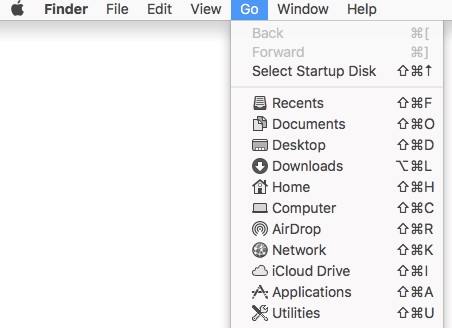
- [ターミナル]をダブルクリックします。

- ターミナルで、「sudo shasum -a 256 [FILENAME]」と入力して、
sudo /Applications/Confer.app/uninstall -l [UNINSTALL_CODE] -d [DESTINATION DIRECTORY]と入力して、Enterを押します。
 注:
注:[UNINSTALL_CODE]= VMware Carbon Black Cloud Endpointの削除コード。- 詳細については、「VMware Carbon Black Cloud Endpointのアンインストール コードの管理方法(英語)」を参照してください。
[DESTINATION DIRECTORY]= ログ バンドルのターゲット デスティネーション。
- sudoのパスワードを入力して、Enterを押します。
- 参照:
[DESTINATION DIRECTORY]右クリックconfer.zipを選択し、 名前の変更 を選択します。 - 名前の変更
confer.zip変更後:[MACHINENAME]_confer_dump.zip。注:[MACHINENAME]= エンドポイントの完全修飾ドメイン名。
Linux
特定のインストール手順については、該当するクライアント バージョンをクリックしてください。詳細については、「VMware Carbon Black Cloud Endpointセンサーのバージョンを確認する方法」を参照してください。
- 対象のエンドポイントにログインします。
- ターミナルを開きます。
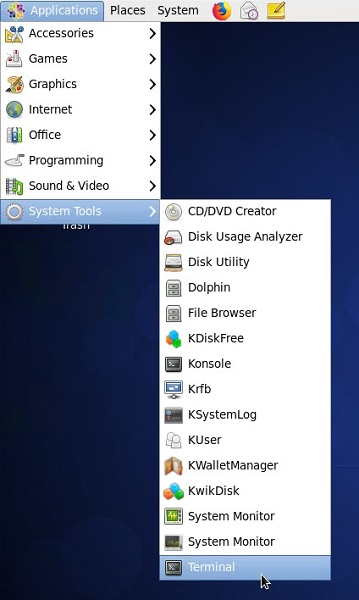 ユーザー インターフェイス(UI)レイアウトは、Linuxディストリビューションによって異なる場合があります。
 - ターミナルで、「sudo shasum -a 256 [FILENAME]」と入力して、
su rootと入力して、Enterを押します。 - ddp_adminのパスワードを入力します。
rootと入力して、Enterを押します。

- タイプ
sudo /opt/carbonblack/psc/bin/collectdiags.shと入力して、Enterを押します。 - ログ ファイルを取得します。
/tmp。ファイル名は次の形式です。diags_[HOSTNAME]_[EPOCH_TIME]_[RANDOM].tgz
- 対象のエンドポイントにログインします。
- ターミナルを開きます。
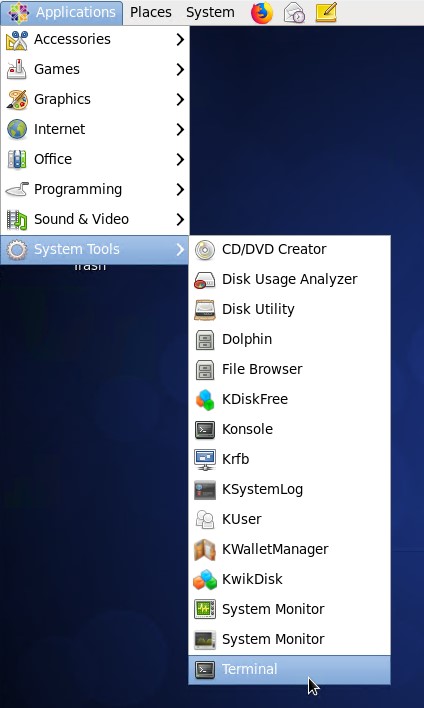 ユーザー インターフェイス(UI)レイアウトは、Linuxディストリビューションによって異なる場合があります。
 - ターミナルで、「sudo shasum -a 256 [FILENAME]」と入力して、
su rootと入力して、Enterを押します。 - ddp_adminのパスワードを入力します。
rootと入力して、Enterを押します。

- タイプ
sudo tar cvf $(hostname –long)_$(date +"%Y-%b-%d_%H-%M-$S")_logs.tgz /var/opt/carbonblack/psc/logと入力して、Enterを押します。 - ログ ファイルを取得します。
/var/opt/carbonblack/psc/log。
Mais informações
Vídeos
Produtos afetados
VMware Carbon BlackPropriedades do artigo
Número do artigo: 000125504
Tipo de artigo: How To
Último modificado: 10 ago. 2026
Versão: 24
Encontre as respostas de outros usuários da Dell para suas perguntas.
Serviços de suporte
Verifique se o dispositivo está coberto pelos serviços de suporte.